Horní lišta
Horní lišta je vždy dostupná na všech stránkách aplikace a obsahuje klíčové ovládací prvky. Obsahuje tlačítko pro návrat na domovskou stránku, notifikační centrum, uživatelské menu a v některých případech zobrazuje informace o aktuálním prostředí.

Tlačítko Domů
V levém horním rohu najdete tlačítko Domů. Zobrazuje se jako logo Xeelo nebo logo vaší organizace. Kliknutím na něj se kdykoliv vrátíte na svou zvolenou domovskou stránku. Tu si můžete změnit v sekci Můj profil. Jako výchozí stránku můžete nastavit Dashboard nebo některý z pohledů: Aktivní, Přiřazené, Všechny nebo Sledované.

Označení prostředí
V horní liště se může zobrazovat štítek, který označuje prostředí, ve kterém právě pracujete. Díky tomu snadno poznáte, zda jste v produkčním, testovacím (UAT) nebo vývojovém prostředí.

Označení se zobrazuje pouze v neprodukčních prostředích. Pokud ale vaše organizace využívá například testovací prostředí pro UAT nebo samostatné vývojové instance, zobrazí se vám jasný štítek Test nebo Development. Tento štítek pomáhá předcházet chybám a dává vám jistotu, že pracujete ve správném prostředí.
Centrum notifikací
V pravé části horní lišty najdete ikonu zvonku, která slouží jako centrum notifikací. Pokud máte nové nebo nepřečtené notifikace, zobrazí se u ikony číselný indikátor, který ukazuje jejich počet.

Notifikace obsahují nejen samotnou zprávu, ale také tlačítko, které vás přesměruje přímo na související požadavek. Podle nastavení administrátorem se v notifikaci mohou zobrazit i vybrané workflow akce. V některých případech tak můžete požadavek zpracovat přímo z notifikace, bez nutnosti ho nejprve otevřít.
Uživatelské menu
Vedle centra notifikací se zobrazuje jméno aktuálně přihlášeného uživatele. Kliknutím na šipku otevřete uživatelské menu, ve kterém můžete přejít do sekce Můj profil nebo se odhlásit z aplikace.

Můj profil
Sekce Můj profil slouží k nastavení vašeho osobního účtu v systému Xeelo. Umožňuje upravit základní údaje, přizpůsobit si prostředí podle vašich preferencí, nastavit delegace v případě nepřítomnosti, spravovat oznámení a propojení s mobilními zařízeními. Díky těmto možnostem si můžete práci v Xeelo nastavit tak, aby co nejvíce odpovídala vašim potřebám a způsobu práce.
Celá sekce je rozdělena do čtyř záložek:
Nastavení účtu
Tato sekce slouží ke správě základních uživatelských údajů a přizpůsobení prostředí Xeelo podle vašich preferencí.
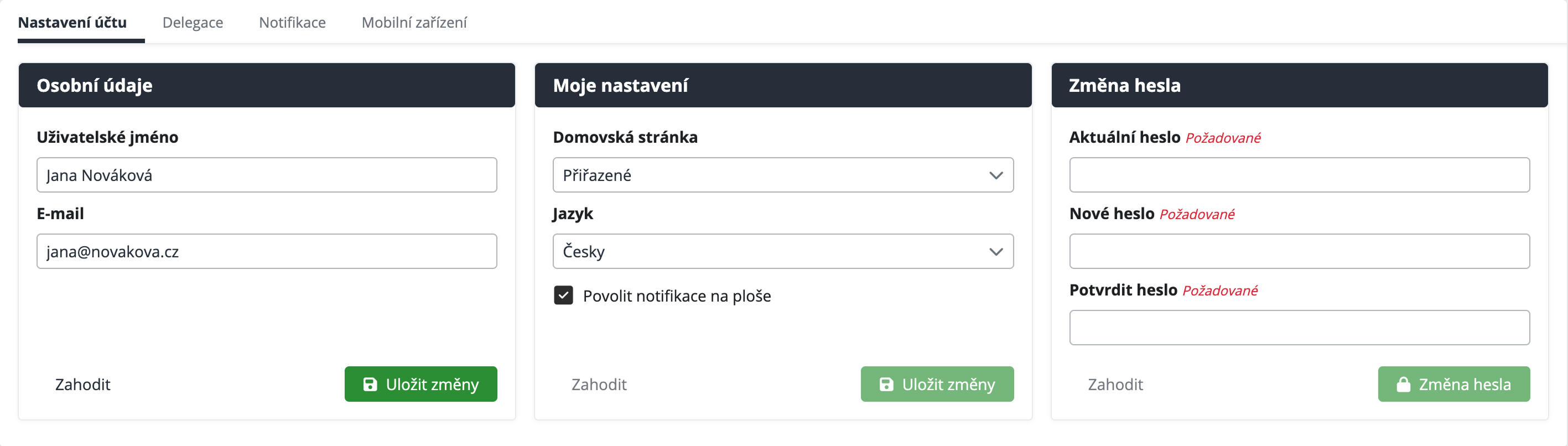
Upravte si vaše uživatelské jméno, e-mailovou adresu nebo zvolte výchozí domovskou stránku, tedy pohled, který se automaticky načte po přihlášení. K dispozici jsou možnosti Dashboard, Přiřazené, Aktivní, Všechny a Sledované.
Můžete také přepnout jazyk rozhraní a povolit notifikace na ploše, které vás upozorní na důležité události, i když zrovna nemáte Xeelo otevřené.
Ve stejné sekci je dostupná změna hesla. Vyplňte stávající heslo, zadejte nové a potvrďte. Po uložení se změna projeví okamžitě.
Delegace
Delegace umožňuje dočasně převést své pravomoci na jiného uživatele – například během dovolené, pracovní neschopnosti nebo jiného plánovaného výpadku. Zástupce pak může jednat vaším jménem, přijímat úkoly a pracovat s požadavky stejně jako vy.
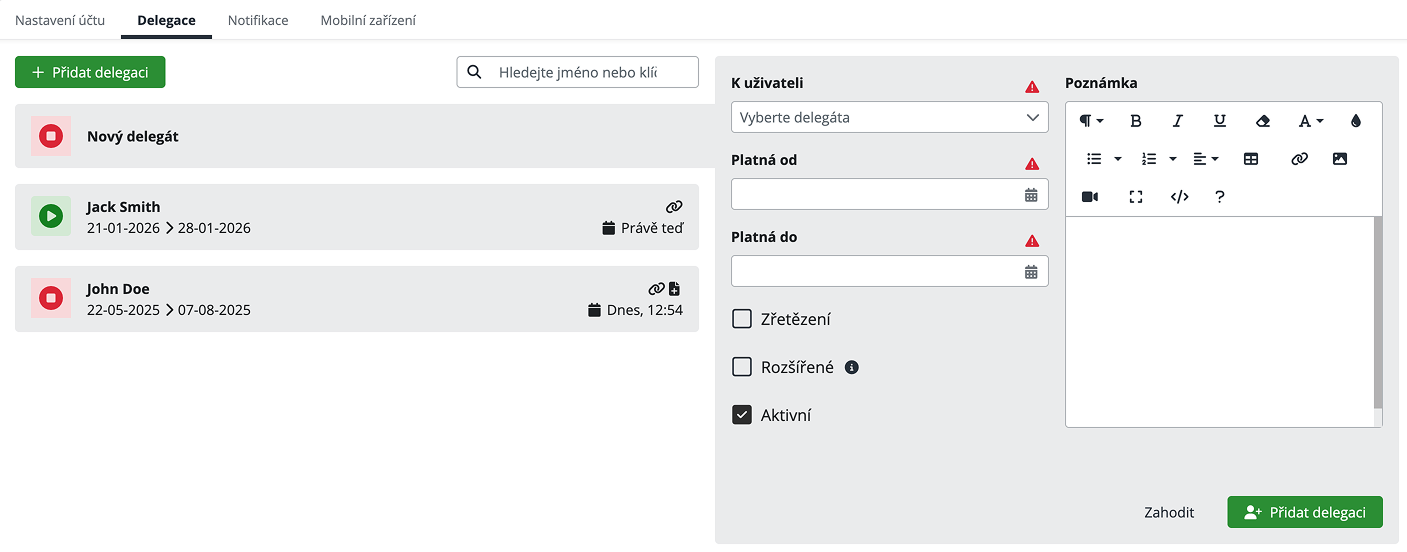
Novou delegaci vytvoříte kliknutím na tlačítko Přidat delegaci. Vpravo vyberte uživatele, kterému chcete přístup udělit, a nastavte období platnosti.
Možnosti delegace
Při vytváření delegace máte k dispozici několik doplňujících voleb, které určují, jak bude přístup fungovat:
-
Zřetězení - Umožňuje, aby se přístup předával dál. Pokud delegujete oprávnění kolegovi a ten následně vytvoří svou vlastní delegaci, může mít třetí osoba přístup nejen k jeho požadavkům, ale i k vašim. Tato volba se hodí především v týmech, kde je potřeba zajistit plynulý provoz bez ohledu na to, kdo je zrovna dostupný.
-
Rozšířené - Běžná delegace umožňuje pouze práci s požadavky, které už někdo vytvořil. Když ale zaškrtnete volbu Rozšířené, delegovaný může zakládat nové požadavky a pracovat i s dalšími částmi systému.
V levé části obrazovky se zobrazuje seznam všech vytvořených delegací – aktivních i ukončených. U každé delegace vidíte, komu byla udělena, v jakém období platí, a pomocí ikon můžete snadno zjistit, zda bylo zapnuto Zřetězení nebo Rozšířené oprávnění.
Aktivní delegaci můžete kdykoliv ukončit. Stačí zrušit zaškrtnutí pole Aktivní a změnu uložit – delegace se tím okamžitě deaktivuje a přidělený přístup přestane platit.
Notifikace
V této části si nastavíte, kdy a jaké notifikace vám má systém Xeelo posílat. Získáte přehled o důležitých událostech, které se vás týkají, bez zbytečného zahlcení.
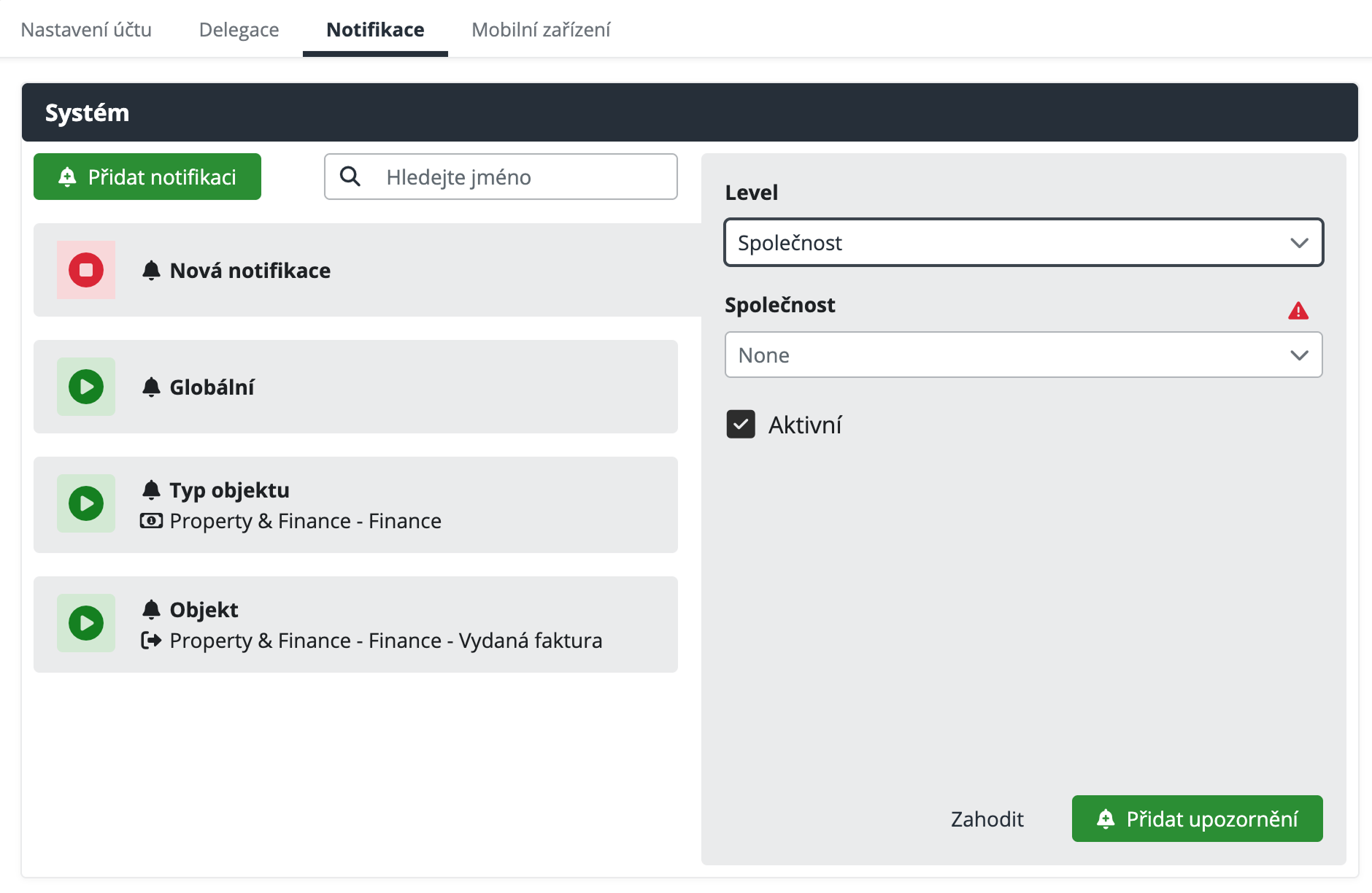
Ve výchozím nastavení má většina uživatelů zapnutý level Globální. To znamená, že vám přijdou všechny notifikace, které vám podle nastavení systému, vašich práv a probíhajících procesů náleží. Například když máte na daném objektu přiřazený úkol, čeká se na vaši akci nebo se vás nějaký krok ve workflow týká.
Pokud ale chcete notifikace více přizpůsobit svým potřebám, globální level deaktivujte a zvolte si jiný. Můžete si nastavit, že chcete dostávat upozornění pouze z určitých společností, konkrétních typů objektů, nebo vybraných objektů. Díky tomu se zaměříte jen na to, co je pro vás skutečně důležité.
Poznámka
- Společnost je nejvyšší úroveň v Xeelo – typicky odpovídá konkrétnímu oddělení, projektu nebo oblasti.
- Typ objektu sdružuje podobné agendy – například Faktury, Smlouvy nebo Schvalovací formuláře.
- Objekt je konkrétní agenda, ve které probíhá vaše práce – obsahuje jednotlivé požadavky, dokumenty nebo procesy.
Pomocí nastavení notifikací získáte kontrolu nad tím, co vám chodí do e-mailu, a zůstanete v obraze bez rušivých nebo nerelevantních hlášení.
Mobilní zařízení
Systém Xeelo je dostupný i přes mobilní aplikaci – Xeelo Mobile. Díky ní získáte přístup ke svým úkolům a požadavkům odkudkoli, a to i v případě, že právě nemáte k dispozici počítač.
Mobilní aplikace je ideální pro práci v terénu nebo na cestách. Podporuje offline režim, takže můžete pracovat i bez připojení k internetu – například připravit žádost, vyplnit formulář nebo přidat poznámku. Po opětovném připojení k síti se všechny změny automaticky synchronizují.
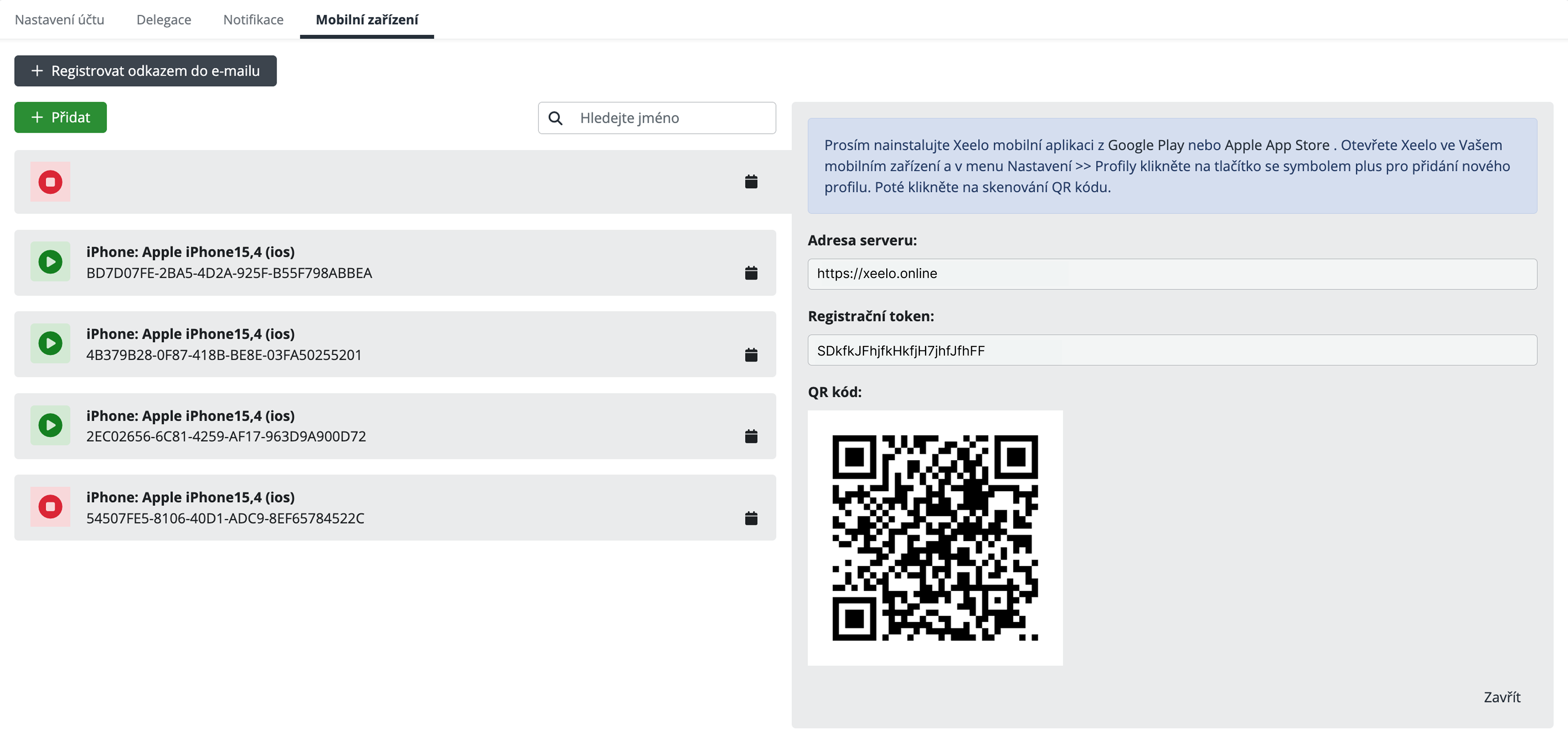
V této sekci najdete přehled všech zařízení, která jsou propojena s vaším účtem. U každého zařízení je uveden jeho název, technický identifikátor (UUID) a stav propojení s účtem. Zelená značí, že zařízení je aktuálně stále propojené, červená znamená, že propojení bylo ukončeno
Kliknutím na zařízení se zobrazí jeho podrobnosti – název, technický identifikátor a stav propojení. U aktivních zařízení je možné propojení ručně ukončit zrušením zaškrtnutí pole Aktivní. Změnu potvrďte tlačítkem Uložit změny.
Přidání nového zařízení
Pro připojení nového zařízení použijte tlačítko Přidat. V pravé části se zobrazí QR kód, adresa serveru a registrační token.
- Nainstalujte si mobilní aplikaci Xeelo z Google Play nebo Apple App Store.
- Otevřete aplikaci na svém zařízení.
- Po spuštění budete vyzváni k připojení k účtu – máte dvě možnosti:
- naskenovat QR kód, který vidíte na obrazovce počítače,
- vyplnit údaje ručně: adresu serveru a registrační token.
- Po úspěšném naskenování nebo vyplnění údajů se zařízení automaticky propojí s vaším účtem a začne přijímat notifikace.
Alternativní způsob registrace – přes e-mail
Pokud se vám nehodí skenování QR kódu, můžete použít tlačítko Registrovat odkazem do e-mailu. Na vaši e-mailovou adresu dorazí zpráva s odkazem, který je platný po dobu 7 dní. Otevřete e-mail přímo v mobilním zařízení a kliknutím na odkaz dokončete propojení.