Detail požadavku
Detail požadavku představuje formulář, ve kterém zpracováváte konkrétní úkol od začátku až po jeho dokončení. Právě zde vyplňujete, kontrolujete a upravujete údaje, které tvoří obsah požadavku a určují jeho další průběh v rámci procesu.
Obsah formuláře se vždy odvíjí od typu objektu a konkrétního procesu, ke kterému požadavek patří. Každý detail proto může vypadat jinak – obsahuje pouze ta pole a sekce, které dávají smysl pro danou oblast práce, například identifikační údaje, částky, položky, termíny nebo další specifické informace. Nejde o univerzální šablonu, ale o cílený pracovní prostor navržený podle reálných potřeb daného scénáře.
Zobrazení detailu se navíc dynamicky přizpůsobuje aktuálnímu stavu workflow a roli uživatele. V průběhu zpracování se tak může měnit nejen obsah formuláře, ale i dostupné akce a možnosti dalšího postupu. Některá pole mohou být povinná, jiná pouze ke čtení nebo se nemusí zobrazit vůbec. Díky tomu se můžete soustředit pouze na to, co je v daném kroku skutečně potřeba řešit.
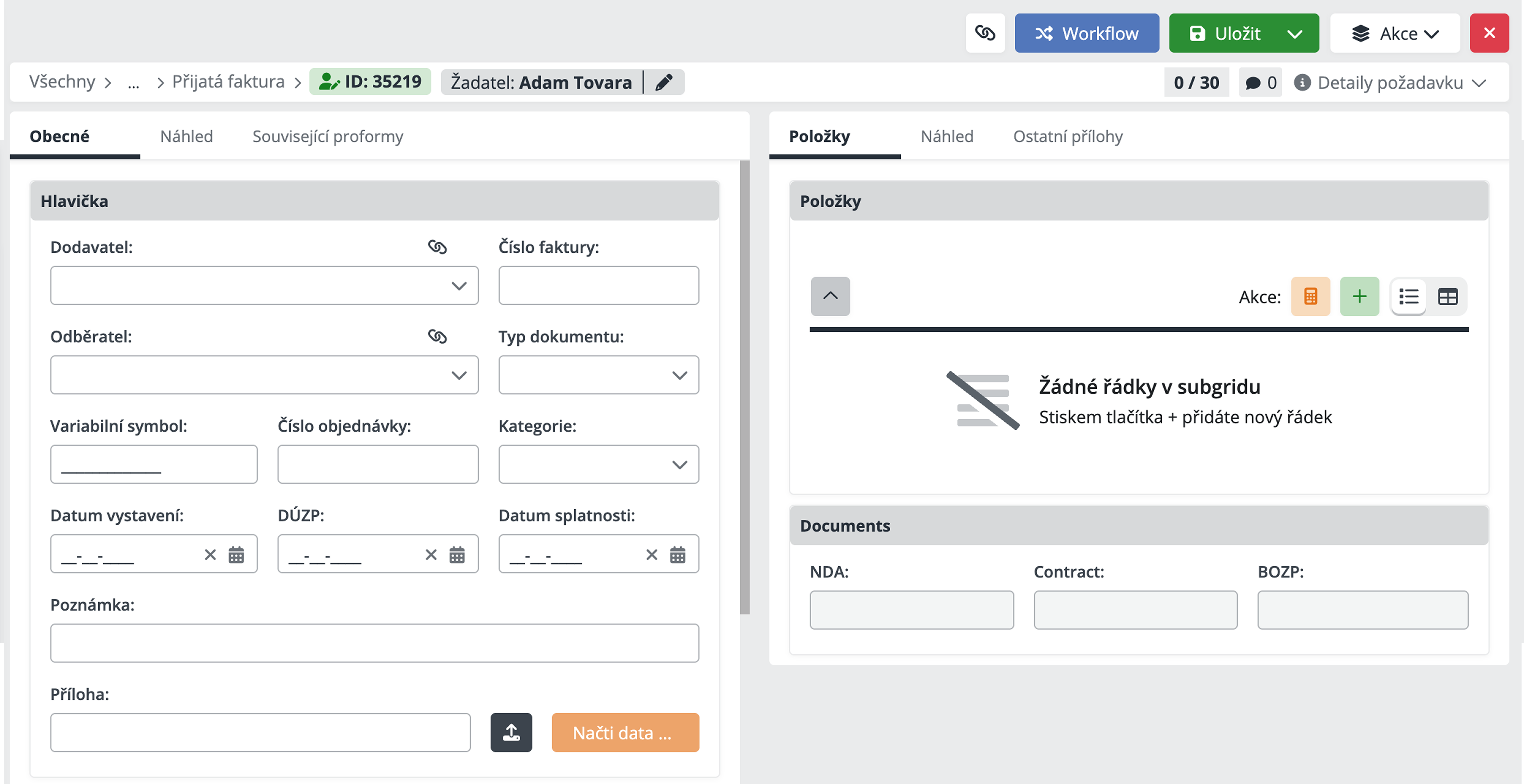
Orientace v požadavku
Drobečková navigace
Na levé straně je zobrazena drobečková navigace, která ukazuje cestu k aktuálnímu požadavku. Díky tomu se snadno zorientujete v hierarchii systému a můžete se rychle vrátit zpět do vyšší úrovně, aniž byste se museli vracet do přehledů ručně.

ID
Vedle drobečkové navigace se nachází jednoznačné identifikační číslo požadavku. To slouží k přesné identifikaci konkrétního záznamu a využijete ho například při komunikaci s kolegy, v komentářích nebo při řešení podpory. Při každé aktualizaci již dokončeného požadavku vzniká nová verze s novým ID. Původní ID zůstává zachováno a je dohledatelné v historii. Díky tomu systém uchovává úplný přehled o vývoji požadavku v čase.

Role a stav
Vedle ID se zobrazuje také aktuální role a stav požadavku. Tyto informace vám okamžitě napoví, v jaké fázi workflow se požadavek nachází, kdo je za něj v daném okamžiku odpovědný a zda je požadavek rozpracovaný nebo dokončený.

Změna priority
Vedle informace o přiřazené roli a stavu najdete tlačítko se symbolem tužky, které slouží ke změně priority požadavku. Prioritu můžete nastavit na vysokou, střední nebo nízkou podle naléhavosti zpracování.

Zvolená priorita se okamžitě projeví vizuálně změnou barvy štítku. Díky tomu se požadavky snadno rozlišují a práce s nimi je přehlednější. Změna priority se zároveň promítne i v přehledu požadavků, kde se zobrazuje jako barevná vlaječka na začátku řádku.
Barevné označení má následující význam:
-
Červená označuje vysokou prioritu – požadavky, které vyžadují okamžitou pozornost a měly by se řešit přednostně.
-
Oranžová značí střední prioritu – úkoly, které je vhodné zpracovat v dohledné době.
-
Šedá představuje nízkou prioritu – požadavky, které nevyžadují okamžité řešení a mohou počkat.
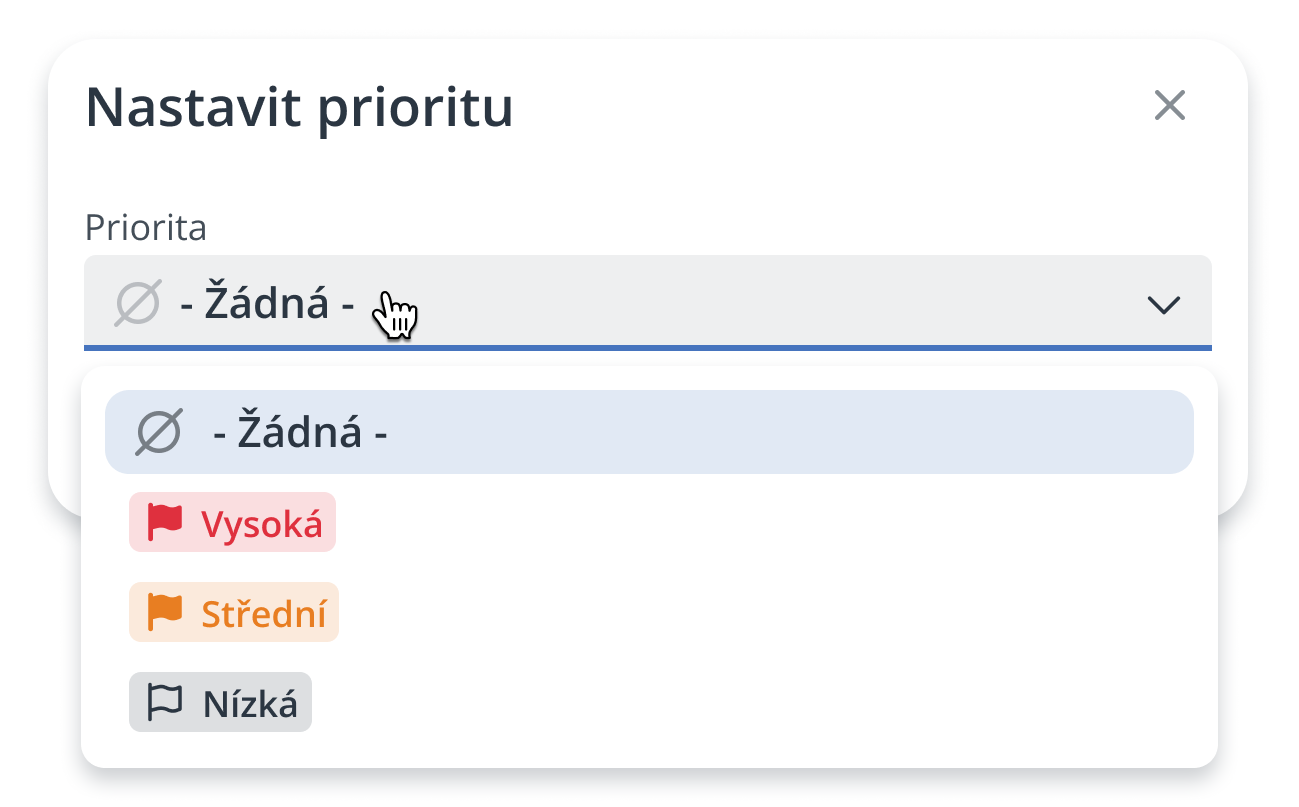
Tento vizuální prvek umožňuje rychle určit důležitost požadavku bez nutnosti otevírat jeho detail a pomáhá efektivně organizovat práci v rámci týmu.
Akce s požadavkem
V horní části se nachází sada akcí, které představují základní nástroje pro práci s požadavkem v jeho detailu. Umožňují ukládat změny, posouvat požadavek ve workflow, sdílet ho s ostatními nebo provádět další operace, které se vztahují k celému požadavku.
Dostupnost jednotlivých akcí se řídí tím, zda máte požadavek aktuálně přiřazený, jaká je vaše role a jaká oprávnění vám byla nastavena. Zároveň závisí na aktuálním stavu workflow. Systém vám proto zobrazuje pouze ty akce, které můžete v daném okamžiku skutečně použít.
Odkaz na požadavek
Tlačítko slouží k rychlému zkopírování odkazu na aktuálně otevřený požadavek. Po kliknutí se přímý odkaz uloží do schránky a můžete ho ihned vložit do e-mailu, chatu nebo komentáře. Odkaz vždy směřuje přímo na konkrétní požadavek a respektuje uživatelská oprávnění. Otevřít ho mohou pouze uživatelé, kteří mají k danému požadavku přístup. Tato funkce je užitečná zejména při spolupráci s kolegy nebo při řešení dotazů, kdy je potřeba rychle nasdílet konkrétní záznam.

Workflow
Akce Workflow je hlavním nástrojem pro posouvání požadavku v rámci jeho životního cyklu. Pomocí workflow určujete, co se s požadavkem stane dál – například zda se předá k dalšímu zpracování, schválí, vrátí k doplnění nebo uzavře.

Po kliknutí na tlačítko Workflow se zobrazí nabídka akcí, které můžete provést. Tato nabídka se automaticky přizpůsobuje aktuálnímu stavu požadavku, vaší roli a nastavení procesu administrátorem. Systém vás nepustí do kroku, který by nebyl v daném stavu povolený, a tím podporuje správný postup zpracování napříč celým procesem. Díky tomu vždy pracujete jen s těmi možnostmi, které dávají v dané fázi smysl.
Poznámka
Některé workflow akce mohou být v nabídce zobrazené, ale dočasně nedostupné. Nejčastějším důvodem je nevyplnění povinných polí nebo nesplnění jiných podmínek definovaných v procesu.
Workflow komentář
U vybraných workflow akcí může systém vyžadovat zadání komentáře. Pokud je komentář povinný, Xeelo vás na tuto skutečnost upozorní a bez jeho doplnění nedovolí v akci pokračovat.
Komentář slouží k zaznamenání důvodu rozhodnutí nebo k doplnění důležitého kontextu. Stává se součástí historie požadavku a umožňuje zpětně pochopit, proč byl požadavek v daném kroku posunut nebo změněn. Povinnost zadání komentáře vždy vychází z konfigurace konkrétního procesu.
Workflow zprávy
Při práci s workflow může Xeelo zobrazovat tzv. workflow zprávy. Ty poskytují informace o stavu požadavku nebo o podmínkách, které ovlivňují provedení dané akce.
Systém rozlišuje tři typy zpráv:
- Informační zpráva - Poskytuje doplňující informaci k dané akci nebo stavu požadavku. Neomezuje pokračování ve workflow.

- Varování - Upozorňuje na možný problém nebo nestandardní stav. Uživatel může v akci pokračovat, ale měl by zobrazené upozornění zvážit.

- Chybová zpráva - Zabraňuje provedení workflow akce. Pokračování je možné až po splnění požadované podmínky nebo odstranění problému, na který zpráva upozorňuje.

Konkrétní chování jednotlivých zpráv vždy odpovídá nastavení procesu a požadavkům daného řešení, které definuje administrátor.
Potvrzení workflow akce
U některých workflow akcí systém může vyžadovat dodatečné potvrzení. Tento krok zvyšuje bezpečnost a zajišťuje, že se citlivé operace provedou vědomě a oprávněnou osobou. Konkrétní způsob potvrzení vždy vychází z nastavení procesu administrátorem.
Potvrzení probíhá v mobilní aplikaci Xeelo Mobile. V závislosti na nastavení procesu může být uživatel vyzván k naskenování QR kódu nebo k potvrzení akce prostřednictvím push notifikace na mobilním zařízení.
Uložit / Uložit a zavřít
Tlačítka Uložit a Uložit a zavřít slouží k bezpečnému uložení změn, které jste v detailu požadavku provedli. Používáte je ve chvíli, kdy chcete potvrdit vyplněná nebo upravená data a zajistit, že se s nimi bude dál pracovat v aktuální podobě.

-
Uložit - uloží všechny provedené změny a ponechá vás v detailu požadavku. Toto tlačítko využijete zejména tehdy, když chcete pokračovat v práci, zkontrolovat další části formuláře nebo provést další kroky ještě před jeho uzavřením.
-
Uložit a zavřít - uloží změny a zároveň detail požadavku zavře. Hodí se v situaci, kdy máte práci hotovou a chcete se vrátit zpět do přehledu požadavků.
Po uložení změn může systém automaticky provést další kroky, které souvisejí se zpracováním požadavku. Může například přepočítat hodnoty ve formuláři, aktualizovat souhrnné údaje nebo doplnit informace, které na vámi zadaných datech závisí. Tyto úpravy probíhají automaticky, abyste měli jistotu, že pracujete s aktuálními a správnými informacemi.
V závislosti na nastavení procesu se po uložení může také automaticky zobrazit nabídka workflow akcí. Systém vás tak rovnou navede na další možný krok, aniž byste ho museli hledat ručně. Díky tomu práce s požadavkem plynule pokračuje a vy se můžete rychle rozhodnout, co bude následovat.
Akce
Tlačítko Akce slouží jako nabídka všech dostupných operací, které můžete s požadavkem provést. Po kliknutí na tlačítko se zobrazí nabídka možností, které jsou v daném okamžiku k dispozici. Konkrétní obsah nabídky se může lišit podle zobrazeného pohledu (Přiřazené, Aktivní, Všechny, Sledované), aktuálního stavu ve workflow, vaší role a nastavení provedeného administrátorem. Díky tomu vždy vidíte jen ty akce, které dávají v daném kontextu smysl a které můžete skutečně použít.

V nabídce se mohou zobrazit následující možnosti:
-
Workflow - Otevře nabídku workflow akcí dostupných pro aktuální stav požadavku. Umožňuje posunout požadavek do další fáze procesu, vrátit ho k doplnění, schválit nebo uzavřít.
-
Uložit / Uložit a zavřít - Slouží k uložení provedených změn, případně k uložení a současnému zavření detailu požadavku.
-
Upravit - V závislosti na nastavení může být dostupných více různých aktualizačních akcí, přičemž každá zpřístupní jinou sadu polí určenou k úpravě. Jejich dostupnost se zároveň řídí uživatelským oprávněním a konfigurací objektu v administraci. Akce je dostupná pouze u dokončených požadavků a název akce se nemusí nutně jmenovat "Upravit" – administrátor objektu může zvolit libovolné označení, jako například Aktualizovat, Změnit, Update apod.
-
Odložit úkol - Umožňuje dočasně odložit zpracování úkolu a vrátit se k němu až ve zvolený den. Využijete ji zejména tehdy, když čekáte na doplnění informací nebo externí vstupy a nechcete mít úkol mezi aktivními.
Akce je dostupná pouze v pohledu Přiřazené. Po jejím zvolení vyberete v kalendáři datum, na které chcete úkol odložit. Po dobu odložení se úkol nezobrazuje v seznamu Přiřazených úkolů a znovu se tam automaticky objeví až ve vybraný den.
Pokud je v rámci požadavku alespoň jeden takto odložený úkol, zobrazí se v přehledu požadavků ikona, která upozorňuje na „zaparkovaný“ úkol.
-
Diagram - Zobrazí přehled workflow procesu ve formě diagramu. Díky tomu snadno uvidíte, v jakém kroku se požadavek nachází, jaké fáze ho čekají a jak na sebe jednotlivé kroky navazují.
-
Relace - Otevře přehled vazeb na související požadavky nebo další objekty v systému. Umožňuje lépe pochopit kontext a návaznosti daného požadavku.
-
Změnit prioritu - Umožní upravit prioritu požadavku. Změna priority ovlivňuje jeho naléhavost a pomáhá lépe organizovat práci v rámci týmu.
-
Pozorovatel - Umožňuje přidat nebo odebrat pozorovatele požadavku. Pozorovatelé nejsou přímo zapojeni do zpracování, ale mají přehled o průběhu požadavku a mohou dostávat související notifikace.
-
Vlastník - Slouží k přidání vlastníka požadavku. Vlastník představuje hlavní odpovědnou osobu, která má přehled o požadavku a nese odpovědnost za jeho další průběh.
-
Export do Excelu - Exportuje data požadavku do souboru Excel. Tato možnost je vhodná pro další zpracování dat, analýzu nebo sdílení informací mimo systém Xeelo. Tato akce se zobrazuje v nabídce vždy, její skutečné provedení je ale možné pouze v případě, že je export do Excelu povolen a nastaven administrátorem.
-
Export do PDF - Vytvoří PDF verzi požadavku, kterou lze snadno uložit, archivovat nebo sdílet s externími stranami. Stejně jako u exportu do Excelu platí, že dostupnost a funkčnost této akce závisí na nastavení administrátorem. Pokud export není definován a povolen, akce se sice může zobrazit, ale export se neprovede.
Zavřít detail požadavku
Tlačítko se symbolem křížku slouží k opuštění detailu požadavku a návratu zpět do předchozího přehledu. Pokud jste v detailu provedli změny, které ještě nebyly uloženy, systém vás před zavřením upozorní. Díky tomu nehrozí, že byste o rozpracované úpravy přišli omylem. Můžete se tak rozhodnout, zda chcete změny nejdříve uložit, nebo detail zavřít bez jejich zachování.

Přecházení mezi požadavky
Při práci s více požadavky často potřebujete postupně projít jeden za druhým – například je zkontrolovat, doplnit nebo schválit. Proto je v horní části detailu k dispozici navigace pomocí šipek, která vám umožní plynule přecházet mezi jednotlivými požadavky. Vedle šipek se zobrazuje také pořadí aktuálního požadavku ve formátu aktuální / celkem (například 3 / 13). První číslo označuje pozici právě otevřeného požadavku, druhé číslo odpovídá počtu požadavků, které jsou aktuálně načteny na jedné stránce v přehledu.
Díky této navigaci se nemusíte po každém požadavku vracet zpět do přehledu. Můžete zůstat v detailu a pokračovat rovnou na další položku, což výrazně zrychluje práci a pomáhá udržet soustředění na aktuální úkol.

Komentáře k požadavku
Součástí horní lišty je také tlačítko pro práci s komentáři. Slouží k přidávání poznámek, doplňujících informací nebo komunikaci s ostatními uživateli v rámci konkrétního požadavku.
Pokud již požadavek obsahuje komentáře, zobrazí se u ikony číslo, které udává jejich celkový počet. Díky tomu máte okamžitý přehled o tom, zda už u požadavku probíhala komunikace, aniž byste museli sekci komentářů otevírat.

Detaily požadavku
Tlačítko Detaily požadavku zpřístupňuje rozšířené informace o daném požadavku. Po jeho otevření se zobrazí přehled systémových údajů, jako přiřazený uživatel, datum a čas vytvoření, autor poslední úpravy, aktuální role, status a další.
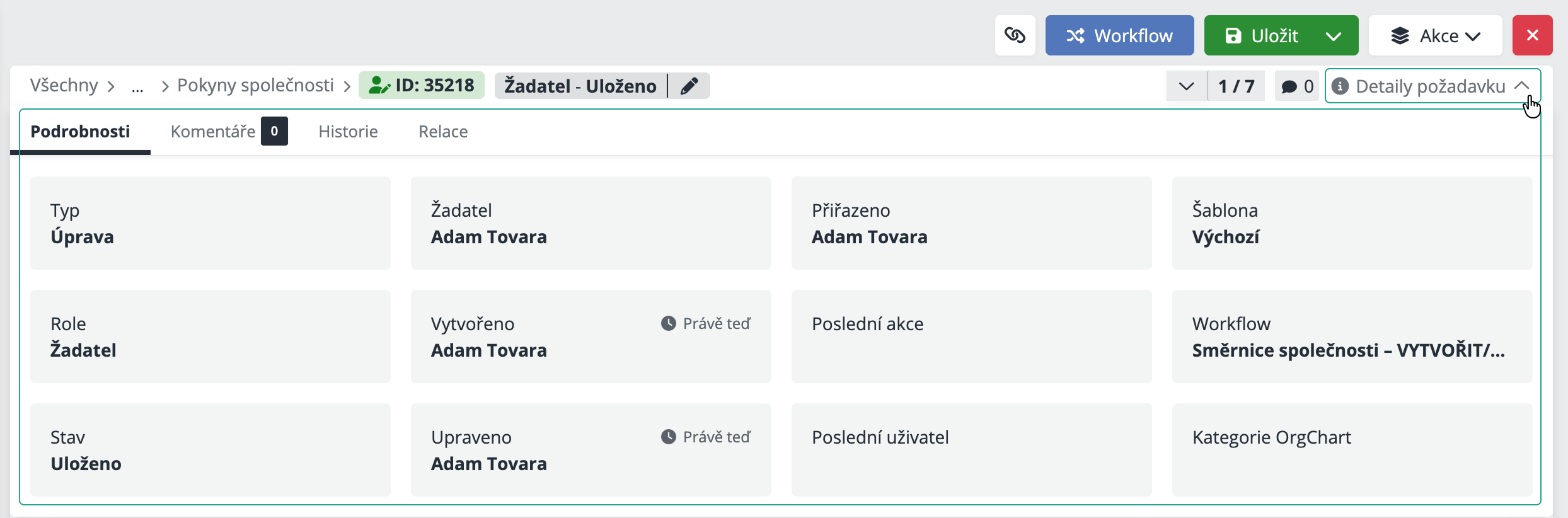
Tyto informace slouží především pro rychlou orientaci, kontrolu kontextu nebo dohledání odpovědností. Samotná data zde nelze upravovat – sekce slouží čistě jako informační přehled. Součástí panelu Detaily požadavku jsou také další záložky, které poskytují hlubší přehled o historii a vazbách požadavku:
-
Historie Zobrazuje přehled změn, které na požadavku proběhly v průběhu jeho zpracování. Rozsah zaznamenaných informací se řídí nastavením administrátorem. Uživatel zde může sledovat, kdy a jak byl požadavek upravován, případně kdo danou změnu provedl. Součástí historie jsou také verze požadavku. Při každé aktualizaci vzniká nová verze, zatímco předchozí zůstávají zachované. Díky tomu se můžete kdykoli vrátit k dřívějšímu stavu a ověřit, jak požadavek vypadal v minulosti.
-
Relace Tato záložka zobrazuje vazby na související požadavky nebo další objekty v systému. Pomáhá pochopit širší kontext a návaznosti — například zda je požadavek součástí většího procesu nebo zda souvisí s jinými záznamy.