Záložky
Záložky umožňují uložit si nejčastěji používané přehledy nebo konkrétní požadavky pro rychlý přístup. Místo opakovaného nastavování filtrů nebo vyhledávání stejného požadavku stačí jediné kliknutí a okamžitě se dostanete tam, kde potřebujete pokračovat.
Záložky najdete v levém postranním panelu. Každý uživatel si vytváří a spravuje vlastní sadu záložek, která odpovídá jeho práci, projektům nebo procesům.
Tuto funkci oceníte zejména tehdy, pokud pravidelně pracujete se stejnými přehledy, často kontrolujete konkrétní požadavky nebo potřebujete mít důležité informace neustále po ruce.
Vytvoření záložek
Xeelo umožňuje vytvořit dva typy záložek:
- Přehled požadavků – uloží aktuální přehled včetně všech použitých filtrů a nastavení zobrazení. Při otevření záložky se přehled zobrazí ve stejném stavu, v jakém byl uložen.
- Konkrétní požadavek – vytvoří přímý odkaz na vybraný požadavek, takže ho nemusíte znovu vyhledávat.
Oba typy záložek se po vytvoření zobrazí v sekci Záložky v levém postranním panelu.
Tip
Uložte si například přehled faktur čekajících na schválení nebo seznam požadavků s vysokou prioritou. Nebudete je muset pokaždé znovu vyhledávat ani nastavovat filtry.
Přidání přehledu požadavků do záložek
Jako záložku můžete uložit aktuální přehled požadavků včetně všech použitých filtrů a nastavení zobrazení. Přizpůsobte si přehled požadavků podle svých potřeb – vyberte objekt a nastavte požadované filtry. Jakmile budete s výsledným přehledem spokojeni, klikněte na tlačítko se třemi tečkami v pravém horním rohu a zvolte možnost Přidat odkaz do záložek.
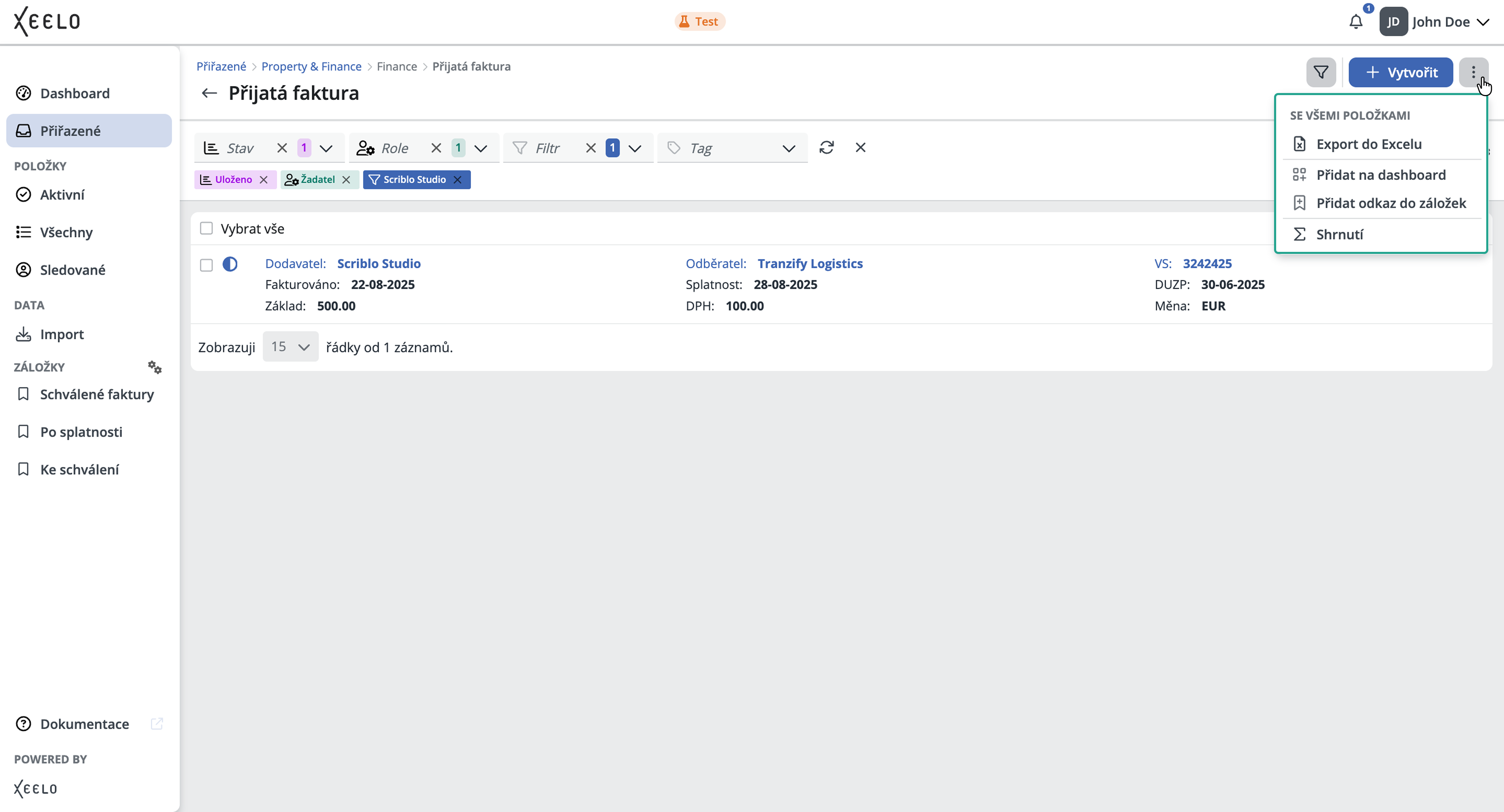
Otevře se konfigurační okno, ve kterém nastavíte:
- Název záložky – název, pod kterým bude záložka zobrazena v postranním panelu.
- Ikonu – zvolíte symbol, který vám pomůže záložku snadno rozpoznat.
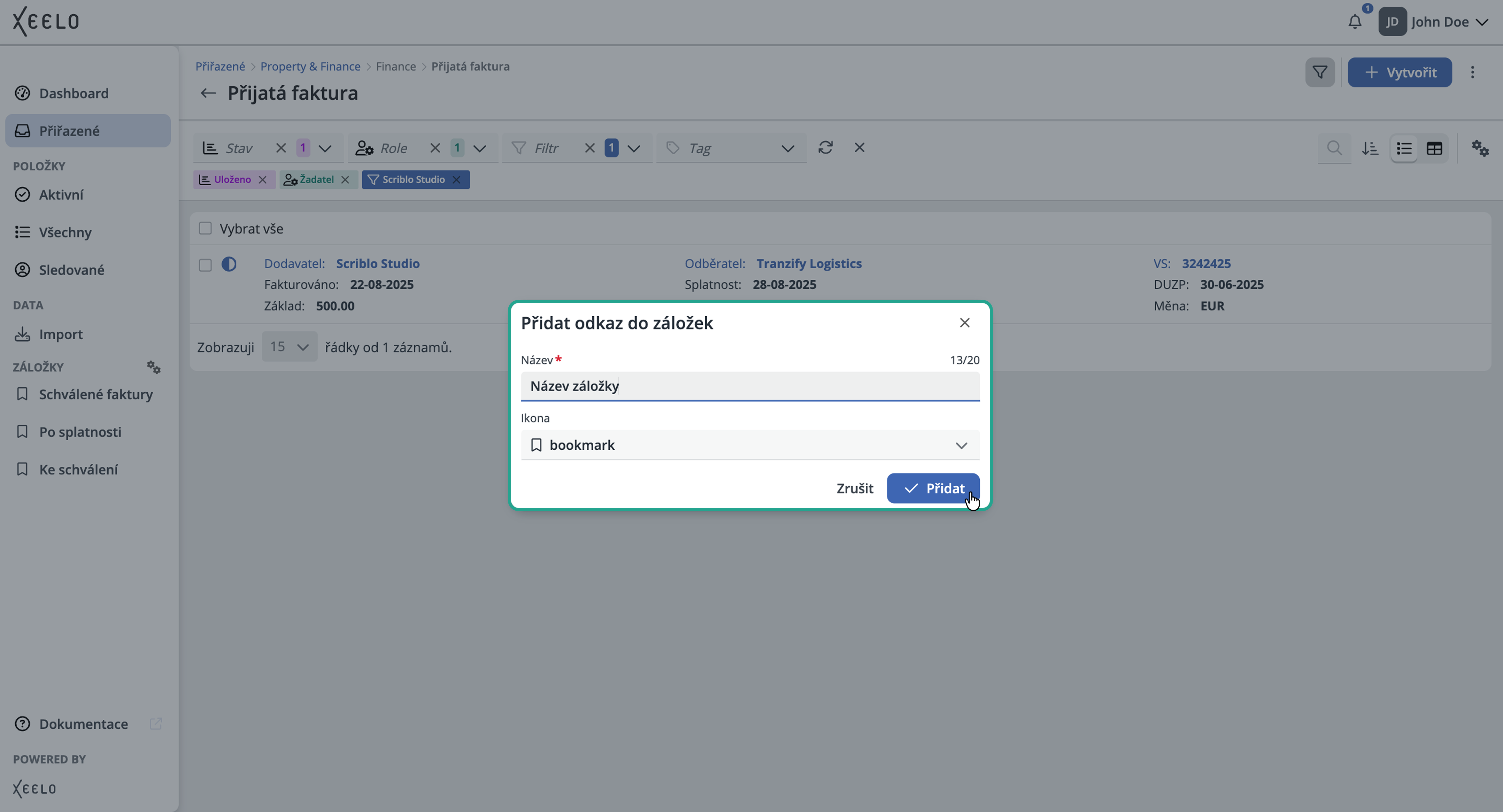
Po potvrzení se nová záložka okamžitě zobrazí v sekci Záložky v levém postranním panelu.
Uložený přehled si zapamatuje nejen vybraný objekt, ale také všechny použité filtry. Při otevření záložky se proto přehled zobrazí přesně ve stejném nastavení, ve kterém jste jej uložili.
Změna uloženého filtru
Pokud po otevření záložky změníte nastavení filtrů, Xeelo vás upozorní, že již nepoužíváte původní konfiguraci uloženou v záložce. Pomocí tlačítka Reset můžete kdykoli obnovit původní nastavení filtrů uložené v záložce.
Přidání požadavku do záložek
Pokud se k určitému požadavku vracíte opakovaně, můžete si ho uložit jako záložku. Díky tomu ho budete mít vždy po ruce a nebudete ho muset znovu vyhledávat v přehledech.
Otevřete požadovaný detail a v nabídce Akce vyberte možnost Přidat odkaz do záložek.
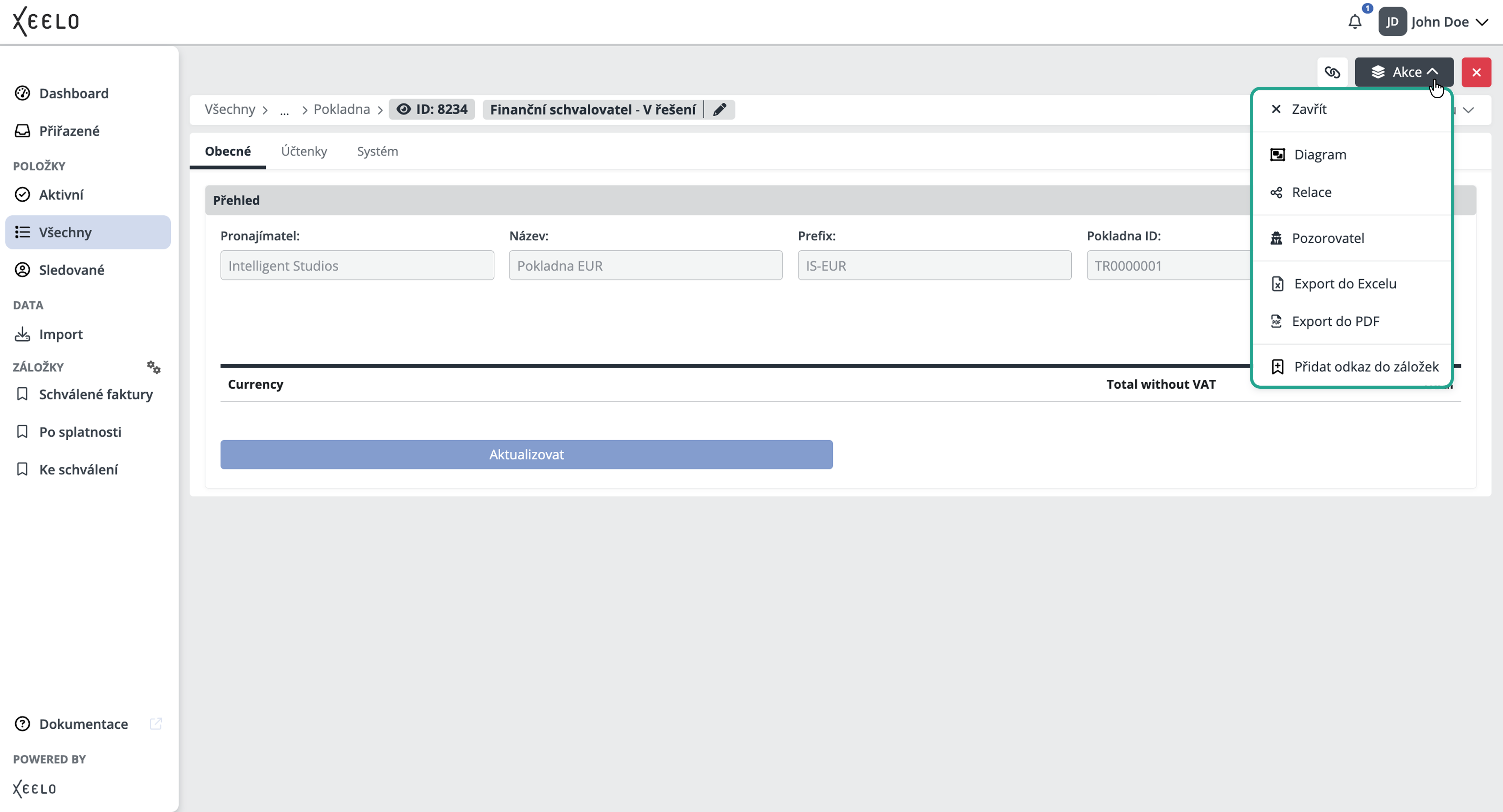
Otevře se konfigurační okno, ve kterém nastavíte:
- Název záložky – název, pod kterým bude záložka zobrazena v postranním panelu.
- Ikonu – zvolíte symbol, který vám pomůže záložku snadno rozpoznat.
Po potvrzení se záložka okamžitě zobrazí v sekci Záložky v levém postranním panelu.
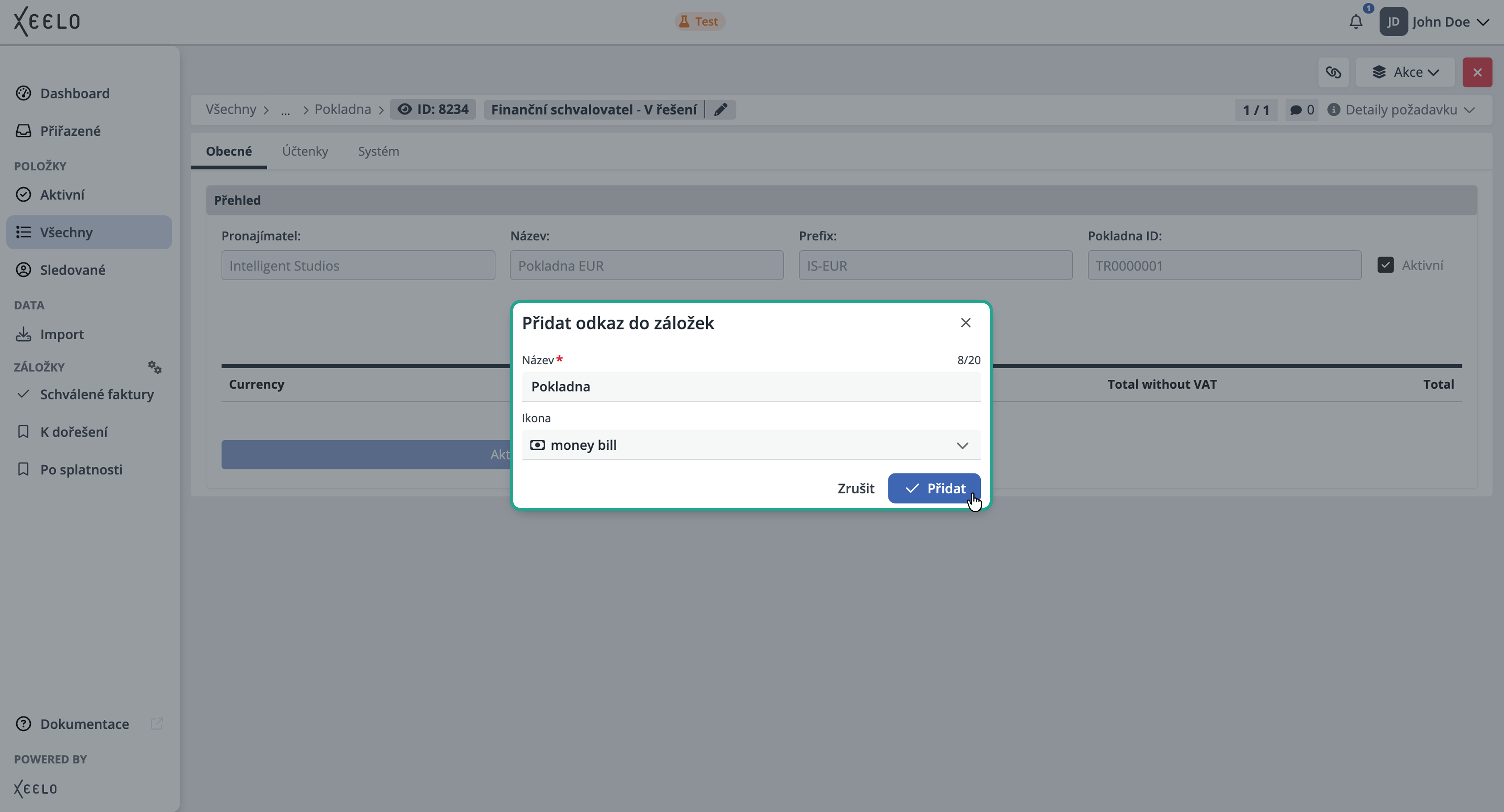
Na rozdíl od záložky přehledu požadavků tato záložka vždy odkazuje na jeden konkrétní požadavek. Po jejím otevření se zobrazí přímo jeho detail bez nutnosti procházet přehledy nebo používat vyhledávání.
Tip
Uložte si například požadavky, na kterých dlouhodobě pracujete, často je kontrolujete nebo se k nim pravidelně vracíte během schvalování. Díky záložkám je otevřete jediným kliknutím.
Správa záložek
Po vytvoření můžete záložky kdykoli upravovat, přejmenovat, změnit jejich nastavení, uspořádat jejich pořadí nebo je odstranit. Díky tomu si můžete postranní panel průběžně přizpůsobovat tak, aby vždy obsahoval odkazy, které při své práci nejčastěji používáte.
U sekce Záložky klikněte na ikonu se dvěma ozubenými koly. Otevře se okno Konfigurace záložek, které zobrazuje všechny vaše uložené záložky.
Po výběru konkrétní záložky se v pravé části zobrazí její nastavení.
Možnosti konfigurace závisí na typu záložky.
Přehled požadavků
U záložky přehledu požadavků můžete upravit:
- Název záložky – název zobrazený v postranním panelu.
- Ikonu – symbol, podle kterého záložku snadno poznáte.
- Modul – určíte, zda záložka otevře přehled Přiřazené, Aktivní, Sledované nebo Všechny.
- Objekt – vyberete objekt, jehož přehled se má zobrazit.
- Filtry – můžete změnit stav, roli, vlastní filtr nebo tag, podle kterých se budou požadavky zobrazovat.
- Způsob zobrazení – zvolíte, zda se přehled otevře jako Tabulka nebo Mřížka.
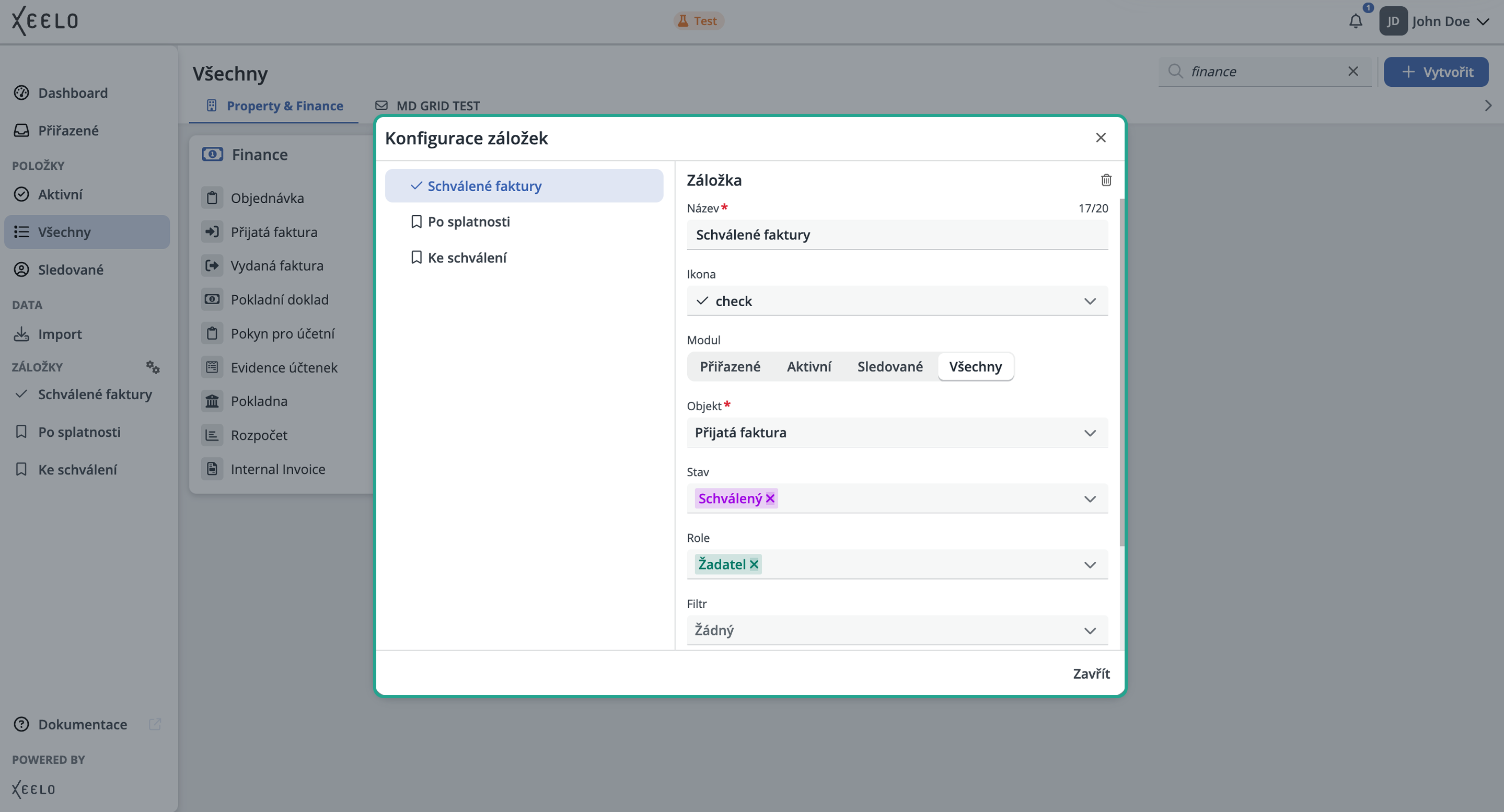
Díky tomu můžete uložený přehled kdykoli upravit bez nutnosti vytvářet novou záložku.
Konkrétní požadavek
U záložky konkrétního požadavku můžete změnit:
- Název záložky – název zobrazený v postranním panelu.
- Ikonu – symbol, který usnadní rozpoznání záložky.
- ID požadavku – identifikátor požadavku, na který záložka odkazuje.
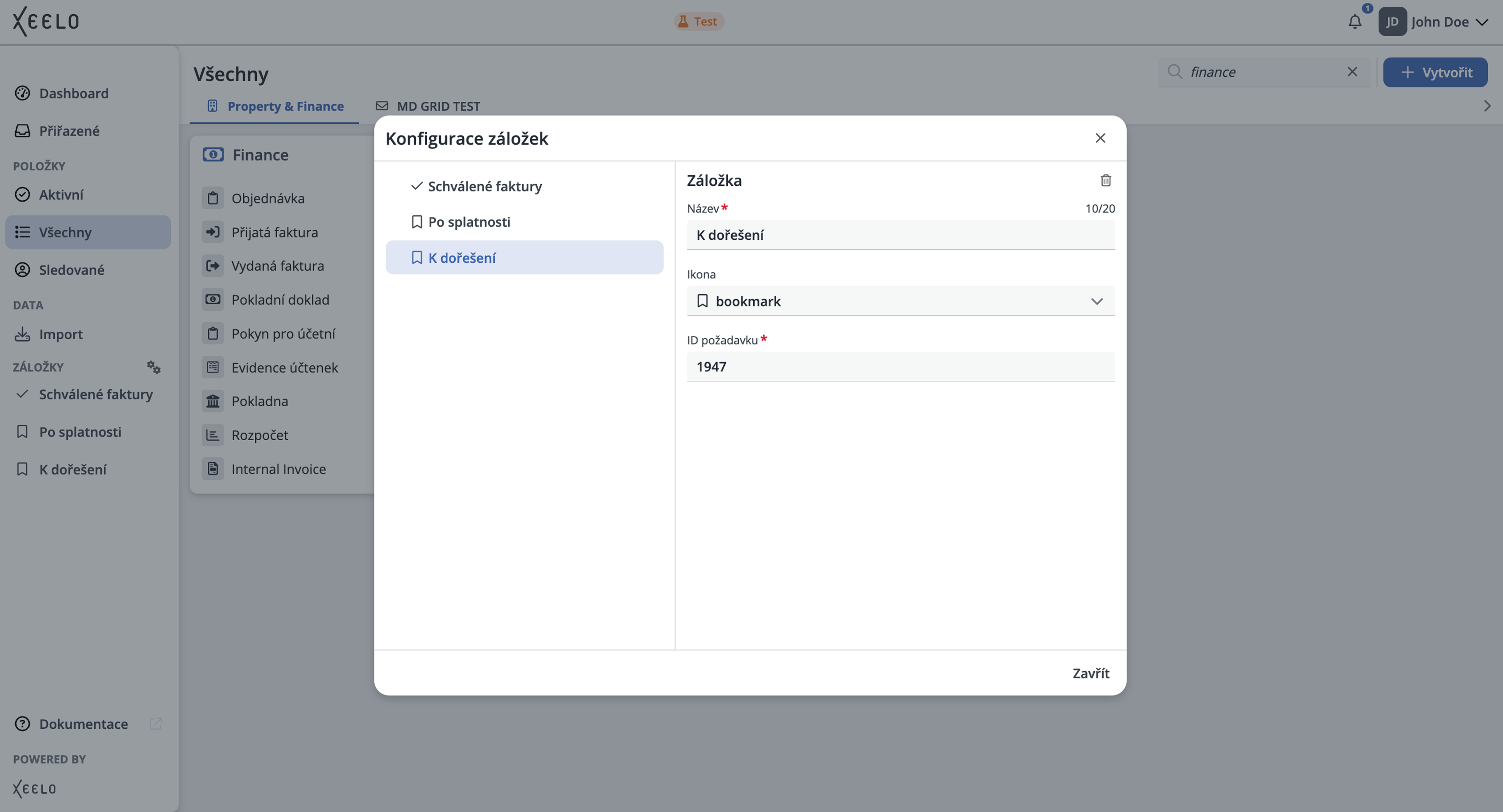
Pokud chcete záložku použít pro jiný požadavek, nemusíte vytvářet novou. Stačí změnit jeho ID.
Nedostupná záložka
Pokud již nemáte oprávnění k otevření uloženého přehledu nebo požadavku, případně byl odstraněn, Xeelo označí záložku červeným vykřičníkem. Takovou záložku nebude možné otevřít, dokud nebude upravena nebo odstraněna.
Změna pořadí záložek
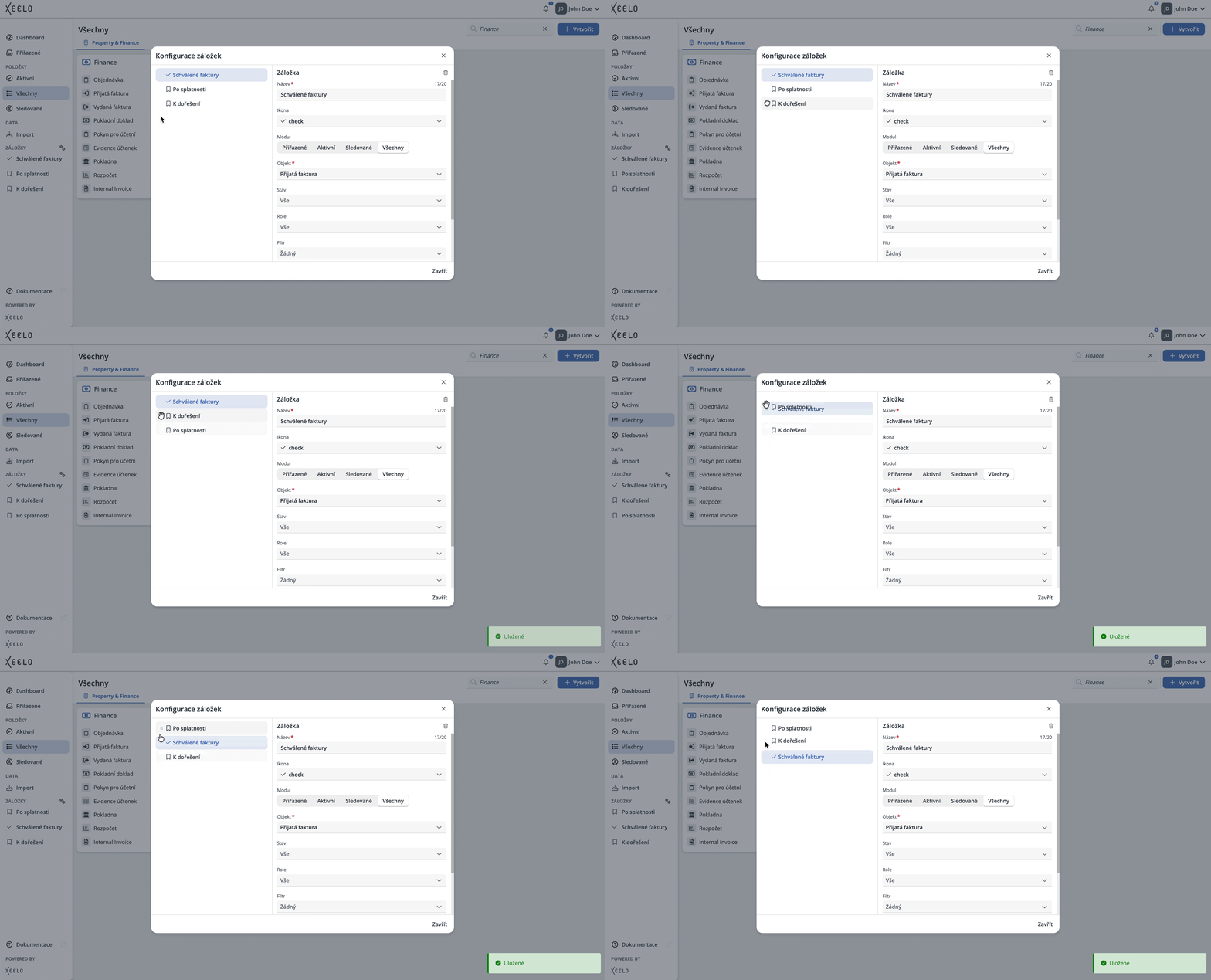
Pořadí záložek si můžete přizpůsobit vlastním potřebám. V okně Konfigurace záložek najeďte kurzorem na libovolnou záložku. Zobrazí se ikona pro přetažení, pomocí které můžete záložku uchopit a přesunout na požadované místo. Díky tomu si můžete nejčastěji používané záložky umístit na začátek seznamu a mít je vždy snadno dostupné.
Odstranění záložky
Pokud některou záložku již nepotřebujete, můžete ji kdykoli odstranit. Po výběru záložky klikněte na ikonu koše v pravé části okna Konfigurace záložek. Záložka se okamžitě odstraní z vašeho seznamu. Odstraněním záložky nedojde ke smazání samotného požadavku ani přehledu. Odstraní se pouze uložený odkaz z vašeho postranního panelu.