Dashboard
Dashboard slouží jako vaše osobní pracovní nástěnka. Můžete si ho přizpůsobit podle svých potřeb a zaměřit se na informace, které jsou pro vaši roli nejdůležitější. Díky widgetům snadno sledujete stav požadavků, přistupujete k datům nebo rychle vytváříte nové záznamy.
Můžete si vytvořit tolik přehledů, kolik potřebujete - třeba podle různých témat, projektů nebo týmových rolí. Každý z nich se zobrazí jako samostatná záložka, jejichž pořadí lze v případě potřeby jednoduše upravit.
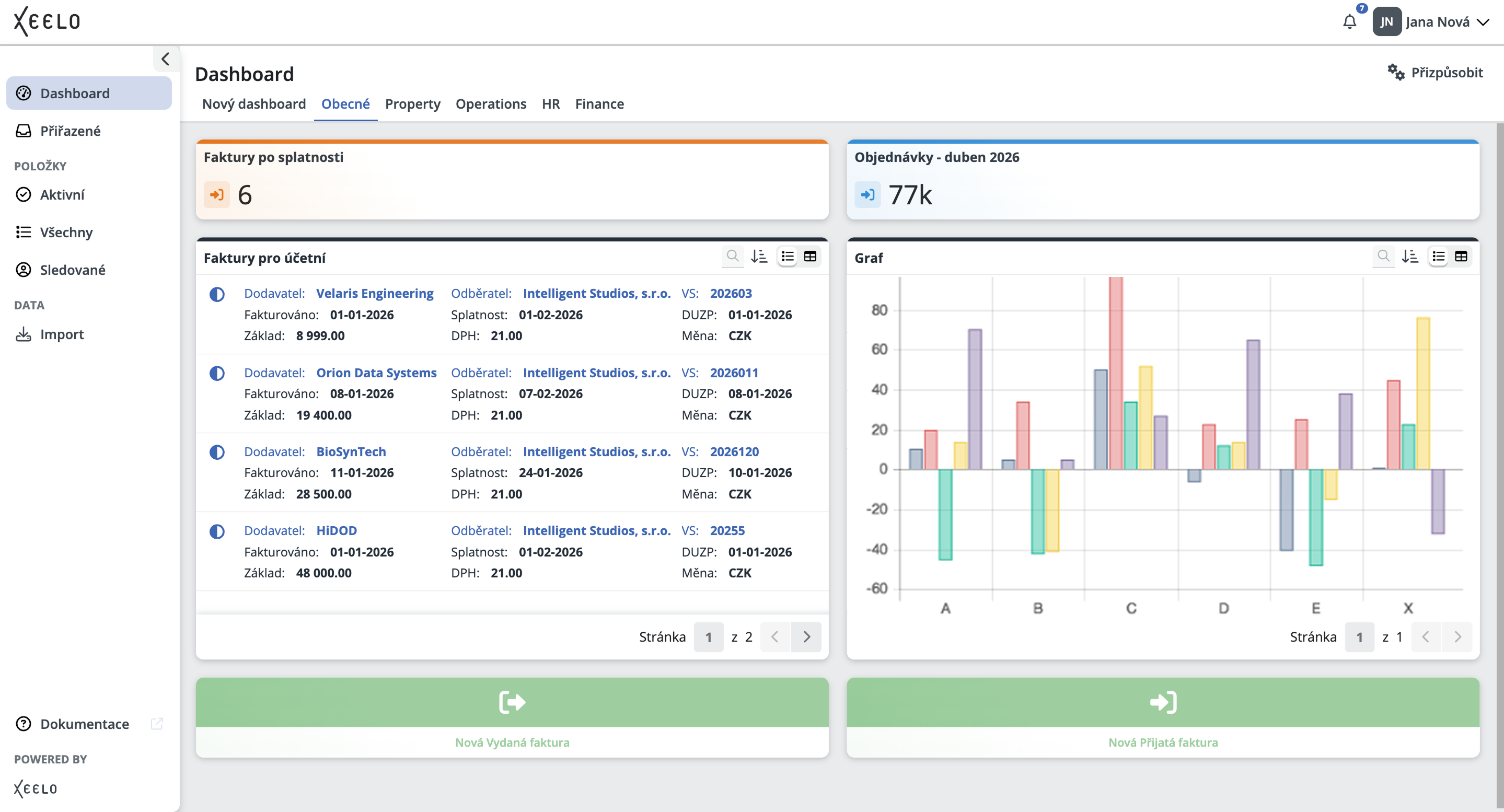
Vytvoření nového dashboardu
Dashboard je dostupný z postranního menu. Pokud si ho nastavíte jako výchozí stránku v sekci Můj profil, otevře se automaticky po přihlášení. Kdykoli se na něj pak vrátíte kliknutím na logo aplikace v levém horním rohu (tlačítko Domů).
Pokud ještě nemáte vytvořený ani přihlášený žádný dashboard, zobrazí se prázdná plocha s možnostmi Vytvořit nový a Přihlásit odběr.
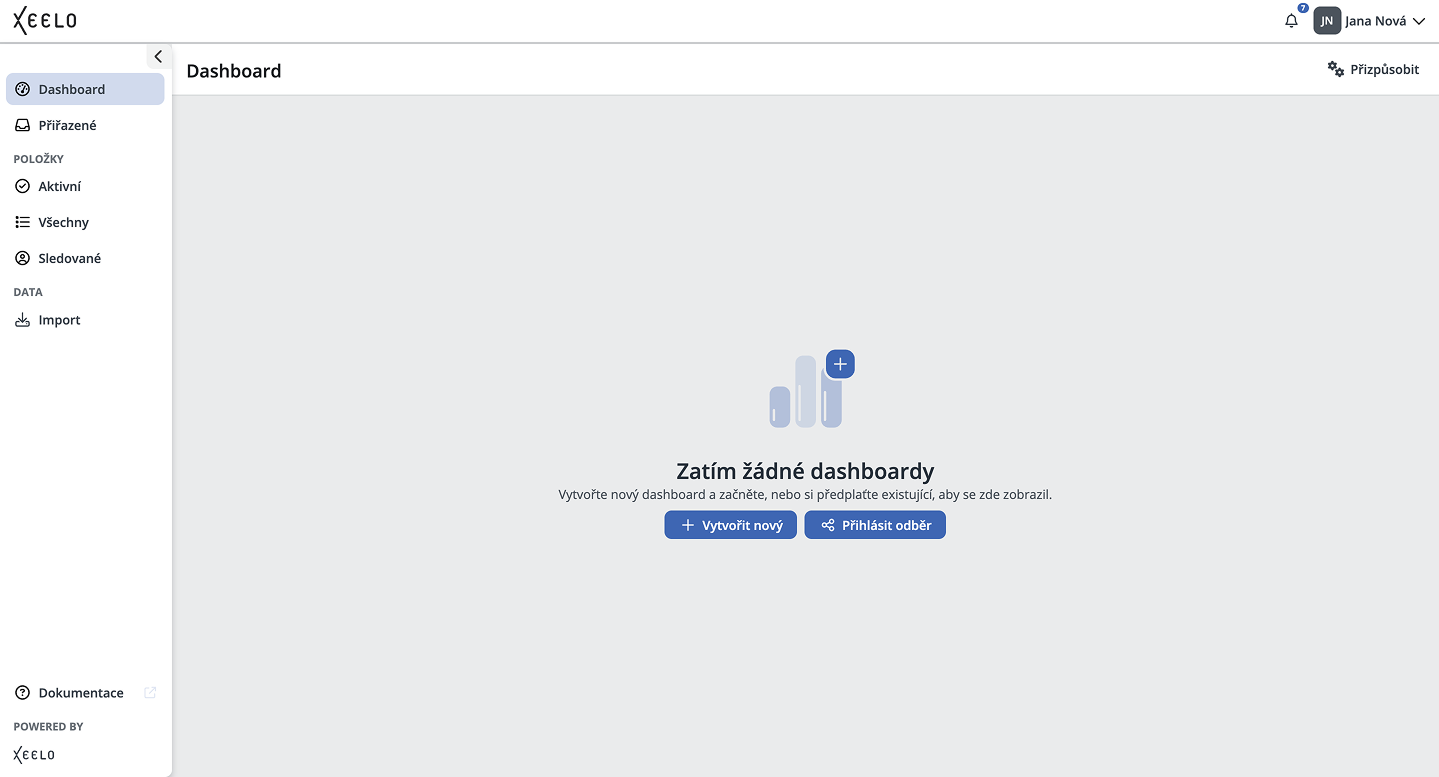
Možnost Vytvořit nový založí nový prázdný dashboard. Na pravé straně obrazovky se otevře panel, ve kterém nastavujete základní vlastnosti dashboardu ještě předtím, než do něj začnete přidávat widgety.
V panelu můžete upravit:
-
název dashboardu
-
zda má být dashboard sdílený s ostatními uživateli
-
způsob rozložení a zobrazení widgetů
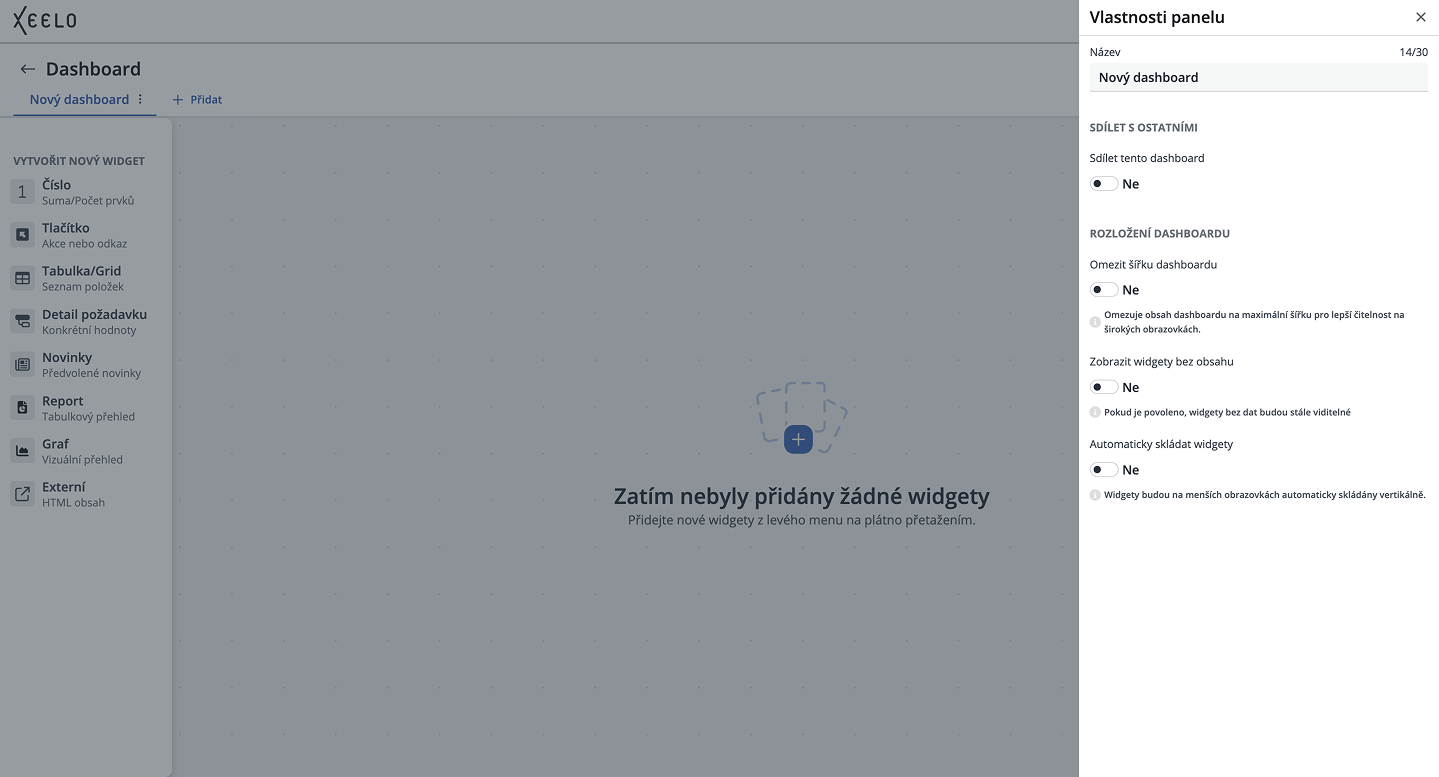
Součástí nastavení jsou také možnosti, které ovlivňují chování dashboardu na různých velikostech obrazovky. Můžete například omezit maximální šířku dashboardu pro lepší čitelnost na širokých monitorech, zobrazit nebo skrýt widgety bez obsahu, případně zapnout automatické skládání widgetů pod sebe na menších zařízeních. Díky těmto nastavením si můžete dashboard přizpůsobit tak, aby odpovídal způsobu práce vašeho týmu i typu zobrazovaných dat.
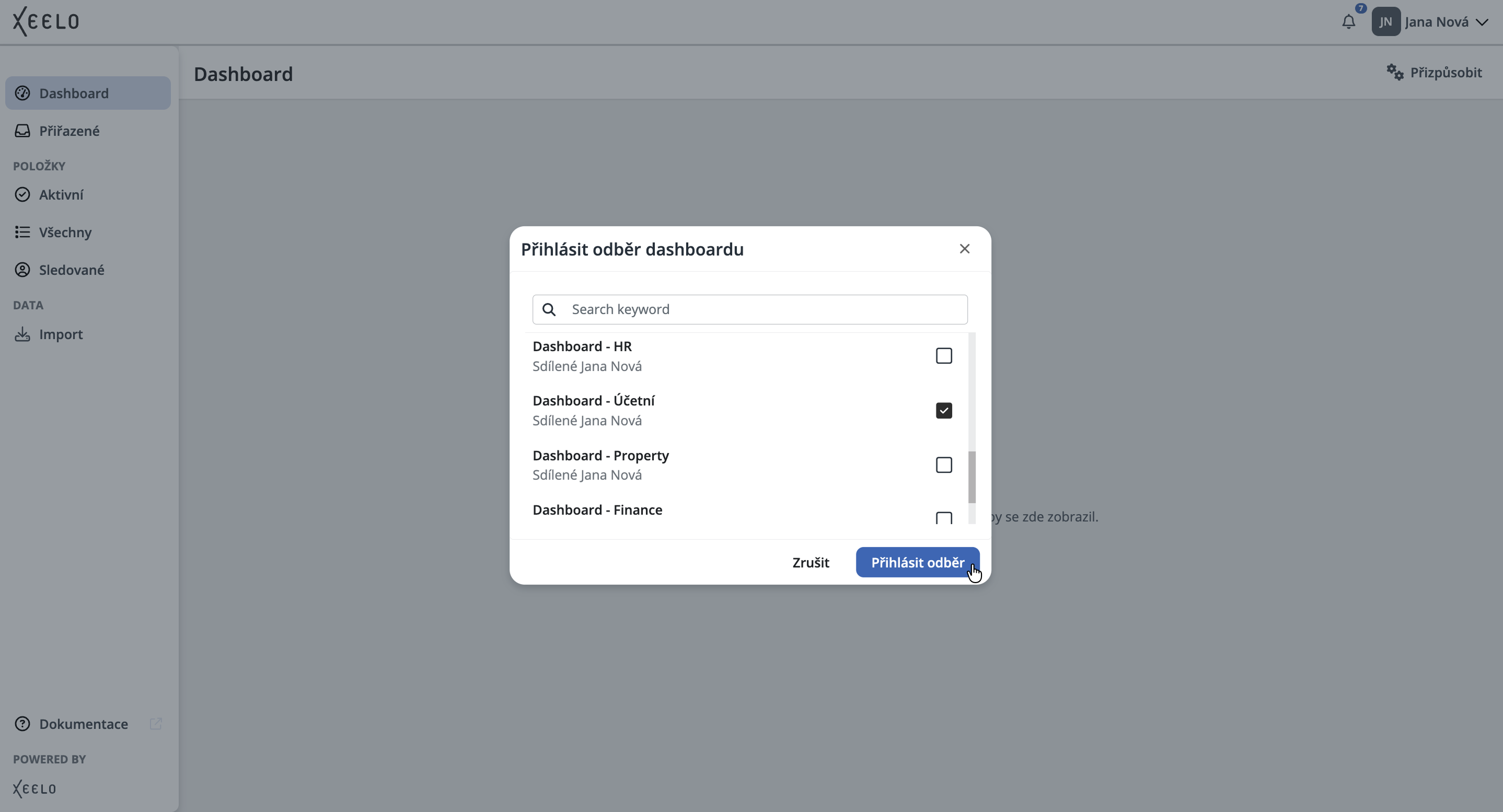
Možnost Přihlásit odběr zobrazí seznam dashboardů, které nasdíleli ostatní uživatelé. Vybraný dashboard si můžete přihlásit a následně ho používat ve svém prostředí bez nutnosti vytvářet vlastní. Tento způsob je vhodný například ve chvíli, kdy týmový vedoucí nebo jiný uživatel připravil sdílený přehled pro více lidí.
Poznámka
Dashboard, ke kterému jste přihlášeni jako odběratel, nelze upravovat. Můžete si vytvořit jeho kopii. V takovém případě se vytvoří nová záložka s plnou možností úprav.
Správa dashboardu
Pro správu dashboardů klikněte na tlačítko Přizpůsobit v pravém horním rohu obrazovky. Tím se aktivuje editační režim, ve kterém můžete upravovat jeho obsah, přidávat nové widgety nebo měnit nastavení dashboardu.
Pokud používáte více dashboardů, stačí v horní liště přepnout na příslušnou záložku a vybrat ten, který chcete upravit.
Po aktivaci editačního režimu se v levé části obrazovky zobrazí nabídka dostupných widgetů. Ty můžete přidávat na dashboard přetažením do pracovní plochy. Dashboard tak můžete postupně sestavit přesně podle potřeb svého týmu nebo typu zobrazovaných dat.
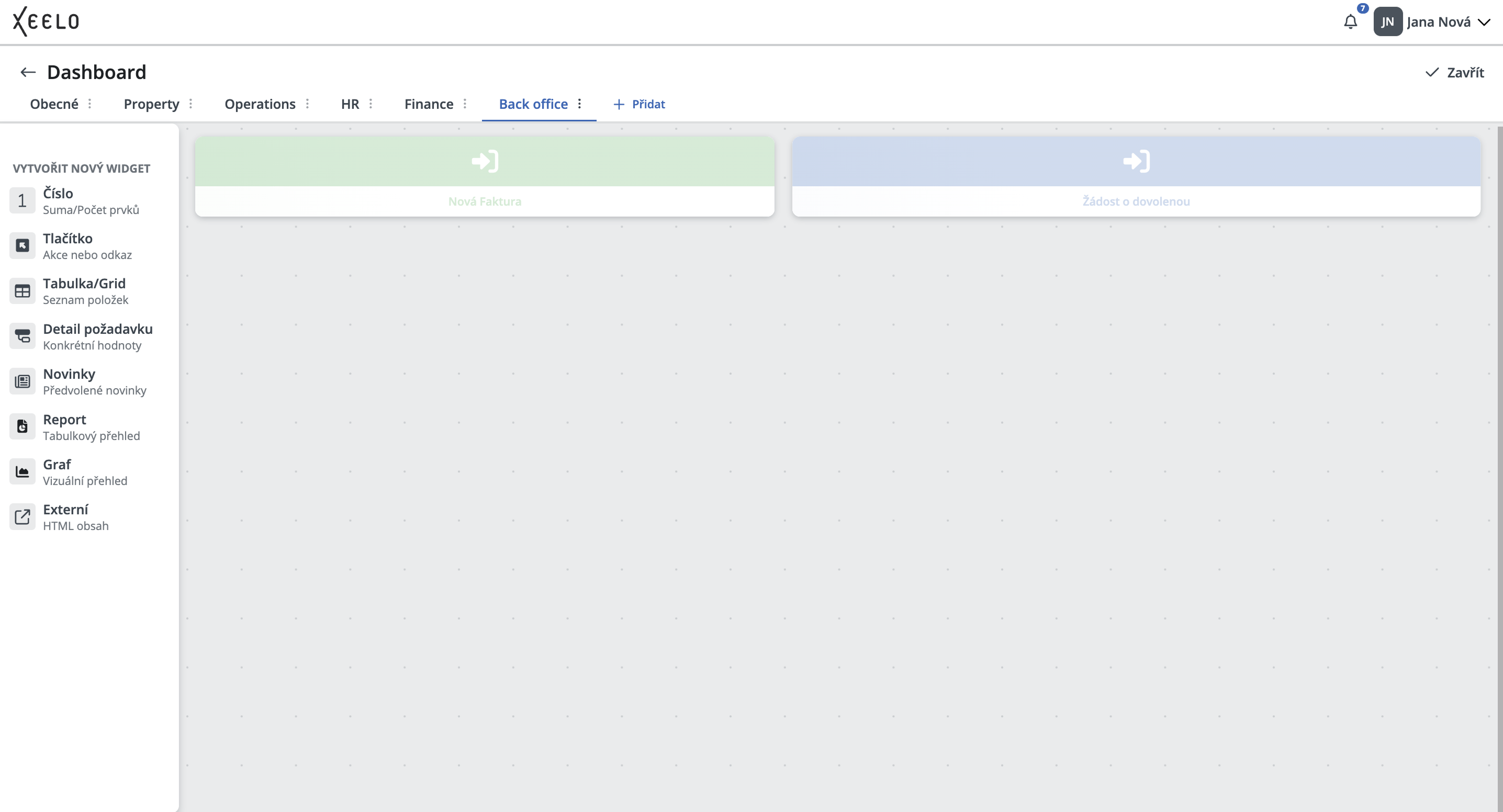
Možnosti správy dashboardu se liší podle toho, zda jste jeho vlastníkem nebo zda máte dashboard pouze přihlášený k odběru.
Správa vlastního dashboardu
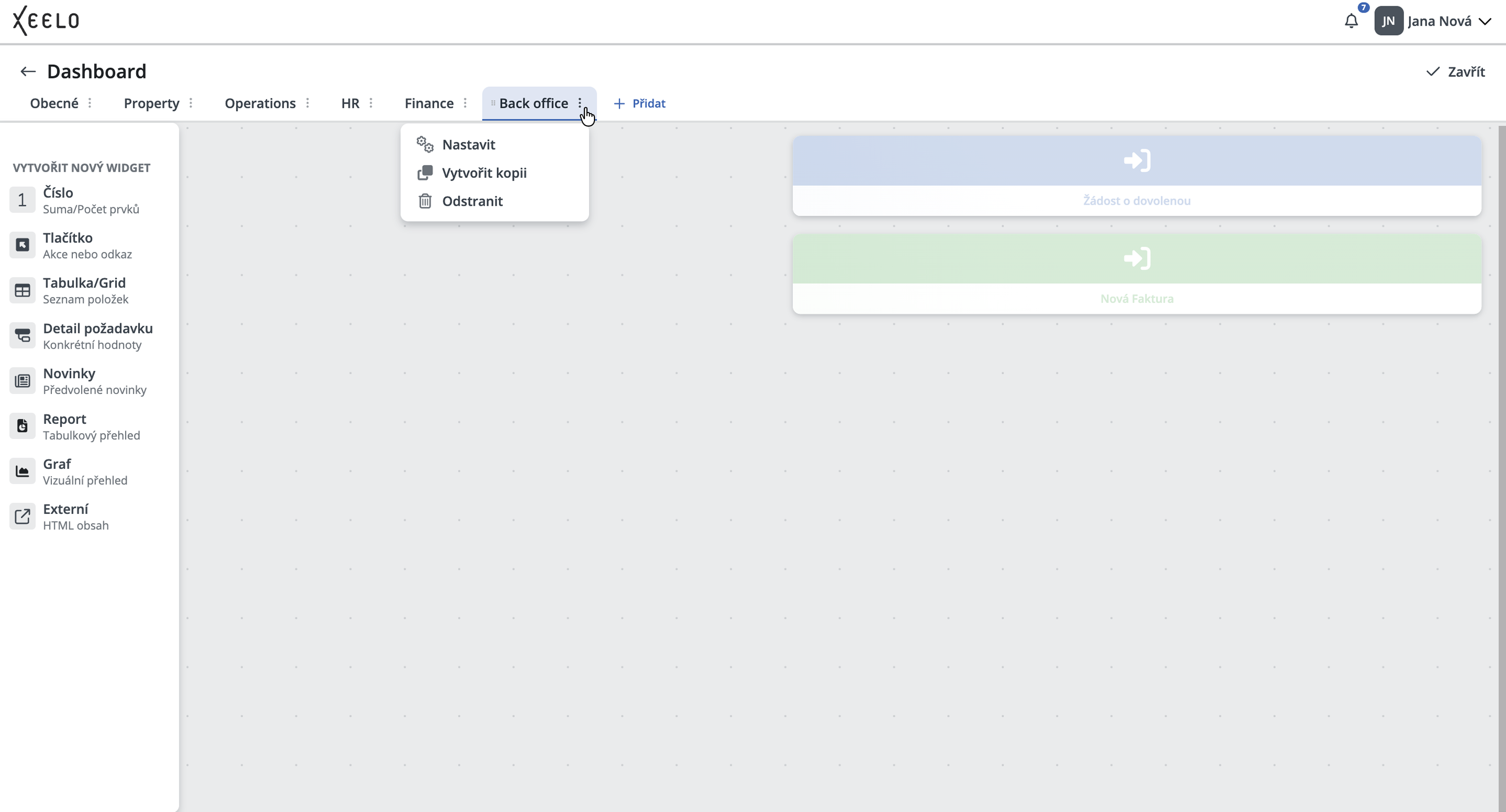
Pokud jste autorem dashboardu, zobrazí se po kliknutí na tlačítko se třemi tečkami u názvu dashboardu následující možnosti:
-
Nastavit: Otevře panel Vlastnosti panelu, ve kterém můžete upravit základní nastavení dashboardu. K dispozici je například změna názvu, nastavení sdílení s ostatními uživateli nebo úprava rozložení a chování widgetů.
-
Vytvořit kopii: Vytvoří kopii aktuálního dashboardu včetně všech widgetů a jejich nastavení. Tato možnost je vhodná například ve chvíli, kdy chcete zachovat původní dashboard a zároveň vytvořit upravenou variantu pro jiný tým, projekt nebo typ práce.
-
Odstranit: Trvale odstraní dashboard včetně jeho konfigurace a widgetů. Po odstranění již dashboard nelze obnovit.
Správa dashboardu přihlášeného k odběru
Pokud používáte dashboard sdílený jiným uživatelem, máte k dispozici omezenou nabídku akcí.
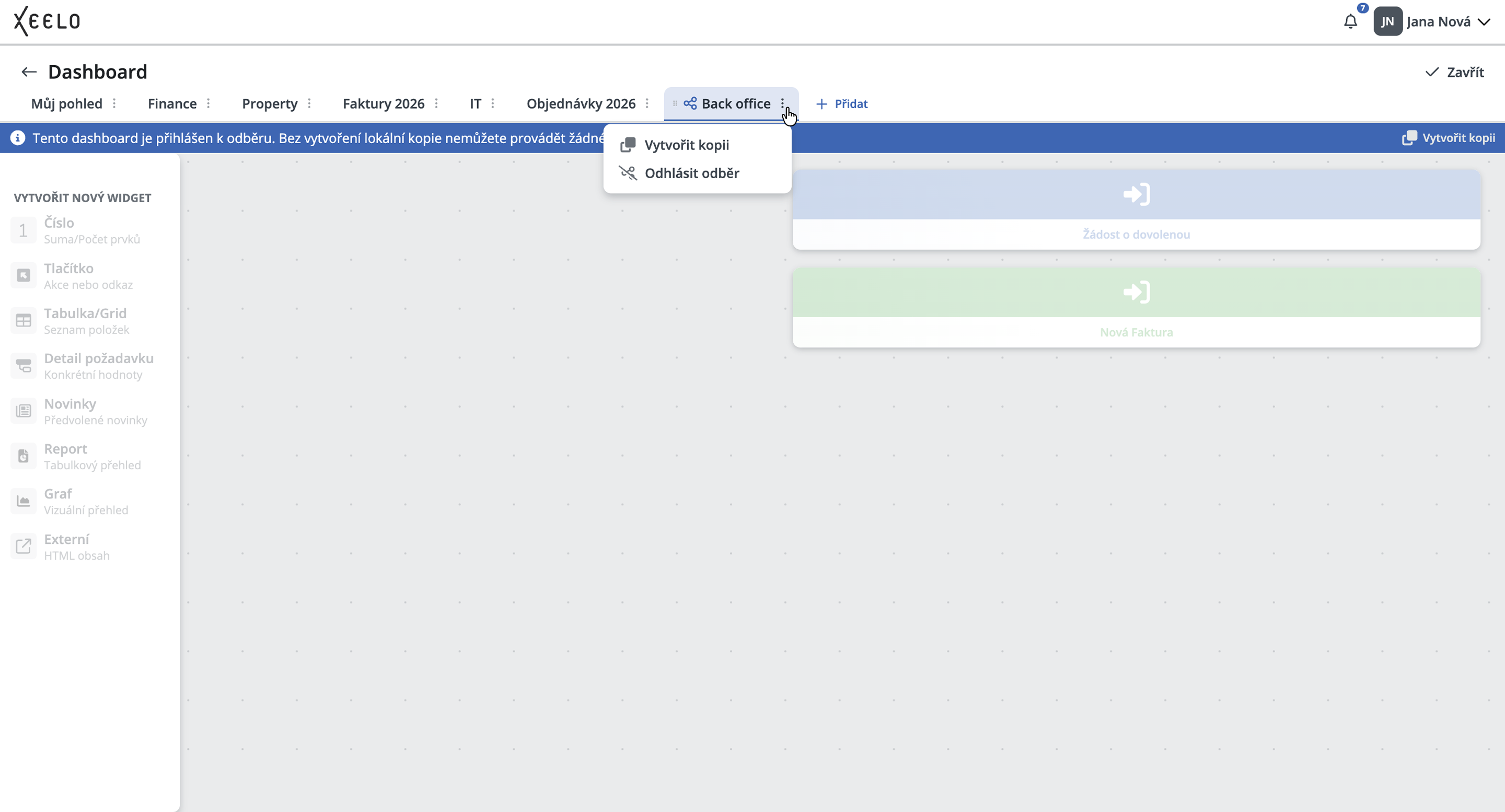
Po kliknutí na tlačítko se třemi tečkami se zobrazí následující možnosti:
-
Vytvořit kopii: Vytvoří vlastní kopii sdíleného dashboardu. Od této chvíle můžete s kopií pracovat nezávisle a provádět libovolné úpravy bez ovlivnění původního dashboardu.
-
Odhlásit odběr: Odebere dashboard z vašeho seznamu dashboardů. Tato akce nesmaže původní dashboard ani neovlivní ostatní uživatele, kteří ho používají.
Změna pořadí dashboardů
Pořadí dashboardů v horní liště můžete kdykoli změnit. V editačním zobrazení stačí uchopit levou část záložky dashboardu a přetáhnout ji na požadovanou pozici. Díky tomu si můžete dashboardy uspořádat podle priority, typu práce nebo podle toho, které používáte nejčastěji.
Automatické ukládání změn
Veškeré změny, které na dashboardu provedete (přidání widgetů, jejich úprava nebo odstranění) se ukládají automaticky.
Po dokončení práce stačí kliknout na tlačítko Zavřít. Tím se uzavře editační režim a dashboard se přepne zpět do zobrazení s widgety.
Widgety
Widgety jsou stavebními prvky dashboardu. Každý z nich zobrazuje určitý typ informací nebo slouží k provedení konkrétní akce. Pomocí widgetů si dashboard přizpůsobíte přesně podle svých potřeb – ať už sledujete klíčové metriky, rychlé odkazy na konkrétní požadavky nebo potřebujete přístup k externí aplikaci.
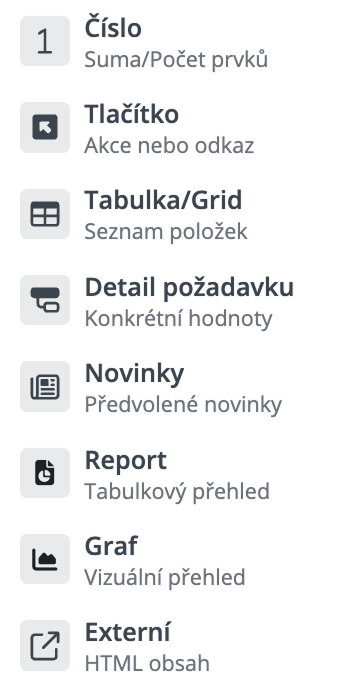
Každý widget má své specifické využití, níže najdete přehled všech dostupných widgetů:
-
Číslo – Zobrazí počet položek nebo součet hodnot podle zvoleného nastavení.
-
Tlačítko – Umožňuje vytvořit nový požadavek jedním kliknutím
-
Tabulka/Grid – Zobrazí seznam požadavků podle zadaného filtru.
-
Detail požadavku – Umožňuje připnout detail konkrétního požadavku na dashboard pro rychlý přístup.
-
Novinky – Zobrazuje interní oznámení, novinky nebo upozornění.
-
Report – Zobrazí výstup z předem nakonfigurovaného reportu a poskytne rychlý přehled nad důležitými daty.
-
Graf – Vizualizuje data formou grafu – například vývoj hodnot.
-
Externí – Zobrazuje obsah z externího systému nebo webu.
Přidání widgetu na dashboard
Widget přidáte v editačním režimu dashboardu jednoduchým přetažením z levého panelu na pracovní plochu dashboardu. Během umisťování se okamžitě zobrazuje náhled widgetu, takže můžete snadno určit jeho výslednou pozici v rámci ostatních prvků dashboardu.
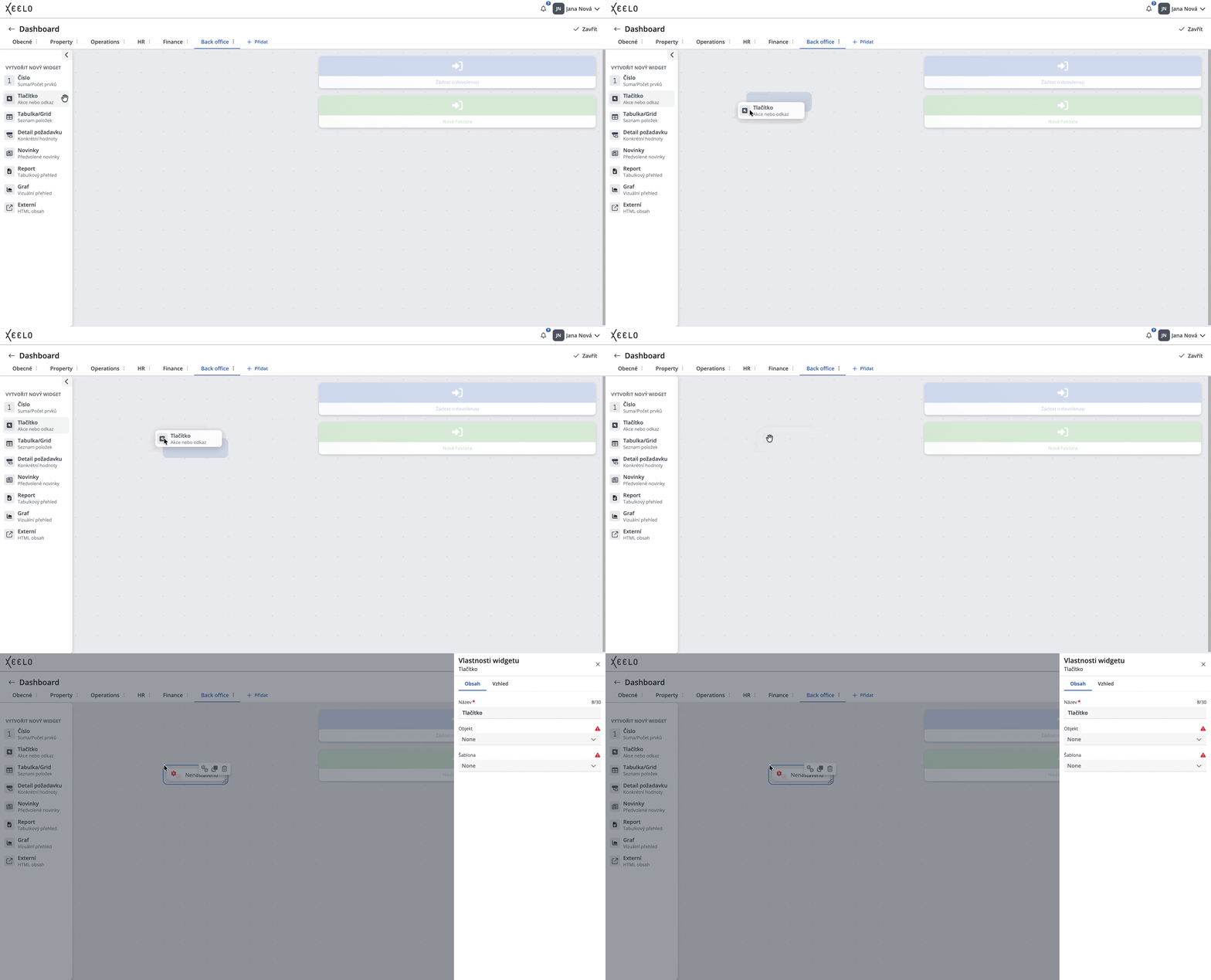
Jakmile widget umístíte na plochu dashboardu, v pravé části obrazovky se automaticky otevře panel s nastavením konkrétního widgetu. Každý typ nabízí vlastní sadu možností, které odpovídají jeho účelu a způsobu použití. Podrobný popis jednotlivých typů widgetů a jejich konfigurace najdete níže.
Přesouvání a změna velikosti widgetů
Umístění widgetu můžete kdykoli změnit. Stačí widget uchopit a přesunout na požadované místo v rámci dashboardu.
Velikost widgetu upravíte pomocí jeho okrajů nebo rohů. Po najetí kurzorem se zobrazí ovládací prvky pro změnu rozměrů, které umožňují widget roztáhnout nebo zmenšit podle potřeby.
Typy widgetů
Můžete si vybírat z různých typů widgetů podle toho, jaký obsah chcete zobrazit nebo jakou akci umožnit. Každý typ nabízí vlastní možnosti nastavení a specifické použití – od přehledů položek až po tlačítka pro rychlé vytvoření nového záznamu.
Číslo
Widget zobrazuje jednu souhrnnou číselnou hodnotu nad daty vybraného objektu. Umožňuje rychle sledovat důležité metriky přímo na dashboardu bez nutnosti otevírat detailní přehledy nebo seznamy požadavků.
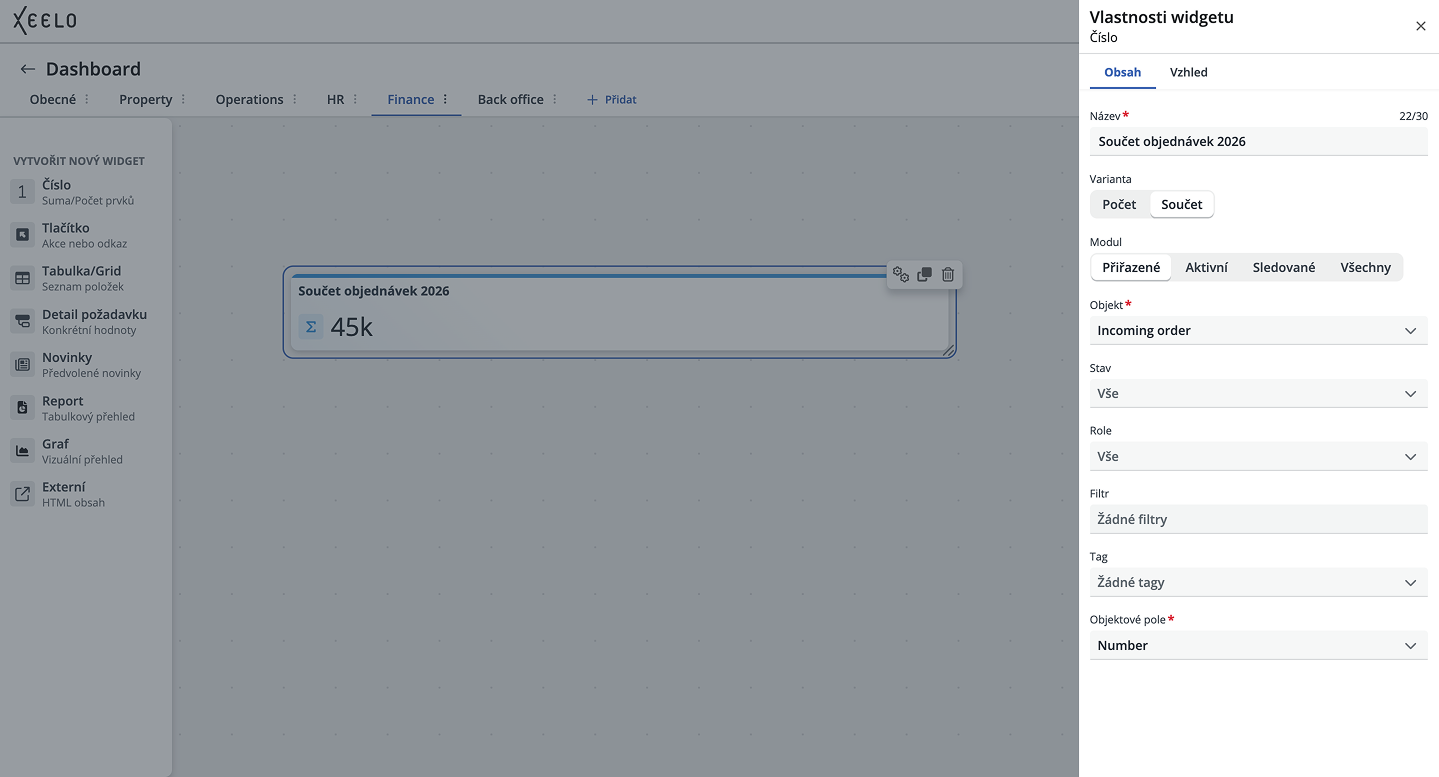
Při konfiguraci widgetu nejprve zvolte, jaký typ hodnoty chcete zobrazit:
- Počet – zobrazí počet požadavků, které odpovídají zadaným podmínkám.
- Součet – vypočítá součet hodnot vybraného číselného pole napříč odpovídajícími požadavky.
Následně nastavíte:
-
Modul – Přiřazené, Aktivní, Sledované nebo Všechny požadavky.
-
Objekt, ze kterého mají být data načítána.
-
V případě varianty Součet také vyberte číselné pole, jehož hodnoty se mají sčítat.
Výsledek lze dále zpřesnit pomocí filtrů podle role, stavu, tagů nebo uloženého vlastního filtru.
Zobrazená hodnota se automaticky aktualizuje podle aktuálních dat v systému a vždy odpovídá zadaným podmínkám a filtrům.
Na záložce Vzhled můžete navíc zapnout podmíněné obarvení hodnoty. Widget díky tomu automaticky vizuálně upozorní na důležité nebo nestandardní stavy podle vámi definovaných limitů.
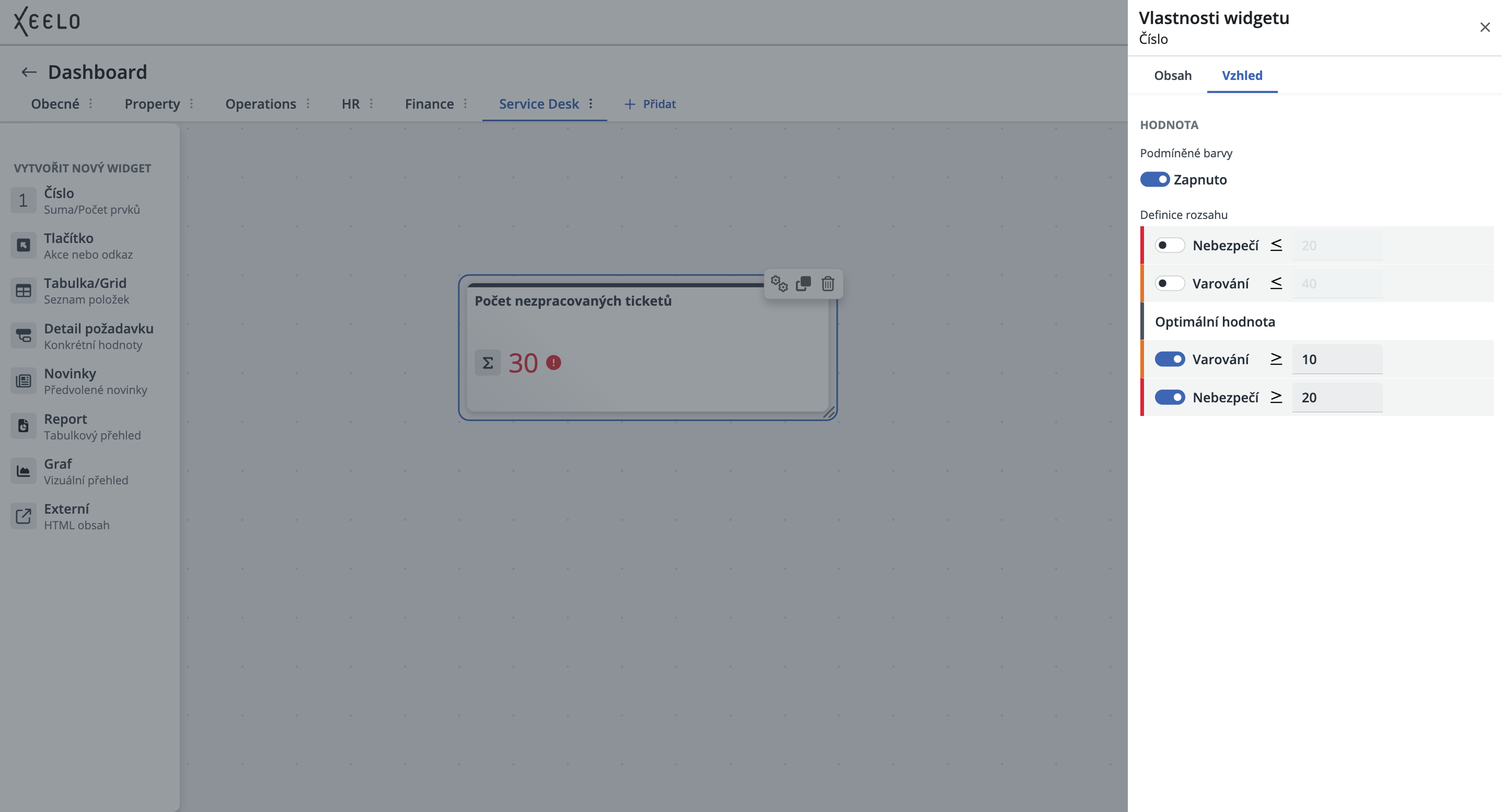
K dispozici jsou úrovně:
- Optimální hodnota – standardní stav bez zvýraznění,
- Varování – hodnoty vyžadující zvýšenou pozornost,
- Nebezpečí – kritické hodnoty signalizující problém nebo překročení limitu.
Pro jednotlivé úrovně lze nastavit vlastní hraniční hodnoty. Widget následně automaticky změní barevné zvýraznění podle aktuálně zobrazeného výsledku.
Tato funkce je vhodná například pro sledování počtu nevyřízených požadavků, překročených limitů, objemu nákladů nebo jiných KPI, u kterých potřebujete rychle rozpoznat rizikový stav.
Tip
Widget můžete využít například pro sledování počtu otevřených požadavků, úkolů s vysokou prioritou nebo celkové hodnoty vydaných faktur za vybrané období. Díky tomu získáte okamžitý přehled o důležitých údajích přímo na dashboardu.
Tlačítko
Tento widget slouží jako rychlá zkratka pro vytváření nového požadavku. Umožňuje vám přímo z dashboardu zahájit nový úkol v konkrétním objektu – například vytvořit novou fakturu, zadat žádost o dovolenou, zažádat o služební cestu a podobně.
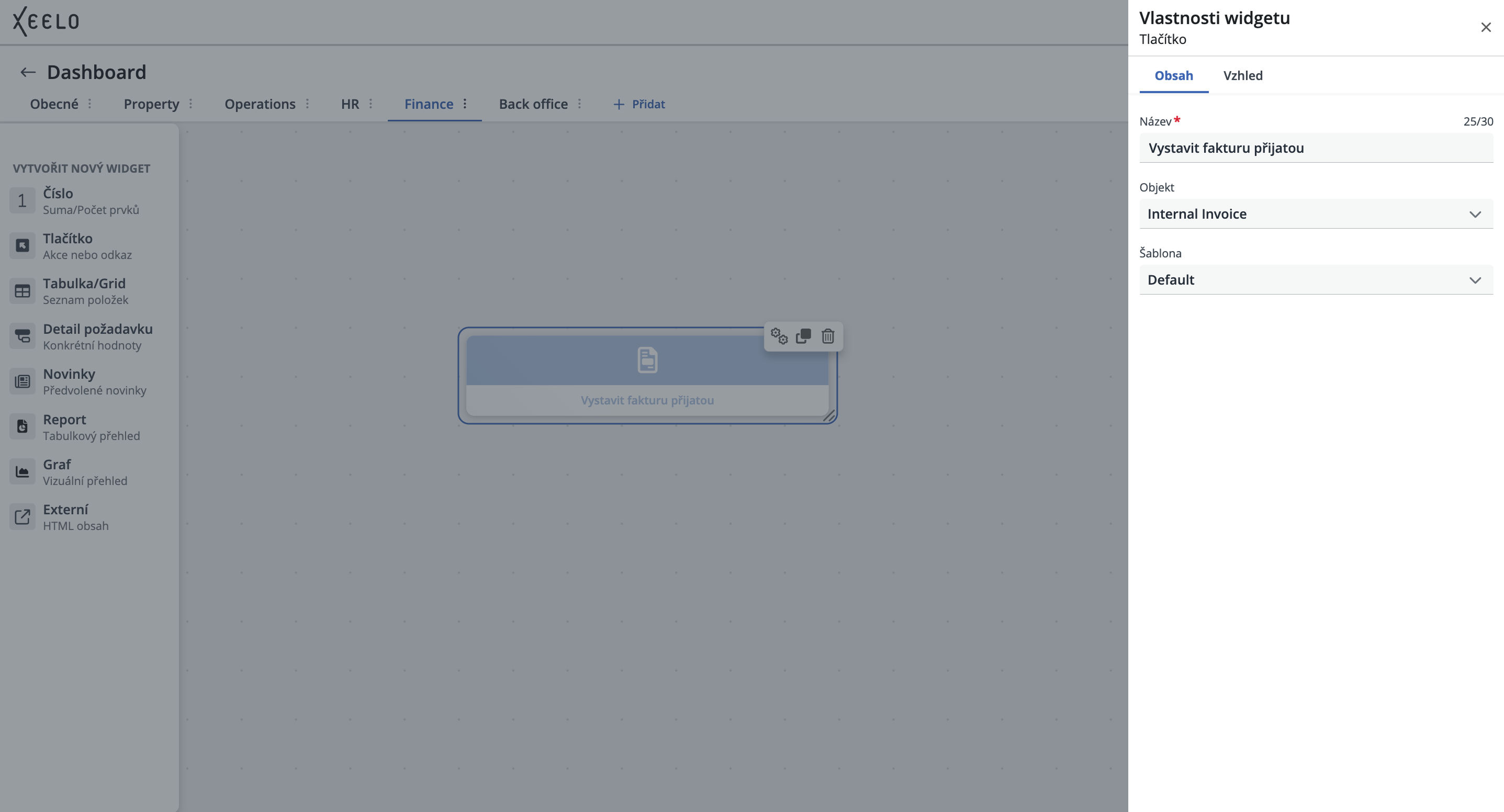
Při konfiguraci widgetu je potřeba vybrat:
-
Objekt – typ požadavku, který chcete tímto widgetem spouštět (např. Přijatá Faktura, Smlouvy, Cestovní příkazy, atd.).
-
Šablona – konkrétní variantu formuláře, která bude při použití widgetu automaticky načtena. Každá šablona může mít jiné povinné pole, přednastavené hodnoty nebo workflow. Zvolením správné šablony zajistíte, že se požadavek vytvoří přesně tak, jak očekáváte.
Tip
Často zadáváte stejný typ požadavku? Přidejte si widget Přidat nový úkol rovnou s předvybranou šablonou. Stačí jedno kliknutí a rovnou se otevře formulář, který potřebujete
Tabulka/Grid
Widget zobrazuje seznam požadavků z jednoho konkrétního objektu (například Faktury, Smlouvy apod.). Zobrazená data odpovídají kombinaci filtrů, které si nastavíte při konfiguraci widgetu.
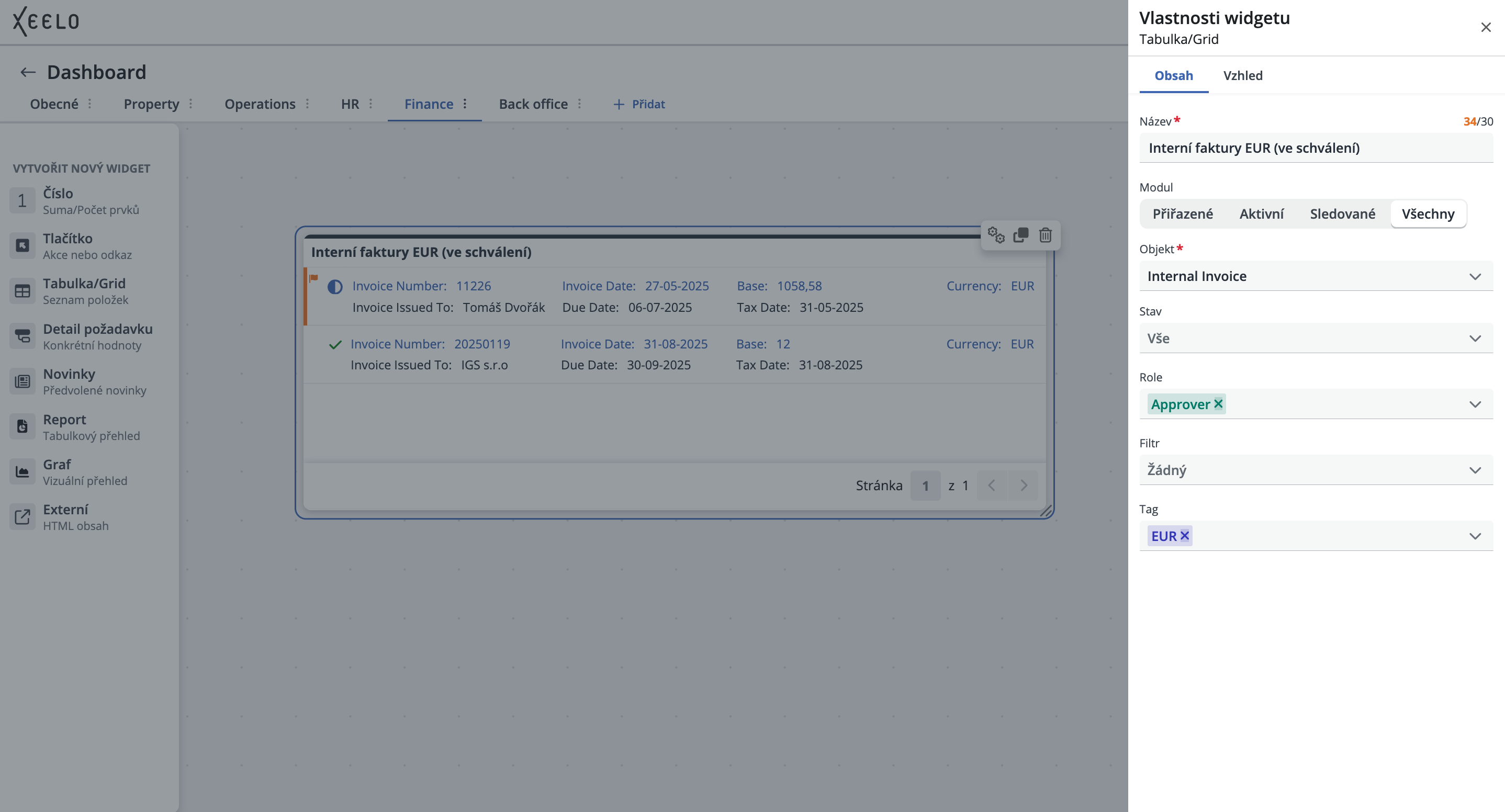
Nastavení widgetu vyžaduje vybrat:
-
Modul (Přiřazené, Aktivní, Sledované nebo Všechny).
-
Objekt, ze kterého chcete požadavky zobrazit.
Následně si můžete filtrování dále zpřesnit podle dostupných možností (role, stav, tagy nebo vlastní uložený filtr). Výsledkem je přehled požadavků, který odpovídá přesně tomu, co potřebujete na dashboardu sledovat.
Tip
Vytvořte si vlastní widget zaměřený na požadavky s vysokou prioritou nebo ty, kterým uplynula lhůta pro zpracování.
Rychlý přehled těchto kritických položek přímo na dashboardu vám pomůže efektivněji řídit práci a předcházet zbytečným zpožděním.
Detail požadavku
Widget slouží k rychlému přístupu k jednomu konkrétnímu detailu požadavku. Umožňuje vám připnout konkrétní záznam na dashboard a mít ho tak neustále na očích. Kliknutím na widget se požadavek otevře v novém okně.
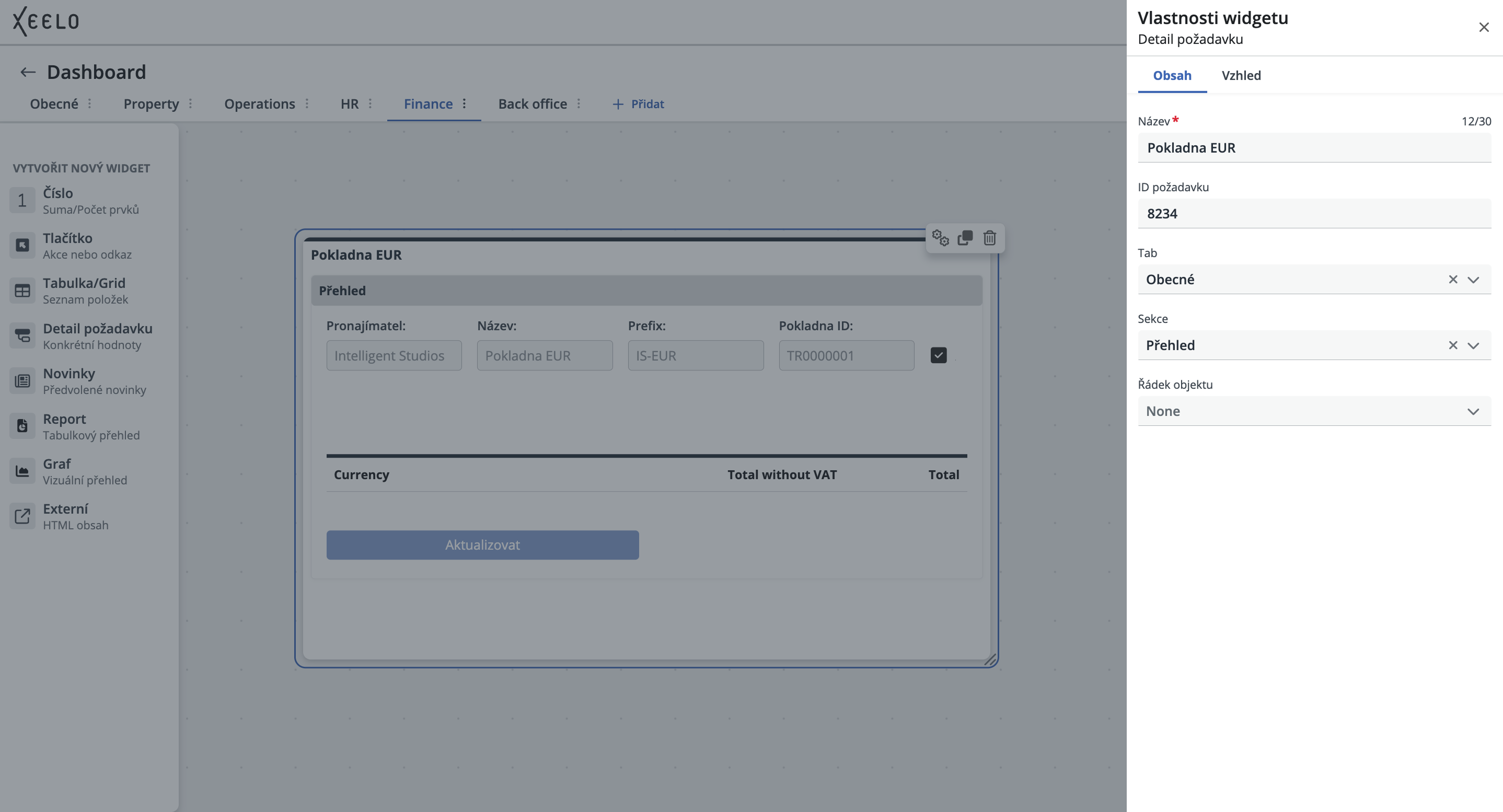
Nastavení widgetu:
-
ID požadavku – Zadejte ID požadavku, který chcete zobrazit na dashboard. Bez tohoto údaje nelze widget zobrazit. Informace o tom, kde najít ID požadavku, najdete zde.
-
Tab, Sekce, Řádek objektu – Tyto volby vám umožní zúžit zobrazení požadavku jen na tu část, kterou skutečně potřebujete sledovat – například konkrétní záložku se schvalováním, sekci s finančními údaji nebo jen jedno pole s termínem.
Tip
Pracujete opakovaně s jedním důležitým požadavkem? Připněte si ho na dashboard a zobrazte si přímo to, co vás z něj zajímá nejvíce – třeba jen aktuální stav, finální částku, nebo schvalovací sekci. Už žádné zdlouhavé dohledávání – klíčové informace máte vždy na očích.
Novinky
Widget slouží k zobrazení důležitých novinek, které byly zveřejněny administrátorem. Uživatel tak získá přehled o nových funkcích, změnách v procesech nebo jiných aktualitách přímo na svém dashboardu.
Obsah zpráv se standardně spravuje v administrátorském prostředí. Pokud je v rámci konkrétní implementace nakonfigurováno, že správu zpráv může provádět i uživatel s odpovídajícím oprávněním, je možné jejich vytváření, úpravy i publikaci řešit přímo v uživatelském rozhraní.
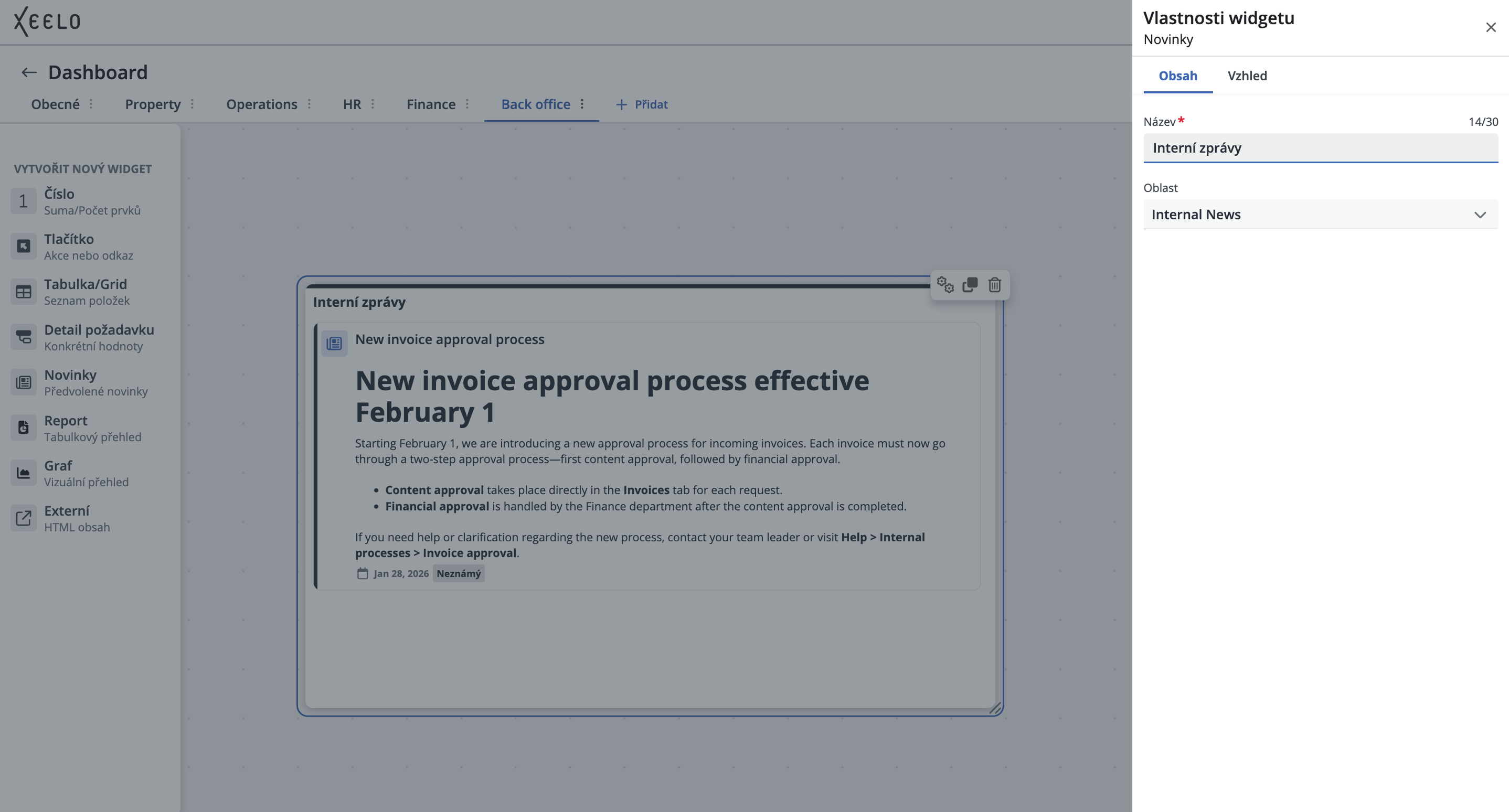
Při konfiguraci vyberete:
- Oblast, ze které se mají zprávy zobrazovat.
Tip
Používejte Zprávy jako centrální místo pro interní oznámení. Týmové novinky, změny nastavení nebo důležitá upozornění tak máte vždy po ruce, přímo na dashboardu.
Report
Widget slouží k zobrazení výstupu z předem nakonfigurovaného reportu přímo na dashboardu. Zobrazený obsah se může lišit podle toho, jaký report byl administrátorem připraven – může jít například o souhrnnou tabulku, přehled dat za konkrétní období nebo výstup z vlastní datové analýzy.
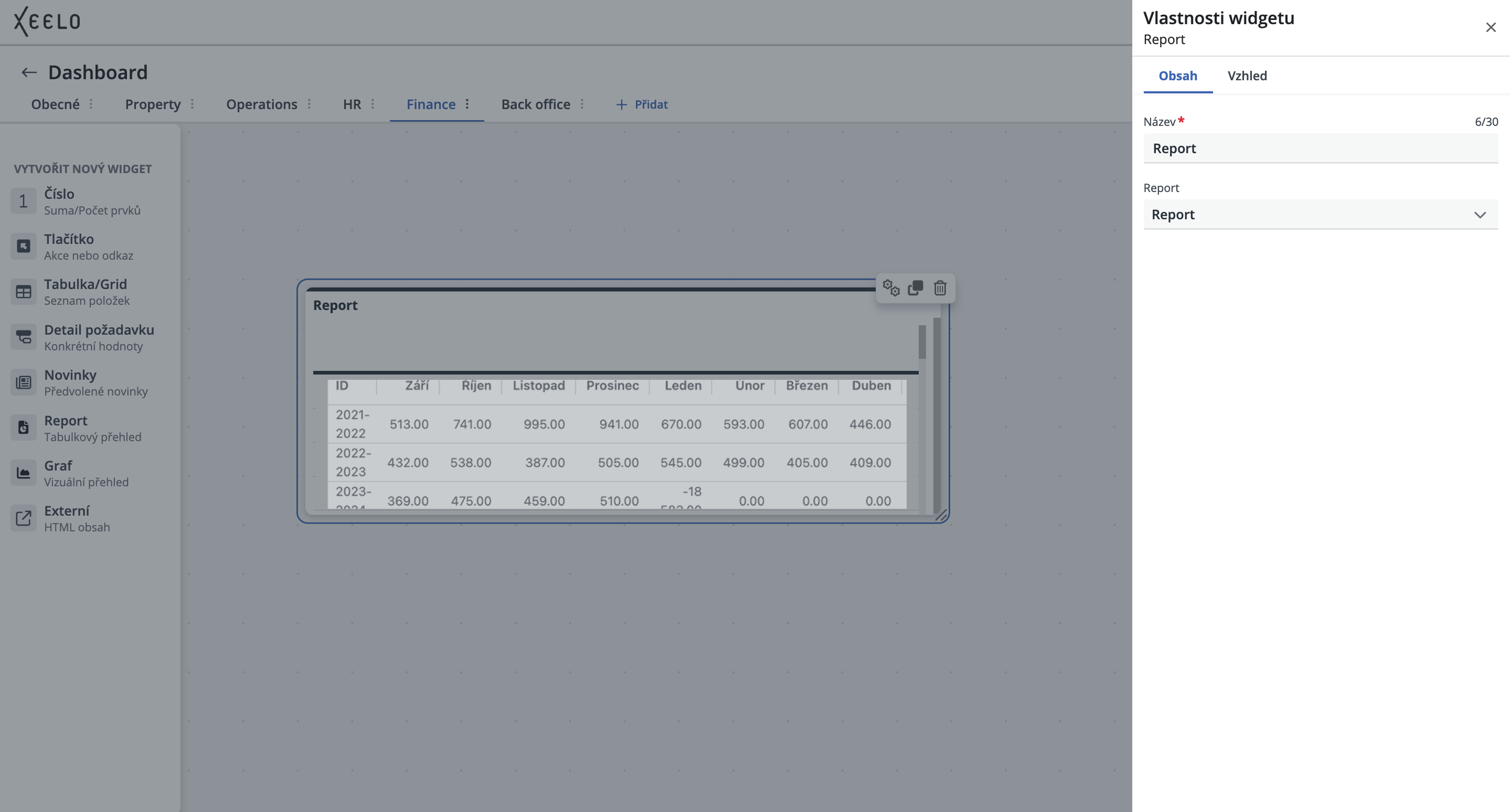
V nastavení widgetu vyberte:
- Report ze seznamu dostupných variant. Není potřeba další konfigurace – widget automaticky načítá data podle aktuálního stavu reportu.
Tip
Potřebujete mít na očích měsíční spotřebu elektřiny, vývoj nákladů nebo jiný pravidelně sledovaný ukazatel? Pokud je report připraven administrátorem, jednoduše si ho přidáte na svůj dashboard.
Graf
Widget umožňuje vizualizovat vybraný dataset ve formě grafu v závislosti na tom, jak byl daný graf připraven administrátorem. Tento widget se skvěle hodí pro sledování trendů, porovnání hodnot nebo rychlou orientaci ve vývoji dat v čase.
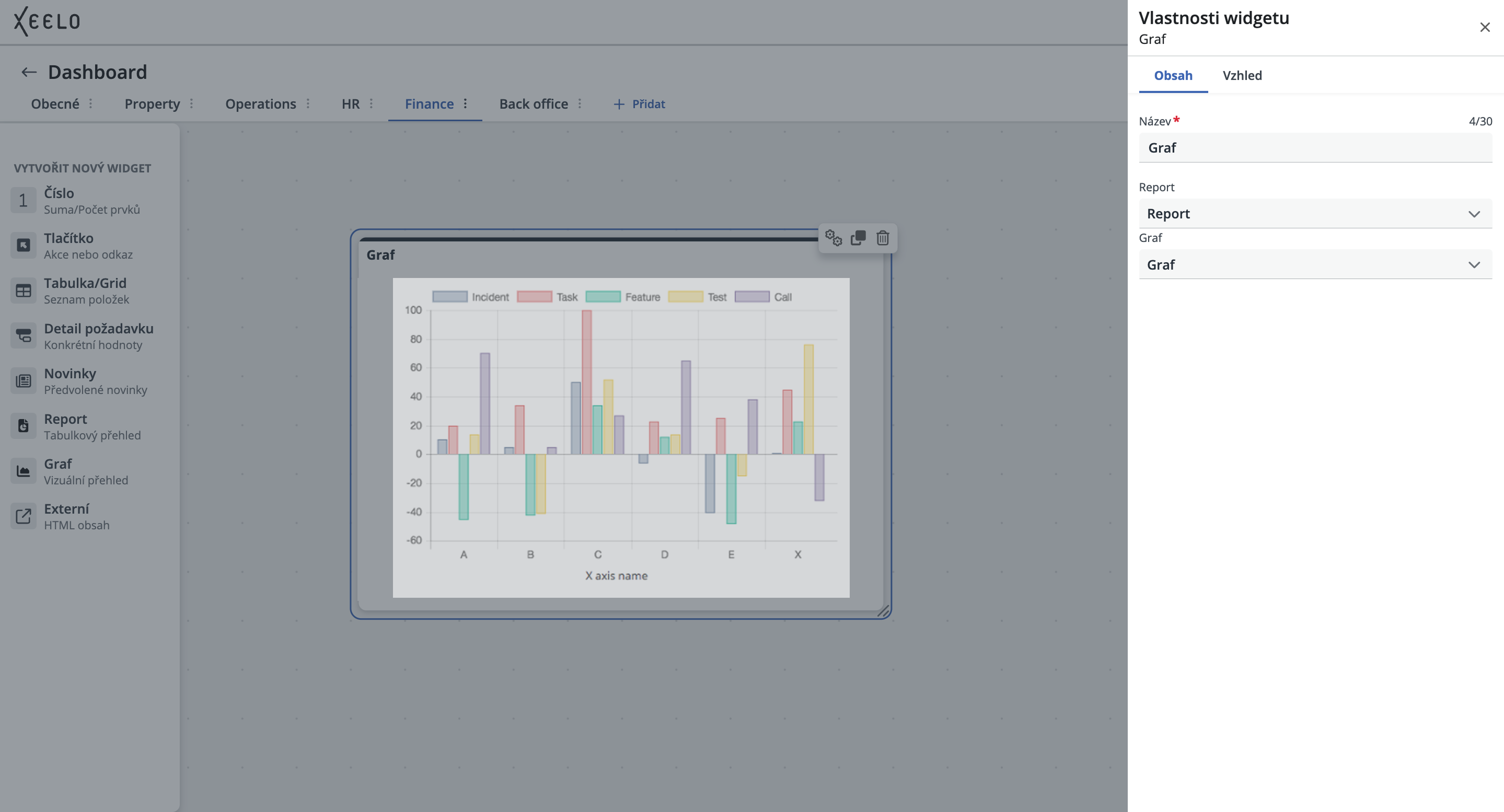
Při konfiguraci vyberete:
-
Report určuje zdroj dat, ze kterého bude graf vycházet. K dispozici jsou pouze reporty připravené administrátorem.
-
Graf, který byl připraven administrátorem. Pokud je pole prázdné, znamená to, že v systému zatím není dostupný žádný graf ke zobrazení nebo že vaše oprávnění jejich zobrazení neumožňují.
Tip
Sledujte klíčové ukazatele přehledně a vizuálně. Pomocí widgetu Graf si na dashboardu zobrazíte například vývoj nákladů, počty nových požadavků nebo srovnání mezi odděleními – a to vše na první pohled.
Externí
Widget slouží k umístění odkazu na externí webovou stránku nebo systém, se kterým chcete aktivně pracovat přímo z dashboardu. Po vložení odkazu se daný obsah zobrazí přímo ve widgetu jako interaktivní prvek – můžete tak například vyplnit formulář, přihlásit se do jiné aplikace nebo zobrazit živá data bez nutnosti opouštět prostředí Xeelo.
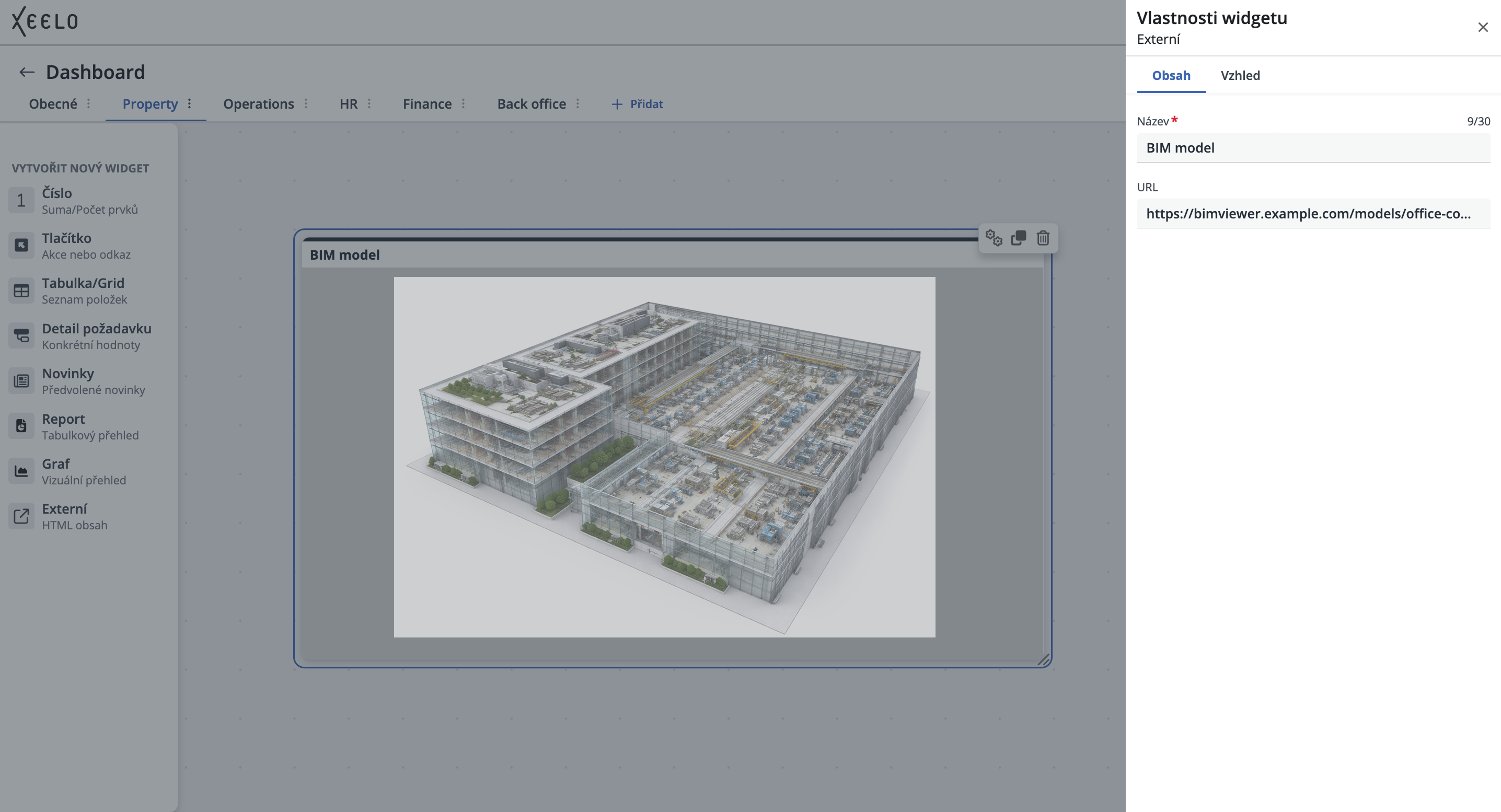
Během konfigurace widgetu vyplňte:
- URL adresu, která se po přidání zobrazí jako interaktivní prvek na vašem dashboardu. Z důvodu bezpečnosti je možné použít pouze odkazy směřující na domény, které jsou předem povolené administrátorem.
Využití widgetu Externí
Potřebujete mít rychlý přístup k externí aplikaci, portálu nebo vizualizaci? Vložte si do dashboardu odkaz například na online BIM model budovy. Model se zobrazí přímo v rámci widgetu a umožní vám s ním interaktivně pracovat bez nutnosti opouštět platformu.
Správa widgetů
V editačním režimu dashboardu můžete upravovat jednotlivé widgety. Najetím kurzorem myši na konkrétní widget se v pravém horním rohu zobrazí nabídka dostupných akcí:
-
Editovat: Otevře panel s nastavením, kde můžete upravit jeho konfiguraci nebo změnit zobrazovaný obsah.
-
Kopírovat: Vytvoří kopii aktuálního widgetu včetně jeho nastavení. Tato možnost je užitečná například ve chvíli, kdy chcete vytvořit podobný widget s jiným filtrováním nebo jiným zdrojem dat.
-
Odstranit: Odebere widget z dashboardu. Po odstranění widget zmizí z pracovní plochy dashboardu a jeho konfigurace se smaže.
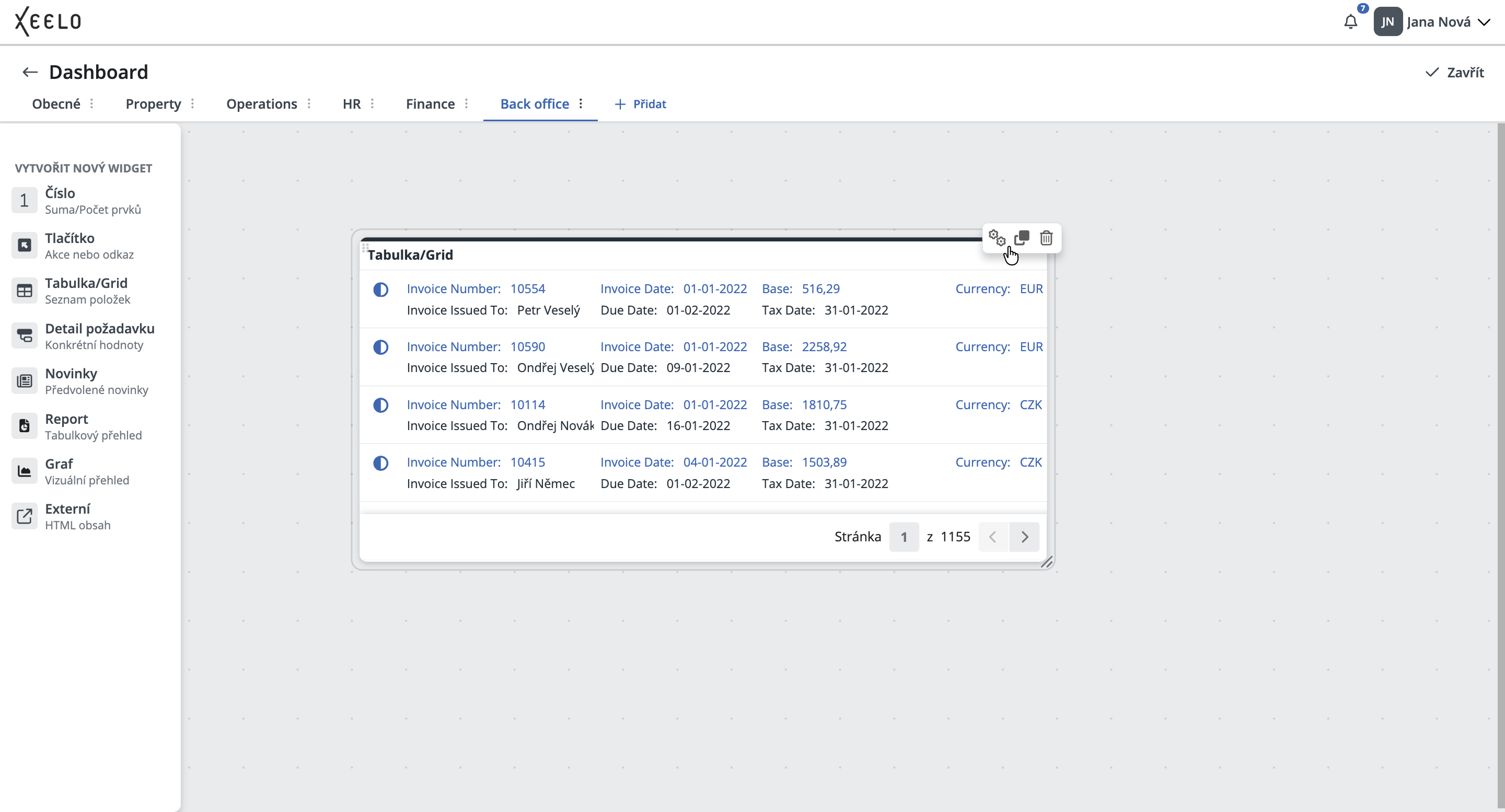
Po kliknutí na možnost Editovat se otevře panel pro editaci. Tento panel je rozdělen do dvou hlavních záložek:
Obsah - slouží k nastavení samotného obsahu widgetu. Konkrétní možnosti se liší podle typu widgetu, obvykle zde ale nastavujete například:
- název widgetu
- zdroj dat nebo objekt
- modul (Přiřazené, Aktivní, Sledované nebo Všechny)
- filtrování (Status, Role, Vlastní filtr, Tag)
- nebo další parametry
Vzhled - slouží k úpravě vizuální podoby widgetu. Můžete zde nastavit například:
- barvu widgetu,
- nebo další vizuální možnosti dostupné pro daný typ widgetu.
Některé widgety zde mohou nabízet také rozšířená nastavení, například podmíněné obarvení hodnot nebo specifické možnosti zobrazení dat.
Vytvoření widgetu z přehledu požadavků
Widget můžete vytvořit také přímo z přehledu požadavků. Tento způsob je vhodný zejména ve chvíli, kdy již máte nastavené vlastní filtrování a chcete aktuální pohled rychle zobrazit na dashboardu.
Na přehledu požadavků klikněte na nabídku pod tlačítkem se třemi tečkami v pravém horním rohu a vyberte možnost Přidat na dashboard.
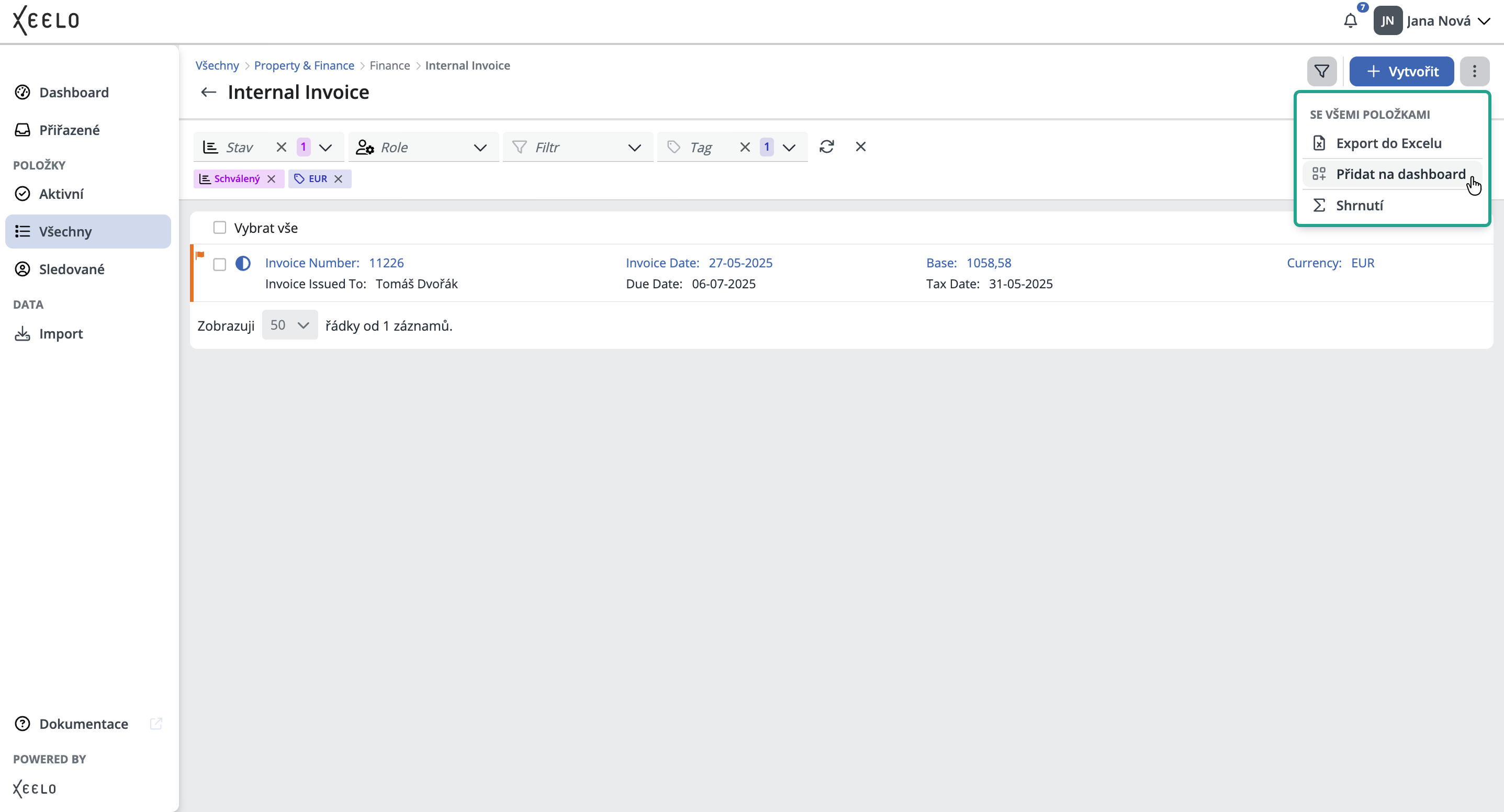
Následně se otevře okno, ve kterém vyberete:
- typ widgetu
- název widgetu
- cílový dashboard
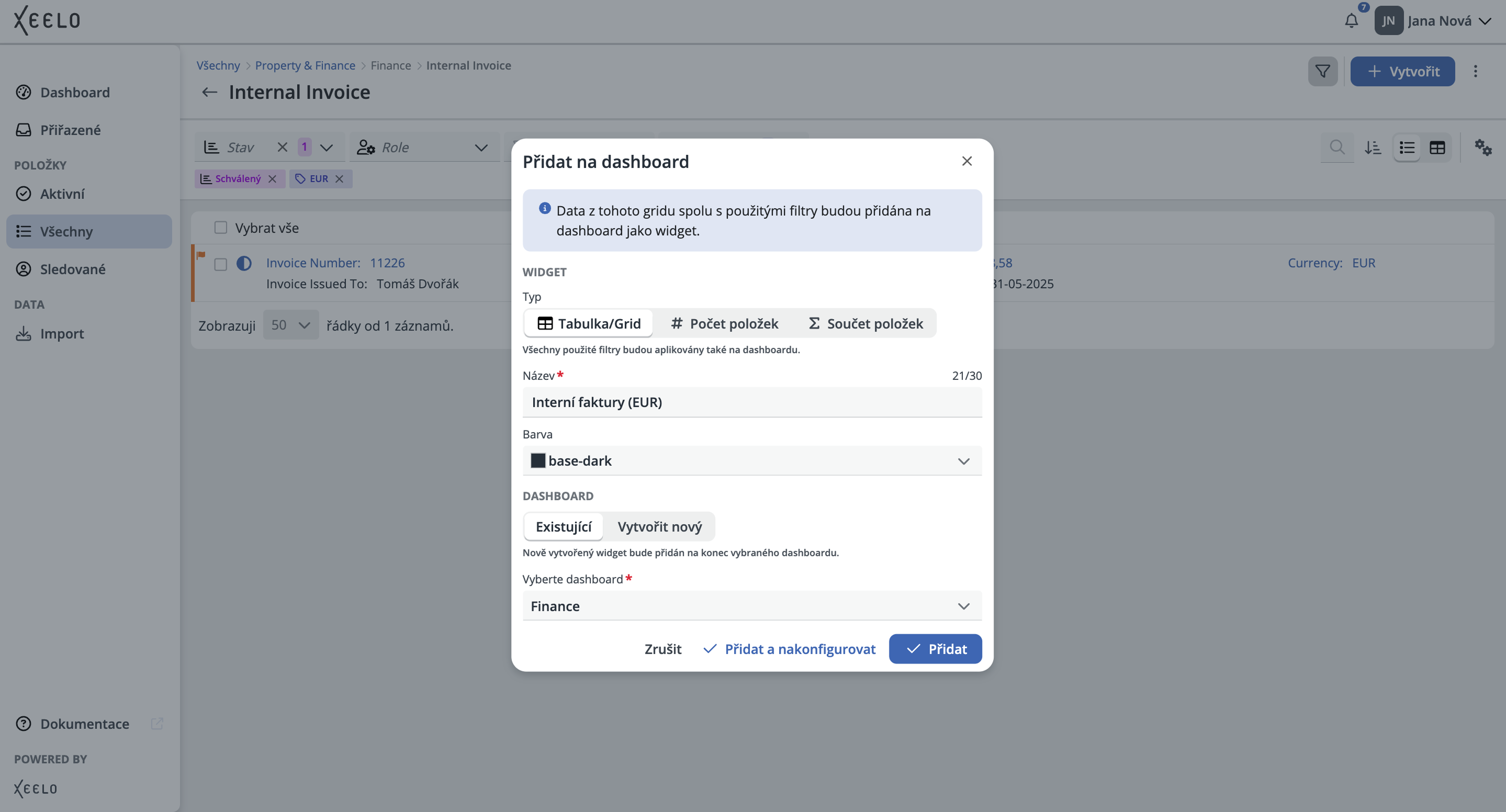
Do widgetu se automaticky přenesou aktuálně použité filtry a nastavení přehledu. Díky tomu nemusíte konfiguraci znovu nastavovat ručně. Widget následně můžete okamžitě přidat na existující dashboard nebo přímo vytvořit nový. Více informací o vytváření widgetů přímo z přehledu požadavků najdete zde.