Zakładki
Zakładki to Twój podręczny skrót do najważniejszych miejsc w Xeelo. Zamiast co chwilę klikać, szukać konkretnego zgłoszenia albo od nowa ustawiać te same filtry, po prostu zapisujesz widok i wracasz do niego jednym kliknięciem.
Gdzie je znajdziesz? Zerknij na lewy panel boczny, na dole – to tam lądują wszystkie Twoje skróty. Co ważne, jest to Twoja prywatna przestrzeń. Każdy układa zakładki pod siebie, pod swoje projekty i codzienne obowiązki.
Kiedy to się przydaje? - Gdy codziennie sprawdzasz ten sam widok zadań. - Gdy pilnujesz konkretnego, ważnego zgłoszenia. - Gdy chcesz mieć kluczowe informacje zawsze pod ręką, bez zbędnego klikania.
Tworzenie zakładek
W Xeelo możesz zapisać dwa rodzaje skrótów, w zależności od tego, czego akurat potrzebujesz:
- Widok listy (Przegląd zadań) – zapisujesz całą listę zadań razem z filtrami i kolumnami, które masz aktualnie ustawione. Kiedy wejdziesz w tę zakładkę, zobaczysz dokładnie ten sam, przefiltrowany widok.
- Konkretne zgłoszenie – tworzysz bezpośredni link do jednego wybranego zadania. Dzięki temu wchodzisz w nie od razu, bez wpisywania numeru w wyszukiwarkę.
Niezależnie od tego, który typ wybierzesz, Twoja nowa zakładka od razu pojawi się w sekcji Zakładki w menu bocznym po lewej stronie.
Wskazówka
Zapisz sobie na przykład listę faktur czekających na Twój podpis albo widok zgłoszeń z najwyższym priorytetem. Raz ustawiasz filtry, klikasz Zapisz i gotowe – oszczędzasz czas na codziennym szukaniu i przeklikiwaniu systemu.
Dodawanie przeglądu zadań do zakładek
System zapamięta wszystko: Twoje filtry, sortowanie i układ danych. Aby to zrobić, wykonaj 3 proste kroki:
- Wybierz obszar – przejdź do listy zadań, która Cię interesuje.
- Dopasuj widok – ustaw filtry tak, aby na ekranie zostały tylko te informacje, których potrzebujesz.
- Zapisz skrót – kliknij ikonę trzech kropek w prawym górnym rogu i wybierz opcję Dodaj link do zakładek
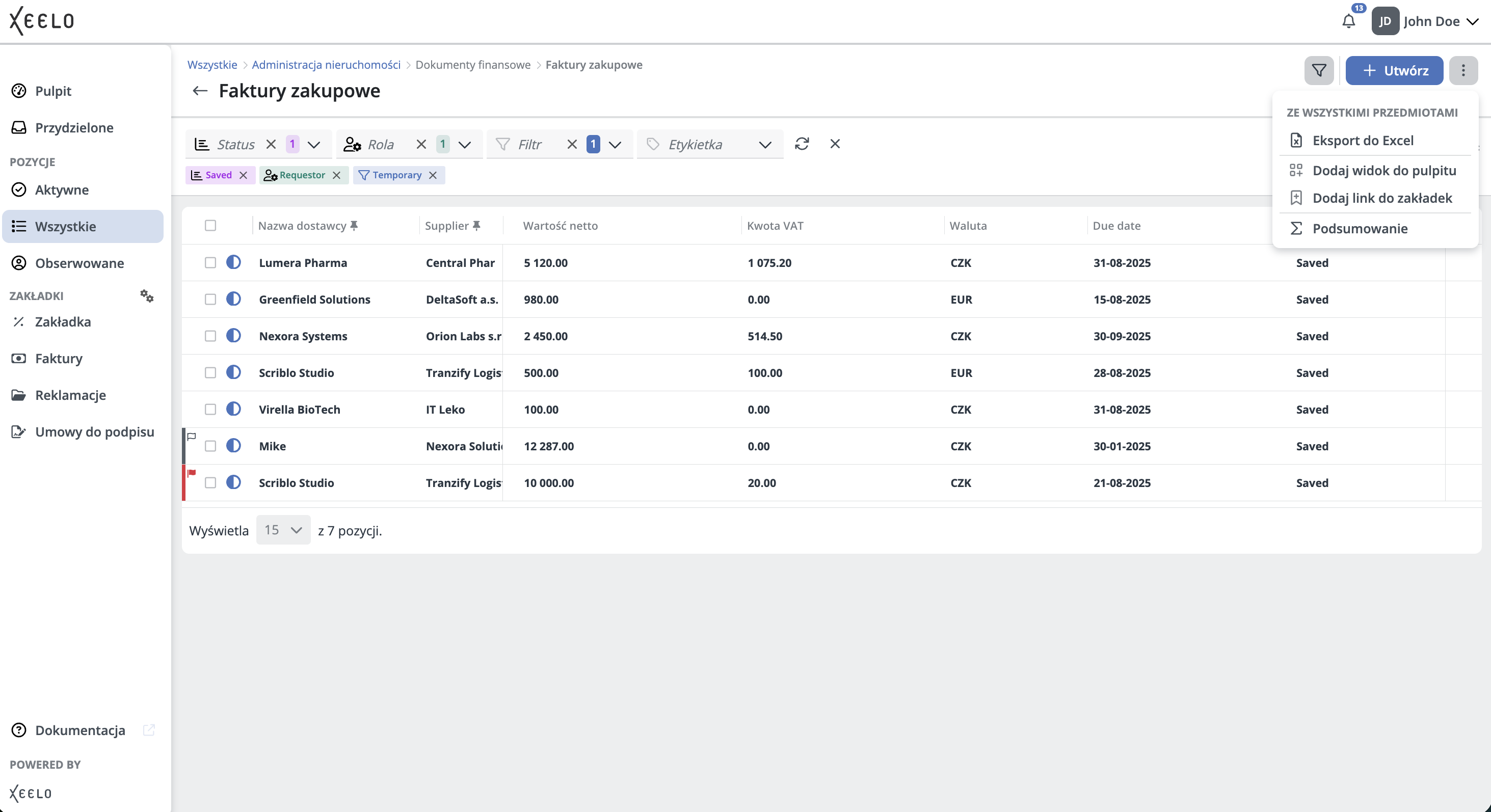
Otworzy się okno konfiguracji – znajdziesz tutaj dwa parametry:
- Nazwa – nazwa wyświetlana w panelu bocznym.
- Ikona – wybierz ikonę, która ułatwi rozpoznanie zakładki.
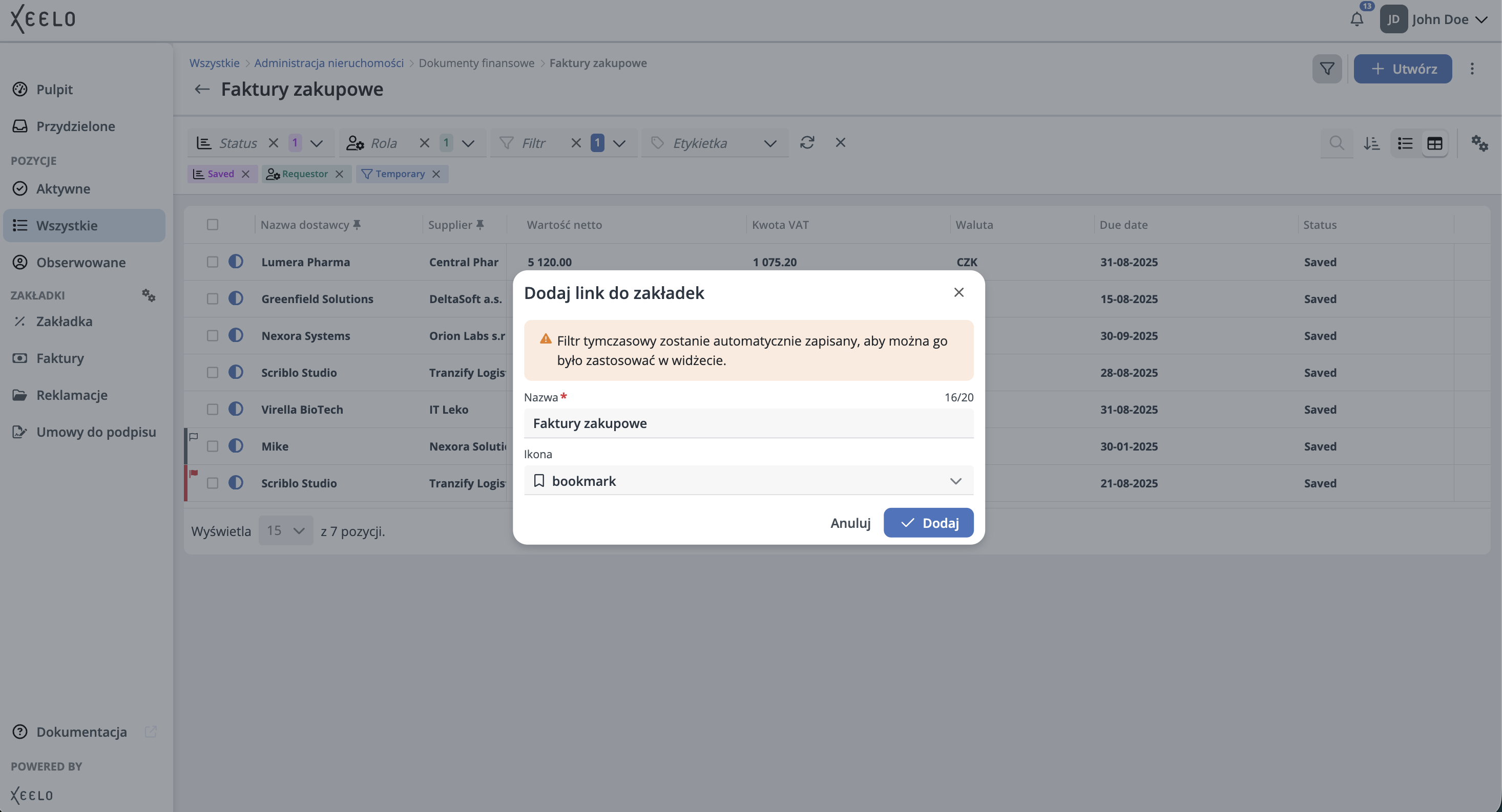
Aby zapisać zakładkę, kliknij Dodaj.. Nowy skrót od razu wskoczy do sekcji Zakładki w menu po lewej stronie.
System idealnie zapamięta Twoje ustawienia. Oznacza to, że po kliknięciu w zakładkę nie tylko przejdziesz do odpowiedniego miejsca, ale też od razu zobaczysz nałożone wcześniej filtry i układ danych – dokładnie tak, jak w momencie zapisu.
Zmiana zapisanego filtra w zakładce
Jeśli po wejściu w zakładkę zaczniesz zmieniać lub dokładać nowe filtry, Xeelo od razu Cię o tym uprzedzi. Zobaczysz informację, że widok różni się od tego, co zostało wcześniej zapisane. Nie musisz się jednak martwić, że zepsujesz swój skrót. W każdej chwili możesz kliknąć przycisk Reset, aby błyskawicznie wrócić do oryginalnych ustawień zakładki.
Dodawanie zgłoszenia do zakładek
Często wracasz do tego samego zgłoszenia? Dodaj je do zakładek, aby mieć je zawsze pod ręką bez ponownego wyszukiwania.
Jak to zrobić:
Otwórz zgłoszenie, kliknij Akcje, a następnie wybierz opcję Dodaj link, aby dodać zgłoszenie do zakładek.
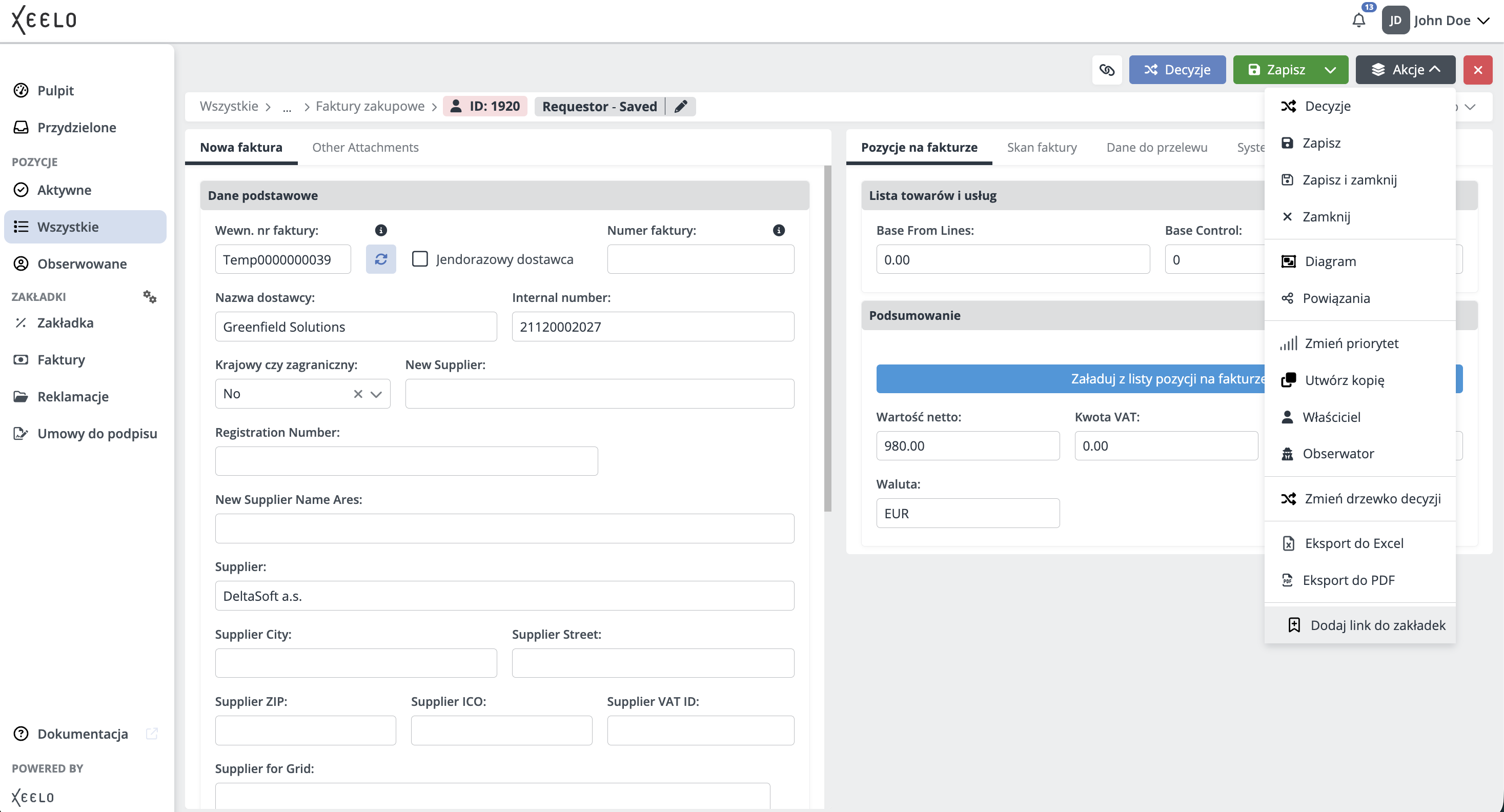
W otwartym oknie konfiguracji możesz ustawić:
- Nazwa zakładki – będzie się wyświetlać w panelu bocznym.
- Ikonę – ułatwi Ci szybkie rozpoznanie linku.
Żeby zapisać zakładkę, kliknij w Dodaj. Nowy skrót od razu wskoczy do sekcji Zakładki w menu po lewej stronie.
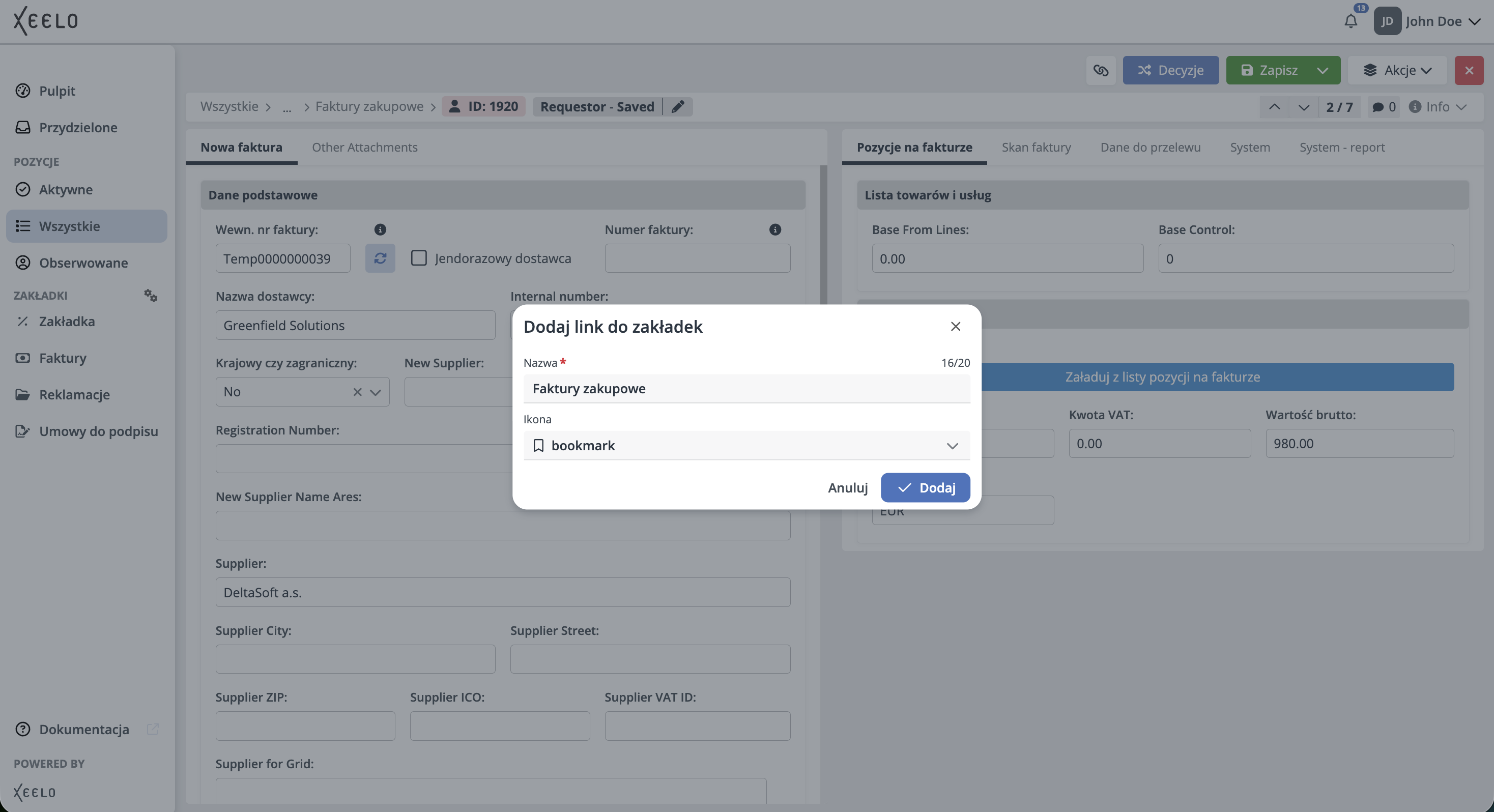
W przeciwieństwie do zakładki przeglądu zadań ten typ zakładki zawsze prowadzi do jednego konkretnego zgłoszenia. Po jej otwarciu od razu wyświetli się jego szczegółowy widok, bez konieczności przeglądania list ani ponownego wyszukiwania.
Wskazówka
Dodaj do zakładek zgłoszenia, nad którymi pracujesz dłużej, często je sprawdzasz lub regularnie zatwierdzasz. Dzięki temu otworzysz je później jednym kliknięciem.
Zarządzanie zakładkami
Swoje zakładki możesz w każdej chwili zmienić, usunąć lub uporządkować tak, aby w panelu bocznym zostały tylko te najpotrzebniejsze.
W sekcji Zakładki kliknij ikonę dwóch kół zębatych. Otworzy się okno konfiguracji ze wszystkimi Twoimi zakładkami. Kliknij wybraną zakładkę – jej szczegóły zobaczysz po prawej stronie. Dostępne opcje edycji zależą od typu wybranej zakładki.
Zakładka „Przegląd zgłoszeń”
W przypadku zakładki z przeglądem zadań możesz edytować następujące opcje:
- Nazwa zakładki – nazwa widoczna w panelu bocznym.
- Ikona – symbol ułatwiający rozpoznanie zakładki.
- Moduł – wybór widoku Przydzielone, Aktywne, Obserwowane czy Wszystkie.
- Obiekt – konkretny typ elementu, którego przegląd chcesz otworzyć.
- Filtry – kryteria wyświetlania zgłoszeń (status, rola, etykieta lub Twój własny filtr).
- Tryb wyświetlania – sposób prezentacji danych jako Tabela lub Siatka.
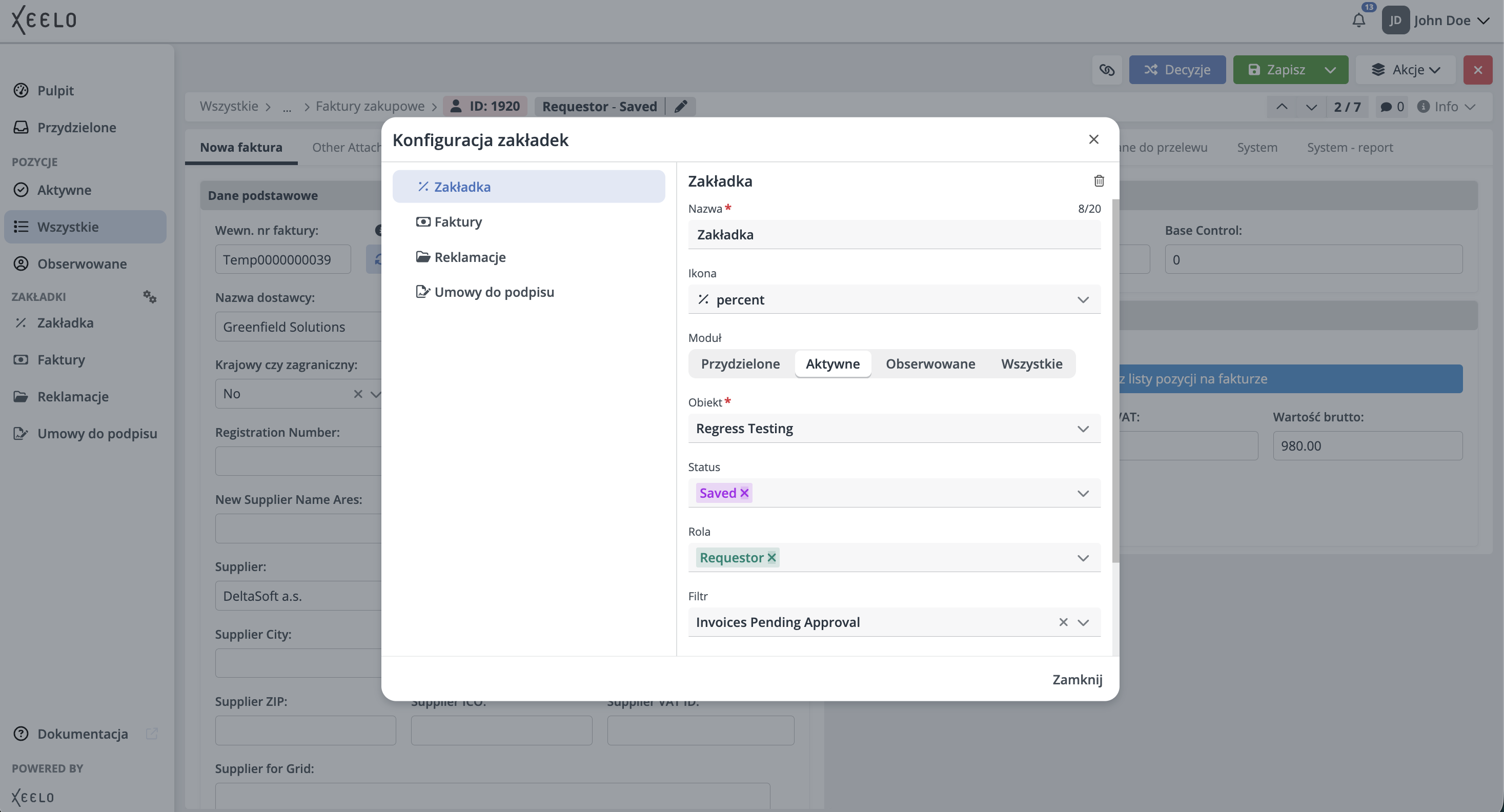
Dzięki temu możesz w dowolnym momencie zaktualizować zapisany przegląd bez konieczności tworzenia nowej zakładki.
Zakładka „Konkretne zgłoszenie”
W przypadku zakładki prowadzącej do jednego konkretnego zgłoszenia możesz edytować:
- Nazwa zakładki – nazwa widoczna w panelu bocznym.
- Ikona – symbol ułatwiający szybkie rozpoznanie.
- ID zgłoszenia – numer identyfikacyjny zgłoszenia, które ma się otwierać.
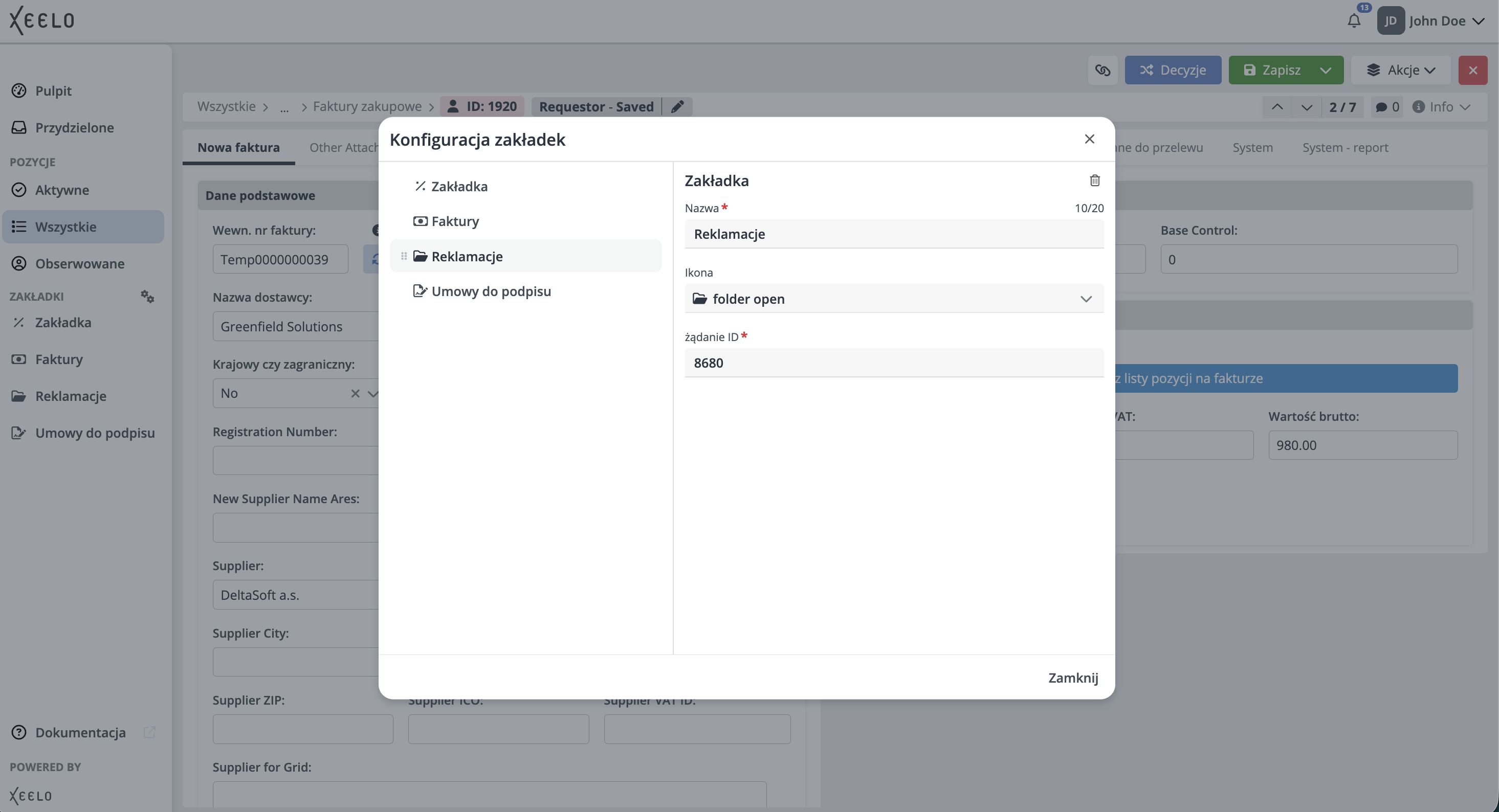
Jeśli chcesz, aby zakładka prowadziła do innego zgłoszenia, nie musisz tworzyć nowej. Wystarczy zmienić jego ID.
Niedostępna zakładka
Jeśli zapisane zgłoszenie lub przegląd nie są już dostępne (albo straciłeś do nich uprawnienia), system oznaczy zakładkę czerwonym wykrzyknikiem. Nie będzie można jej otworzyć, dopóki jej nie zaktualizujesz w konfiguracji lub po prostu nie usuniesz.
Zmiana kolejności zakładek
Możesz układać zakładki w dowolnej kolejności, aby te najważniejsze mieć zawsze na samej górze. W oknie konfiguracji najedź myszką na wybraną zakładkę, chwyć za ikonę uchwytu (sześć kropek po lewej stronie nazwy) i przeciągnij ją w nowe miejsce.
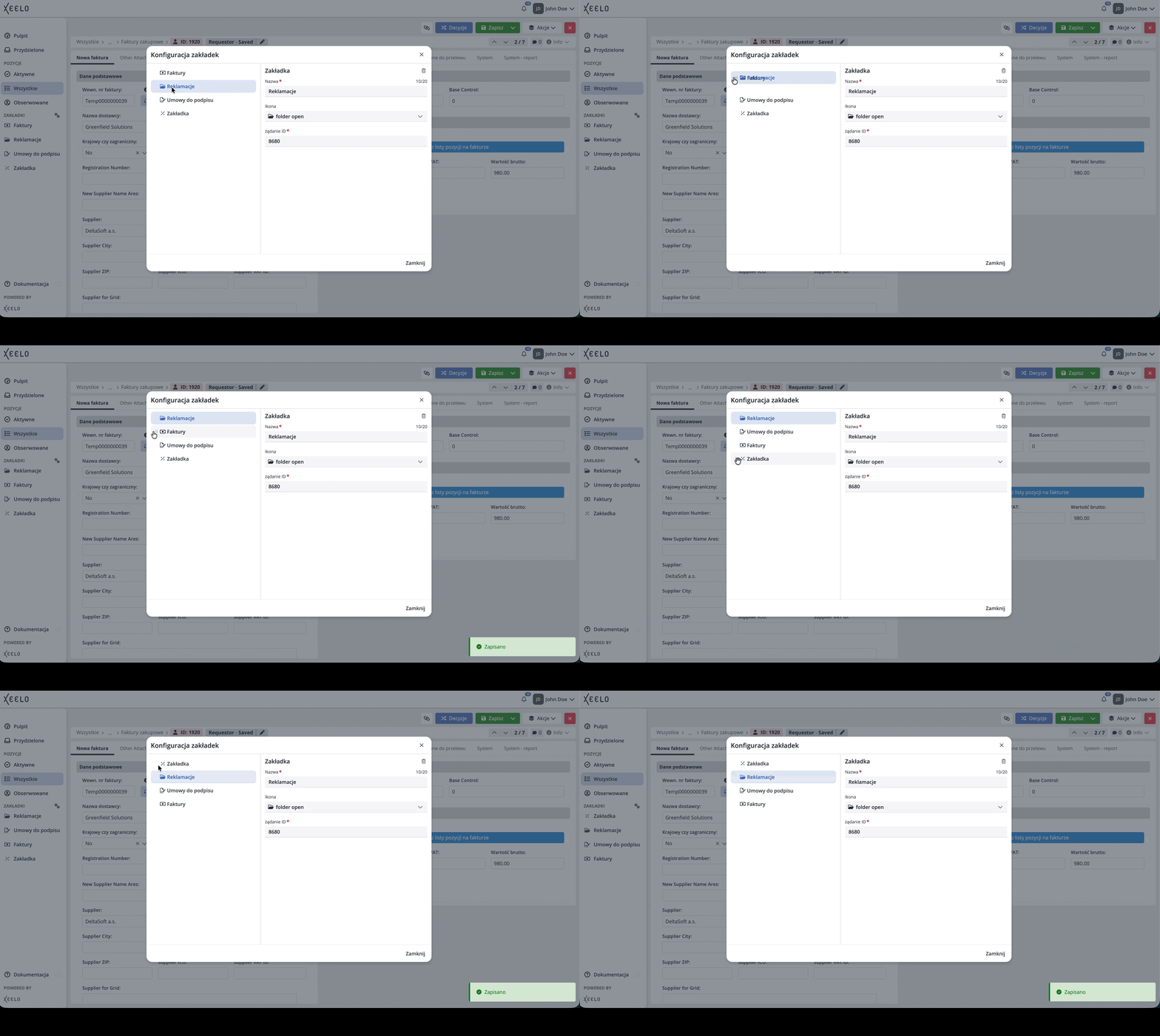
Usuwanie zakładki
Gdy zakładka nie jest już potrzebna, możesz ją w każdej chwili skasować. W oknie konfiguracji kliknij wybraną zakładkę, a następnie wybierz ikonę kosza (Usuń) w prawym górnym rogu. Zakładka od razu zniknie z listy.
Usunięcie zakładki kasuje jedynie skrót z panelu bocznego. Samo zgłoszenie ani przegląd zadań nie są usuwane z systemu.