Szczegóły zgłoszenia
Szczegóły zgłoszenia to główny formularz roboczy, w którym obsługujesz konkretne zadanie — od jego rozpoczęcia aż do zakończenia. W tym miejscu wprowadzasz, weryfikujesz i aktualizujesz dane związane ze zgłoszeniem oraz określasz jego przebieg w ramach procesu.
Zakres formularza zależy od typu obiektu oraz procesu, do którego należy zgłoszenie. Dlatego poszczególne formularze mogą różnić się między sobą. Każdy z nich zawiera wyłącznie pola i sekcje istotne z punktu widzenia danego obszaru pracy — na przykład dane identyfikacyjne, kwoty, pozycje, terminy czy inne informacje specyficzne dla procesu. Zamiast uniwersalnego szablonu system oferuje dopasowaną przestrzeń roboczą, zaprojektowaną zgodnie z rzeczywistymi wymaganiami danego procesu.
Szczegóły zgłoszenia dynamicznie dostosowują się również do aktualnego etapu procesu oraz roli użytkownika. Wraz z postępem zgłoszenia może zmieniać się zarówno zawartość formularza, jak i zakres dostępnych działań. Niektóre pola mogą stać się wymagane, inne mogą zostać przełączone w tryb tylko do odczytu, a jeszcze inne mogą przestać być wyświetlane.
Takie podejście pozwala skupić się wyłącznie na informacjach i działaniach istotnych na danym etapie, ułatwiając sprawne przeprowadzenie zgłoszenia przez cały proces — bez zbędnych informacji i rozpraszających elementów.
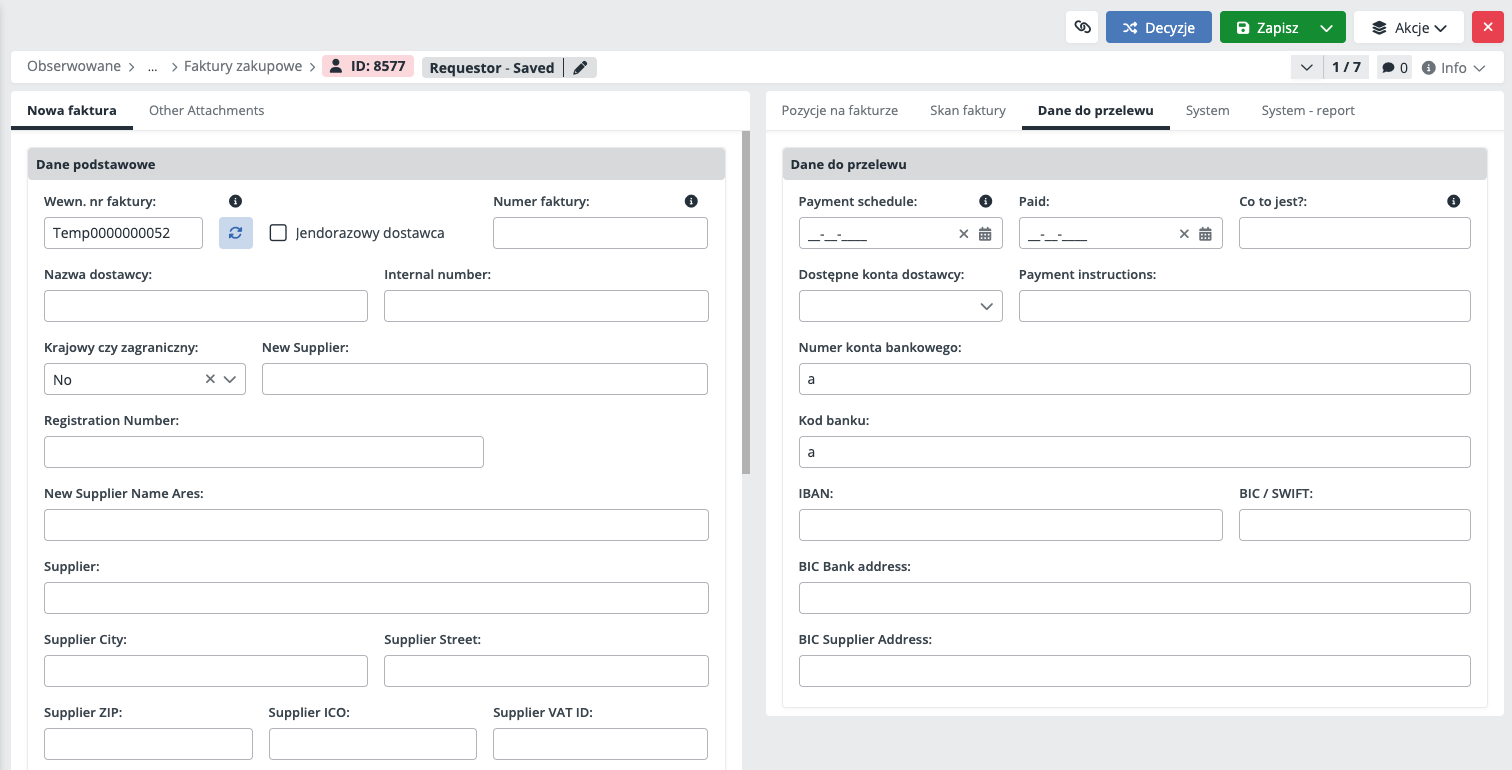
Orientacja w zgłoszeniu
Nawigacja okruszkowa
Po lewej stronie znajduje się nawigacja okruszkowa, która pokazuje ścieżkę prowadzącą do bieżącego zgłoszenia. Ułatwia ona zorientowanie się, gdzie zgłoszenie znajduje się w strukturze systemu, oraz pozwala szybko wrócić do wyższego poziomu — bez konieczności ponownego przechodzenia przez listy zgłoszeń. Dzięki temu użytkownik zawsze wie, w jakim miejscu systemu się znajduje i może sprawnie przejść do wcześniejszych poziomów nawigacji.

ID zgłoszenia
Obok nawigacji okruszkowej Xeelo wyświetla unikalny identyfikator zgłoszenia. Możesz używać go do jednoznacznego wskazywania zgłoszenia podczas komunikacji ze współpracownikami, odwoływania się do niego w komentarzach czy kontaktu z pomocą techniczną.
Każda aktualizacja zakończonego zgłoszenia tworzy jego nową wersję, której system nadaje nowe ID. Oryginalny identyfikator pozostaje zachowany i jest dostępny w historii zgłoszenia.
Dzięki temu rozwiązaniu każda zmiana jest możliwa do prześledzenia, co zapewnia pełną ścieżkę audytu i pozwala zobaczyć, jak zgłoszenie zmieniało się na kolejnych etapach.

Rola i status
Obok ID zgłoszenia Xeelo wyświetla jego bieżącą rolę oraz status. Informacje te pozwalają szybko zorientować się, na jakim etapie procesu znajduje się zgłoszenie, kto jest obecnie odpowiedzialny za jego obsługę oraz czy zgłoszenie jest nadal w toku, czy zostało już zakończone.
Dzięki temu już na pierwszy rzut oka wiesz, co dzieje się ze zgłoszeniem i kto aktualnie zajmuje się jego obsługą.

Zmiana priorytetu
Obok roli i statusu znajduje się ikona ołówka, która umożliwia zmianę priorytetu zgłoszenia. Do wyboru są cztery poziomy: wysoki, średni, niski oraz nieokreślony.

Wybrany priorytet jest natychmiast widoczny dzięki zmianie koloru oznaczenia. Pozwala to łatwo rozróżniać poszczególne zgłoszenia i zwiększa przejrzystość pracy. Zmiana priorytetu jest również widoczna w przeglądzie zgłoszeń, gdzie jest prezentowana jako kolorowa flaga na początku wiersza.
Kolory oznaczają poszczególne poziomy priorytetu:
- Czerwony oznacza wysoki priorytet – zgłoszenia wymagające natychmiastowej uwagi, które powinny być realizowane w pierwszej kolejności.
- Pomarańczowy oznacza średni priorytet – zgłoszenia, które warto zrealizować w najbliższym czasie.
- Szary oznacza niski priorytet – zgłoszenia, które nie wymagają natychmiastowego działania i mogą poczekać.
To oznaczenie wizualne pozwala szybko określić ważność zgłoszenia bez konieczności otwierania jego szczegółów i pomaga efektywniej organizować pracę w zespole.
Operacje na zgłoszeniu
W górnej części szczegółów zgłoszenia Xeelo wyświetla zestaw operacji umożliwiających zarządzanie zgłoszeniem. Służą one między innymi do zapisywania zmian, przeprowadzania zgłoszenia przez kolejne etapy procesu, udostępniania go innym użytkownikom oraz wykonywania innych działań dotyczących całego zgłoszenia.
Zakres dostępnych operacji zależy od kilku czynników:
- tego, czy zgłoszenie jest aktualnie przypisane do Ciebie,
- Twojej roli i posiadanych uprawnień,
- bieżącego etapu i stanu procesu.
Dzięki temu Xeelo wyświetla tylko te operacje, które są dostępne i mają zastosowanie w danym momencie. Ułatwia to pracę ze zgłoszeniem i pozwala skupić się wyłącznie na działaniach możliwych do wykonania na aktualnym etapie procesu.
Link do zgłoszenia
Ten przycisk umożliwia szybkie skopiowanie bezpośredniego linku do aktualnie otwartego zgłoszenia. Po jego kliknięciu Xeelo kopiuje link do schowka, dzięki czemu możesz łatwo wkleić go do wiadomości e-mail, czatu lub komentarza.
Link zawsze prowadzi bezpośrednio do konkretnego zgłoszenia i respektuje obowiązujące uprawnienia dostępu. Oznacza to, że zgłoszenie mogą otworzyć wyłącznie użytkownicy, którzy mają do niego odpowiednie uprawnienia.
Funkcja jest szczególnie przydatna podczas współpracy z innymi osobami, gdy chcesz szybko przekazać komuś dostęp do konkretnego zgłoszenia.

Decyzje
Akcja Decyzje jest głównym narzędziem służącym do przeprowadzania wniosku przez jego cykl życia. Za pomocą decyzji określasz, co stanie się z wnioskiem w kolejnym kroku – na przykład czy zostanie przekazany do dalszego przetwarzania, zatwierdzony, zwrócony do uzupełnienia czy zamknięty.

Po kliknięciu przycisku Decyzje wyświetlana jest lista dostępnych akcji. Lista ta automatycznie dostosowuje się do aktualnego stanu wniosku, Twojej roli oraz konfiguracji procesu zdefiniowanej przez administratora. System uniemożliwia wykonanie akcji, która nie jest dozwolona w danym stanie, dzięki czemu wniosek jest przetwarzany zgodnie z właściwą ścieżką w całym procesie. Oznacza to, że zawsze masz dostęp tylko do opcji odpowiednich dla aktualnego etapu procesu.
Uwaga
Niektóre decyzje mogą być widoczne na liście, ale tymczasowo niedostępne. Najczęstszą przyczyną jest niewypełnienie wymaganych pól lub niespełnienie innych warunków zdefiniowanych w procesie.
Komentarz do decyzji
W przypadku wybranych decyzji system może wymagać wprowadzenia komentarza. Jeśli komentarz jest wymagany, Xeelo wyświetli odpowiednią informację i nie pozwoli kontynuować akcji do momentu jego uzupełnienia.
Komentarz służy do zapisania powodu podjętej decyzji lub uzupełnienia istotnego kontekstu. Staje się częścią historii wniosku, dzięki czemu można później sprawdzić, dlaczego wniosek został przesunięty lub zmieniony na danym etapie. Wymóg wprowadzenia komentarza zależy od konfiguracji konkretnego procesu.
Komunikaty dotyczące decyzji
Podczas pracy z decyzjami Xeelo może wyświetlać komunikaty. Dostarczają one informacji o stanie wniosku lub warunkach wpływających na możliwość wykonania danej akcji.
System rozróżnia trzy rodzaje komunikatów:
- Komunikat informacyjny - Zawiera dodatkowe informacje dotyczące danej akcji lub stanu wniosku. Nie uniemożliwia kontynuowania procesu.

- Ostrzeżenie - Informuje o potencjalnym problemie lub nietypowym stanie. Użytkownik może kontynuować akcję, ale powinien wziąć pod uwagę wyświetlone ostrzeżenie.

- Komunikat o błędzie - Uniemożliwia wykonanie danej akcji. Kontynuowanie jest możliwe dopiero po spełnieniu wymaganego warunku lub rozwiązaniu problemu wskazanego w komunikacie.

Konkretne zachowanie poszczególnych komunikatów zależy od konfiguracji procesu oraz wymagań danego rozwiązania zdefiniowanych przez administratora.
Potwierdzenie decyzji
W przypadku niektórych decyzji system może wymagać dodatkowego potwierdzenia. Ten krok zwiększa bezpieczeństwo i zapewnia, że operacje o szczególnym znaczeniu są wykonywane świadomie i przez uprawnionego użytkownika. Konkretny sposób potwierdzenia zależy od konfiguracji procesu zdefiniowanej przez administratora.
Potwierdzenie może odbywać się za pomocą aplikacji Xeelo Mobile lub TOTP (Time-based One-Time Password). W zależności od konfiguracji procesu użytkownik może zostać poproszony o zeskanowanie kodu QR, potwierdzenie akcji za pomocą powiadomienia push na urządzeniu mobilnym lub wprowadzenie kodu TOTP z aplikacji uwierzytelniającej.

Zapisz / Zapisz i zamknij
Przyciski Zapisz oraz Zapisz i zamknij służą do zapisywania zmian wprowadzonych w szczegółach zgłoszenia. Umożliwiają zatwierdzenie nowych lub zaktualizowanych danych i kontynuowanie pracy na ich najnowszej wersji.
-
Zapisz zapisuje wszystkie wprowadzone zmiany, pozostawiając szczegóły zgłoszenia otwarte. Wybierz tę opcję, gdy chcesz kontynuować pracę, przejrzeć inne sekcje formularza lub wykonać dodatkowe działania.
-
Zapisz i zamknij zapisuje zmiany, a następnie zamyka szczegóły zgłoszenia. Użyj tej opcji, gdy zakończysz pracę nad zgłoszeniem i chcesz wrócić do listy zgłoszeń.
Po zapisaniu zmian Xeelo może automatycznie wykonać dodatkowe operacje związane z przetwarzaniem zgłoszenia. Może na przykład przeliczyć wartości, zaktualizować pola podsumowujące lub uzupełnić dane zależne. Dzięki temu informacje w zgłoszeniu pozostają spójne i aktualne.
W zależności od konfiguracji przepływu pracy Xeelo może również automatycznie wyświetlić menu akcji przepływu pracy po zapisaniu zmian. Pozwala to od razu przejść do kolejnego dostępnego kroku, bez konieczności dodatkowej nawigacji.

Akcje
Przycisk Akcje otwiera menu zawierające operacje dostępne dla bieżącego zgłoszenia. Po otwarciu menu Xeelo automatycznie wyświetla tylko te operacje, które mają zastosowanie w danym kontekście.
Zakres dostępnych akcji zależy od:
- aktywnego widoku (Przydzielone, Aktywne, Wszystkie, Obserwowane),
- bieżącego stanu przepływu pracy,
- Twojej roli i uprawnień.
Dzięki temu menu Akcje pozostaje przejrzyste i pokazuje wyłącznie operacje, które możesz wykonać w danym momencie.

Menu Akcje może zawierać następujące opcje:
-
Decyzje - otwiera listę akcji dostępnych dla bieżącego stanu zgłoszenia. Użyj tej opcji, aby przeprowadzić zgłoszenie do kolejnego etapu, zwrócić je do uzupełnienia, zatwierdzić lub zamknąć.
-
Zapisz / Zapisz i zamknij / Zamknij - zapisuje wprowadzone zmiany, zapisuje je i zamyka szczegóły zgłoszenia lub zamyka szczegóły zgłoszenia.
-
Aktualizuj - w zależności od konfiguracji Xeelo może udostępniać kilka akcji aktualizacji, z których każda pozwala edytować inny zestaw pól. Ich dostępność zależy od Twoich uprawnień oraz konfiguracji obiektu. Akcja jest dostępna wyłącznie dla zakończonych zgłoszeń. Administrator może również zmienić jej nazwę (na przykład na Edytuj, Modyfikuj lub Zmień).
-
Odłóż na później - tymczasowo wstrzymuje przetwarzanie zgłoszenia i pozwala określić datę jego wznowienia. Użyj tej opcji, gdy do dalszego przetwarzania potrzebujesz dodatkowych informacji lub danych z zewnętrznych źródeł.
-
Diagram - wyświetla przebieg procesu w formie diagramu. Widok ten ułatwia zrozumienie aktualnego etapu, kolejnych faz procesu oraz zależności między poszczególnymi krokami.
-
Powiązania - otwiera listę powiązanych zgłoszeń i innych połączonych obiektów. Dzięki temu możesz łatwiej zrozumieć zależności między zgłoszeniami oraz ich szerszy kontekst.
-
Zmień priorytet - umożliwia zmianę priorytetu zgłoszenia. Ustawiony priorytet wskazuje jego pilność i pomaga zespołowi odpowiednio ustalać kolejność pracy.
-
Obserwator - umożliwia dodawanie i usuwanie obserwatorów zgłoszenia. Obserwatorzy nie uczestniczą bezpośrednio w jego przetwarzaniu, ale mogą śledzić postęp i otrzymywać powiadomienia dotyczące zgłoszenia.
-
Właściciel - umożliwia przypisanie właściciela zgłoszenia. Właściciel odpowiada przede wszystkim za nadzorowanie zgłoszenia i monitorowanie jego postępu.
-
Eksport do Excela - eksportuje dane zgłoszenia do pliku Excel, który można wykorzystać do dalszej analizy lub udostępnienia poza Xeelo. Opcja jest zawsze widoczna, ale eksport zostanie wykonany tylko wtedy, gdy administrator włączy i skonfiguruje tę funkcję.
-
Eksport do PDF - tworzy plik PDF zawierający dane zgłoszenia, który można wykorzystać do archiwizacji lub udostępnienia poza Xeelo. Eksport jest dostępny tylko wtedy, gdy administrator włączy i skonfiguruje tę funkcję.
Zamknij
Przycisk Zamknij pozwala wyjść ze szczegółów zgłoszenia i wrócić do poprzedniego widoku. Jeśli wprowadziłeś zmiany, których jeszcze nie zapisano, Xeelo wyświetli ostrzeżenie przed zamknięciem formularza.
Akcja Zamknij nie zapisuje zmian, nie zmienia statusu zgłoszenia ani nie wpływa na jego przebieg w procesie. Służy wyłącznie do bezpiecznego opuszczenia formularza.

Nawigacja między zgłoszeniami
Podczas pracy z większą liczbą zgłoszeń często konieczne jest przetwarzanie ich jedno po drugim. Strzałki nawigacyjne znajdujące się w górnej części szczegółów zgłoszenia umożliwiają szybkie przechodzenie między zgłoszeniami bez konieczności powrotu do ich listy.
Obok strzałek Xeelo wyświetla bieżącą pozycję w formacie bieżące/łącznie (np. 3/13). Pierwsza liczba wskazuje pozycję aktualnie otwartego zgłoszenia, a druga — liczbę zgłoszeń załadowanych na bieżącej stronie listy.
Dzięki temu możesz sprawnie przechodzić przez kolejne zgłoszenia, zachowując orientację w ich bieżącej kolejności.

Komentarze do zgłoszenia
Górny pasek zapewnia również dostęp do komentarzy dotyczących zgłoszenia. Służą one do dodawania notatek, przekazywania dodatkowych informacji oraz komunikowania się z innymi użytkownikami w sprawie zgłoszenia.
Jeśli zgłoszenie zawiera komentarze, Xeelo wyświetla obok ikony ich liczbę. Dzięki temu możesz od razu sprawdzić, czy w zgłoszeniu pojawiły się nowe informacje, i łatwo śledzić przebieg komunikacji.

Info
Przycisk Info otwiera panel z dodatkowymi informacjami systemowymi dotyczącymi zgłoszenia. Znajdziesz w nim między innymi informacje o przypisanym użytkowniku, dacie i godzinie utworzenia, osobie, która ostatnio zmodyfikowała zgłoszenie, bieżącej roli, statusie oraz innych danych systemowych.
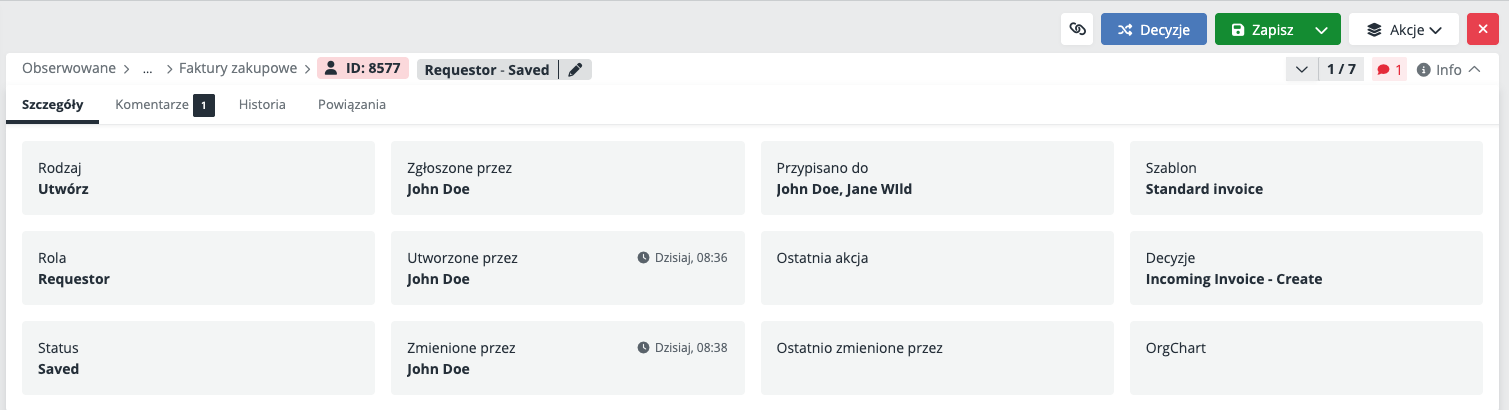
Panel pozwala szybko sprawdzić najważniejsze informacje dotyczące obsługi zgłoszenia bez konieczności przeglądania całego formularza. Informacje te służą przede wszystkim do szybkiej orientacji, sprawdzenia kontekstu oraz weryfikacji odpowiedzialności za zgłoszenie. Nie można ich edytować — sekcja ma wyłącznie charakter informacyjny.
Panel Info zawiera również dodatkowe karty, które zapewniają bardziej szczegółowy wgląd w historię zmian oraz powiązania zgłoszenia.
-
Historia Przedstawia zmiany wprowadzone w zgłoszeniu w trakcie jego przetwarzania. Zakres prezentowanych informacji zależy od konfiguracji systemu określonej przez administratora. Możesz między innymi sprawdzić, kiedy zgłoszenie zostało zmodyfikowane oraz kto wprowadził daną zmianę. Historia przechowuje również kolejne wersje zgłoszenia. Każda aktualizacja tworzy nową wersję, a wcześniejsze pozostają zachowane. Dzięki temu możesz w dowolnym momencie sprawdzić wcześniejszy stan zgłoszenia i prześledzić, jak zmieniało się ono w trakcie procesu. Podczas wyświetlania starszej wersji zgłoszenia Xeelo informuje, że nie jest to jego aktualna wersja. Komunikat zawiera również odnośnik do najnowszej wersji, dzięki czemu możesz szybko przejść do bieżącego stanu zgłoszenia.
-
Powiązania Karta ta przedstawia powiązania zgłoszenia z innymi zgłoszeniami lub obiektami w systemie. Ułatwia zrozumienie szerszego kontekstu oraz zależności między poszczególnymi elementami — na przykład pozwala sprawdzić, czy zgłoszenie jest częścią większego procesu lub pozostaje powiązane z innymi rekordami.
