Filtry
Lista zgłoszeń może zawierać setki, a nawet tysiące rekordów, dlatego szybkie odnalezienie właściwych pozycji może być utrudnione. Filtry pozwalają zawęzić widok listy i wyświetlić tylko te zgłoszenia, które spełniają określone kryteria. Możesz filtrować zgłoszenia między innymi według statusu, przypisanej roli, tagu lub dowolnej kombinacji dostępnych warunków. Dzięki temu łatwiej skupisz się na najważniejszych zadaniach i szybciej odnajdziesz potrzebne informacje.
Filtry usprawniają codzienną pracę, skracają czas wyszukiwania i ułatwiają nawigację po rozbudowanych listach. Niezależnie od tego, czy obsługujesz faktury, przeglądasz zgłoszenia, czy monitorujesz przebieg procesów – odpowiednio dobrany filtr pomaga skoncentrować się na aktualnych priorytetach.
Xeelo oferuje dwa główne typy filtrowania: filtry podstawowe, które umożliwiają szybkie filtrowanie zgłoszeń według najczęściej używanych kryteriów, takich jak rola, status lub tag, oraz filtry niestandardowe, które pozwalają tworzyć bardziej szczegółowe warunki filtrowania i precyzyjniej analizować dane.
Oba typy filtrów można łączyć, aby dopasować widok zgłoszeń do aktualnych potrzeb. Po prawej stronie ekranu znajduje się przycisk otwierający panel filtrów. Po jego kliknięciu wyświetlane są dostępne opcje filtrowania zgłoszeń. Aby ukryć panel, kliknij ten sam przycisk ponownie.

Jeśli panel jest ukryty, a jeden lub więcej filtrów jest aktywnych, obok przycisku pojawia się wskaźnik pokazujący liczbę aktywnych filtrów. Dzięki temu zawsze wiesz, że wyświetlana lista jest zawężona, i możesz łatwo sprawdzić, które filtry są aktualnie zastosowane.

Filtrowanie podstawowe
Filtry podstawowe umożliwiają szybkie zawężenie listy zgłoszeń do rekordów, których szukasz najczęściej. Nie wymagają tworzenia zaawansowanych warunków ani konfiguracji złożonych reguł — wystarczy kilka kliknięć, aby wyświetlić potrzebne informacje.
Możesz szybko sprawdzić na przykład zgłoszenia oczekujące na zatwierdzenie, zadania przypisane do określonej roli lub rekordy oznaczone konkretnym tagiem.
Jeśli potrzebujesz bardziej szczegółowych kombinacji warunków lub własnych reguł filtrowania, skorzystaj z filtrów niestandardowych.
Do filtrowania podstawowego możesz używać następujących opcji:
- Status – filtruj zgłoszenia według ich bieżącego statusu w przepływie pracy.
- Rola – wyświetla zgłoszenia przypisane do określonej roli.
- Tag – pokazuje wyłącznie rekordy oznaczone wybranym tagiem.
- Szukaj – umożliwia szybkie znalezienie zgłoszenia na podstawie wpisanego tekstu.
- Sortuj – pozwala uporządkować listę według wybranego pola, na przykład daty utworzenia lub priorytetu.

Dostosuj widok filtrów do swoich potrzeb
Jeśli nie korzystasz z niektórych filtrów podstawowych, takich jak Rola, Status lub Tag, możesz je ukryć, aby uprościć widok panelu filtrów. W prawym górnym rogu panelu kliknij ikonę koła zębatego, a następnie odznacz filtry, których nie chcesz wyświetlać.
Dzięki temu panel filtrów zawiera tylko potrzebne opcje, co ułatwia pracę z listą zgłoszeń i pozwala szybciej odnaleźć właściwe funkcje.
Filtrowanie podstawowe sprawdza się szczególnie w codziennej pracy — pomaga utrzymać porządek, usprawnia nawigację i umożliwia szybkie reagowanie na bieżące zadania. Niezależnie od liczby obsługiwanych zgłoszeń odpowiednio dobrane filtry pozwalają ograniczyć liczbę wykonywanych czynności i szybciej dotrzeć do potrzebnych informacji.
Sprawdź zgłoszenia oczekujące na zatwierdzenie
Chcesz szybko sprawdzić, które zgłoszenia oczekują na zatwierdzenie przez określoną rolę, na przykład zespół księgowych? Dzięki filtrom podstawowym możesz znaleźć te rekordy w kilka sekund, bez konieczności tworzenia własnego filtra.
Na liście zgłoszeń:
- W polu Rola wybierz Księgowy.
- W polu Status wybierz Oczekuje na zatwierdzenie.
Po zastosowaniu filtrów zobaczysz wszystkie zgłoszenia przypisane do roli księgowego, które aktualnie oczekują na zatwierdzenie.
Rola i status
Filtrowanie według roli i statusu to jeden z najwygodniejszych sposobów zarządzania listą zgłoszeń oraz szybkiego odnajdywania spraw wymagających uwagi. Dzięki niemu możesz wyświetlić wyłącznie zgłoszenia oczekujące na Twoje działanie, przypisane do określonej roli lub znajdujące się na konkretnym etapie procesu. Filtry ułatwiają nie tylko codzienną pracę, ale także pozwalają lepiej monitorować przebieg obsługi zgłoszeń, sprawdzić, kto jest za nie odpowiedzialny, oraz szybciej zidentyfikować miejsca, w których mogą pojawiać się opóźnienia.
Listy rozwijane pól Rola i Status są uzupełniane automatycznie na podstawie dostępnych zgłoszeń. Oznacza to, że wyświetlane są wyłącznie wartości, które rzeczywiście występują w bieżącej liście. Przykładowo, jeśli żadne zgłoszenie nie jest przypisane do roli Księgowy lub nie ma statusu Zapisane, takie opcje nie pojawią się na liście. Dzięki temu wybór jest prostszy, bardziej przejrzysty i zawsze odpowiada aktualnym danym.
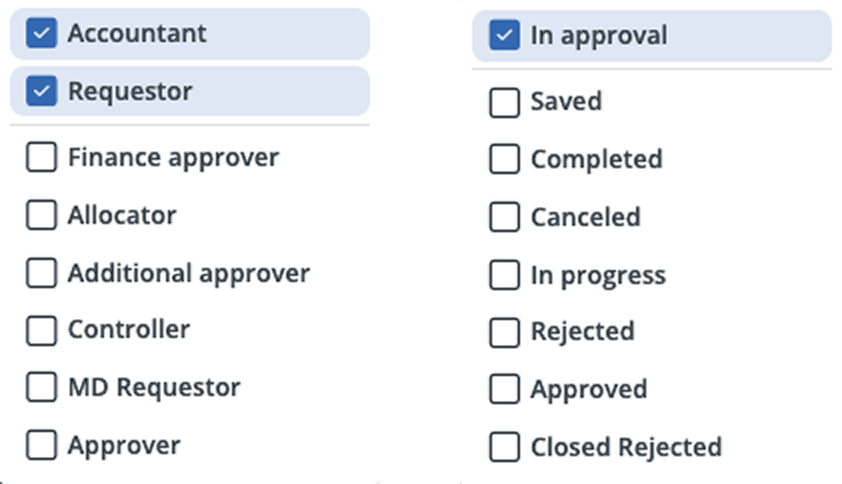
Możesz jednocześnie wybrać kilka ról lub kilka statusów. W obrębie jednego filtra działa zasada LUB, co oznacza, że na liście zostaną wyświetlone wszystkie zgłoszenia spełniające przynajmniej jeden z wybranych warunków. Przykładowo, wybierając kilka ról, zobaczysz zgłoszenia przypisane do każdej z nich.
Jeśli jednocześnie korzystasz z różnych filtrów, np. Rola i Status, między nimi obowiązuje zasada I. Oznacza to, że wyświetlane są wyłącznie zgłoszenia spełniające wszystkie wybrane kryteria jednocześnie. Przykładowo, po wybraniu roli Księgowy I statusu W zatwierdzeniu na liście pojawią się tylko zgłoszenia przypisane do tej roli i znajdujące się w tym statusie.
Filtrowanie według roli i statusu przeszukuje cały zbiór zgłoszeń, a nie tylko rekordy aktualnie widoczne na liście. Dzięki temu wyniki są kompletne i nie zależą od liczby wyświetlanych rekordów ani ustawień paginacji.
Uwaga
Domyślnie lista wyświetla maksymalnie 1000 zgłoszeń. Jeśli liczba rekordów jest większa, warto skorzystać z filtrów, aby zawęzić wyniki do interesującego zakresu. Dzięki temu liczba wyświetlanych zgłoszeń zmieści się w limicie, a lista będzie ładować się szybciej i działać płynniej.
Tagi
Tagi ułatwiają odnalezienie dokumentów określonego typu
Chcesz wyświetlić tylko określony typ zgłoszeń, na przykład wszystkie faktury oznaczone jako Faktura zaliczkowa? Skorzystaj z filtrów opartych na tagach.
Jeśli formularz zawiera pole skonfigurowane przez administratora do tworzenia tagów (np. pole określające typ faktury), system automatycznie generuje tagi na podstawie jego wartości. Aby zawęzić listę zgłoszeń, wystarczy wybrać odpowiedni tag w panelu filtrów.
Dzięki temu szybko wyświetlisz wszystkie powiązane zgłoszenia bez konieczności przeglądania całej listy. Tagi ułatwiają organizację danych, przyspieszają wyszukiwanie i pozwalają grupować zgłoszenia według istotnych kategorii.
Tagi ułatwiają pracę z dużą liczbą zgłoszeń, zwiększając przejrzystość listy i przyspieszając odnajdywanie potrzebnych informacji. Pozwalają szybko zawęzić wyniki oraz grupować zgłoszenia według istotnych kategorii, takich jak typ zgłoszenia, dział, rok czy firma.
Tagi są tworzone automatycznie na podstawie wartości wprowadzonych w polach zgłoszenia. Jeśli administrator skonfiguruje dane pole do generowania tagów, system utworzy odpowiedni tag na podstawie jego wartości. Następnie tag będzie dostępny w panelu filtrów, dzięki czemu można go wykorzystać do szybkiego wyszukiwania i filtrowania powiązanych zgłoszeń.

Lista dostępnych tagów jest tworzona na podstawie zgłoszeń aktualnie wyświetlanych na liście. Oznacza to, że widoczne są tylko te tagi, które występują w załadowanych rekordach. Przykładowo, jeśli żadne z wyświetlanych zgłoszeń nie ma tagu Styczeń 2025, nie będzie on dostępny na liście filtrów, nawet jeśli występuje w innych zgłoszeniach. Dzięki temu lista tagów pozostaje przejrzysta i zawsze odzwierciedla aktualnie wyświetlane dane.
W przeciwieństwie do filtrów Rola i Status, które przeszukują całą bazę zgłoszeń, filtrowanie według tagów działa wyłącznie na rekordach załadowanych na liście. Jeśli lista zawiera maksymalnie 1000 zgłoszeń (domyślny limit), filtr tagów będzie uwzględniał tylko ten zbiór. Aby zawęzić wyniki w całej bazie danych, warto najpierw zastosować filtry, takie jak Rola lub Status, a następnie użyć tagów do dalszego doprecyzowania wyników.
Możesz wybrać jednocześnie kilka tagów. W takim przypadku obowiązuje zasada I, co oznacza, że na liście zostaną wyświetlone wyłącznie zgłoszenia zawierające wszystkie wybrane tagi jednocześnie.
Szukaj i sortuj
Zawęź wyniki za pomocą wyszukiwania i sortowania
W poprzednich przykładach lista została zawężona do zgłoszeń oczekujących na zatwierdzenie, przypisanych do roli Księgowy i oznaczonych tagiem Faktura zaliczkowa. Teraz możesz uporządkować wyniki lub szybko odnaleźć konkretne zgłoszenie.
Aby zmienić kolejność wyświetlania zgłoszeń, skorzystaj z funkcji Sortuj. Kliknij ikonę strzałki obok pola wyszukiwania i wybierz pole, według którego chcesz posortować listę, na przykład datę utworzenia lub priorytet.
Jeśli chcesz odnaleźć konkretne zgłoszenie, użyj pola Szukaj. Wpisz fragment nazwy, numer faktury lub inną charakterystyczną wartość, a następnie naciśnij Enter. System wyświetli zgłoszenia zawierające podaną frazę.
Szukaj
Jeśli wiesz, czego szukasz, na przykład nazwy zgłoszenia, numeru zamówienia lub fragmentu notatki, najszybszym rozwiązaniem jest skorzystanie z pola Szukaj znajdującego się w prawym górnym rogu panelu filtrów.
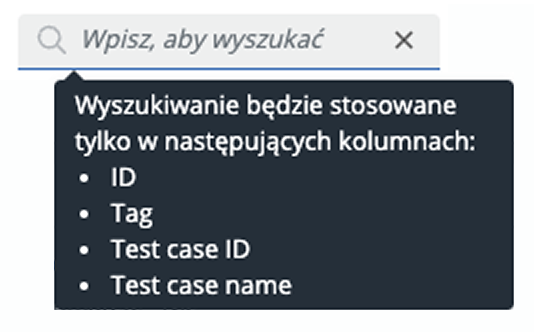
Wpisz słowo lub fragment tekstu, a następnie naciśnij Enter, aby rozpocząć wyszukiwanie. System przeszukuje wyłącznie pola skonfigurowane przez administratora jako dostępne do wyszukiwania. Dzięki temu wyniki są szybkie i obejmują tylko istotne informacje.

Lista pól objętych wyszukiwaniem wyświetla się automatycznie po najechaniu kursorem na pole Szukaj. Dzięki temu od razu wiesz, które informacje system uwzględni podczas wyszukiwania wpisanej frazy.
Podobnie jak filtrowanie według tagów, funkcje Szukaj i Sortuj działają wyłącznie na rekordach aktualnie załadowanych na liście. Jeśli lista zawiera 1000 zgłoszeń (domyślny limit wyświetlania), wyszukiwanie i sortowanie obejmują tylko ten zestaw danych. Aby uzyskać bardziej precyzyjne wyniki, warto najpierw zastosować odpowiednie filtry, a następnie skorzystać z wyszukiwania lub sortowania.
Sortuj
Aby uporządkować zgłoszenia według wybranego kryterium, na przykład od najnowszych, od najstarszych lub alfabetycznie według nazwy, skorzystaj z funkcji Sortuj.
Znajduje się ona obok pola wyszukiwania i jest oznaczona ikoną strzałki w dół.

Kliknij ikonę, aby otworzyć listę dostępnych pól sortowania skonfigurowanych przez administratora. Wybierz interesujące Cię pole, a lista zgłoszeń zostanie automatycznie zaktualizowana.
Ponowne kliknięcie tego samego pola zmienia kierunek sortowania — z rosnącego na malejący lub odwrotnie. Aktualny kierunek sortowania jest oznaczony ikoną znajdującą się obok wybranego pola.

Aby usunąć aktywne sortowanie, kliknij ikonę X obok wybranego kryterium. Lista zgłoszeń powróci wtedy do domyślnej kolejności wyświetlania.
Podobnie jak funkcja Szukaj, funkcja Sortuj działa wyłącznie na aktualnie załadowanych rekordach. Jeśli obowiązuje domyślny limit wyświetlania (np. 1000 zgłoszeń), sortowanie zostanie zastosowane tylko do tego zestawu danych.
Aby uzyskać bardziej precyzyjne wyniki, połącz sortowanie z filtrami i najpierw zawęź listę do interesujących Cię zgłoszeń.
Filtry niestandardowe
Każdy użytkownik pracuje z listą zgłoszeń w inny sposób. Jedni zajmują się zatwierdzaniem spraw, inni monitorują przebieg procesów, a jeszcze inni przygotowują dane na potrzeby raportów lub audytów. Niezależnie od roli, kluczowy jest szybki dostęp do właściwych informacji.
Filtry niestandardowe pozwalają dostosować widok zgłoszeń do indywidualnych potrzeb, bez konieczności każdorazowego definiowania tych samych kryteriów. Możesz używać ich od razu, zapisywać do późniejszego wykorzystania lub udostępniać innym użytkownikom, aby ułatwić wspólną pracę z tym samym zestawem danych.
Niezależnie od tego, czy chcesz znaleźć zgłoszenia według typu, priorytetu, daty zakończenia czy połączenia kilku różnych warunków, filtry niestandardowe pozwalają szybko dotrzeć do potrzebnych informacji.
Jak działają filtry niestandardowe
Filtry niestandardowe pozwalają precyzyjnie zawęzić listę zgłoszeń na podstawie określonych kryteriów. Możesz korzystać zarówno z pól udostępnionych przez administratora, jak i z pól systemowych, takich jak autor zgłoszenia, priorytet, data utworzenia, data ostatniej modyfikacji oraz inne dostępne informacje.
Jeśli w ramach jednego filtra użyjesz tego samego pola kilka razy (np. Status zgłoszenia = Zatwierdzone lub Zapisane), działa zasada logiczna LUB. Oznacza to, że lista wyświetli wszystkie zgłoszenia spełniające przynajmniej jeden z wybranych warunków.
W przypadku użycia różnych pól stosowana jest zasada logiczna I. Lista pokaże wtedy wyłącznie zgłoszenia, które spełniają wszystkie określone kryteria jednocześnie.
Zgłoszenia o wyższym priorytecie utworzone przed określoną datą
Chcesz skupić się na starszych zgłoszeniach o większym znaczeniu, które mogą wymagać dodatkowej uwagi? Filtr niestandardowy pozwala połączyć kilka warunków i szybko znaleźć dokładnie te rekordy, które spełniają określone kryteria.
Utwórz filtr niestandardowy, ustawiając:
- W polu Priorytet wartości Wysoki i Średni.
- W polu Utworzone warunek wskazujący datę wcześniejszą niż 1 maja 2025.
Wynik obejmie wyłącznie zgłoszenia, które mają wysoki lub średni priorytet oraz zostały utworzone przed wskazaną datą. Taka kombinacja warunków pomaga szybko zidentyfikować zgłoszenia wymagające szczególnej uwagi.
Tworzenie filtru niestandardowego
Aby utworzyć nowy filtr, otwórz panel filtrów znajdujący się po prawej stronie ekranu. Jeśli panel jest już widoczny, ponowne kliknięcie przycisku spowoduje jego ukrycie.
Następnie w panelu wybierz opcję Filtry niestandardowe.

Po wybraniu opcji Filtry niestandardowe otworzy się okno dialogowe z dwiema kartami, między którymi możesz swobodnie przełączać:
- Istniejące – zawiera listę wszystkich zapisanych przez Ciebie filtrów. Wybierz dowolny filtr, aby od razu go zastosować bez konieczności ponownego definiowania warunków.
- Nowe – umożliwia utworzenie filtru od podstaw, gdy potrzebujesz nowych kryteriów lub innego sposobu zawężenia listy zgłoszeń.
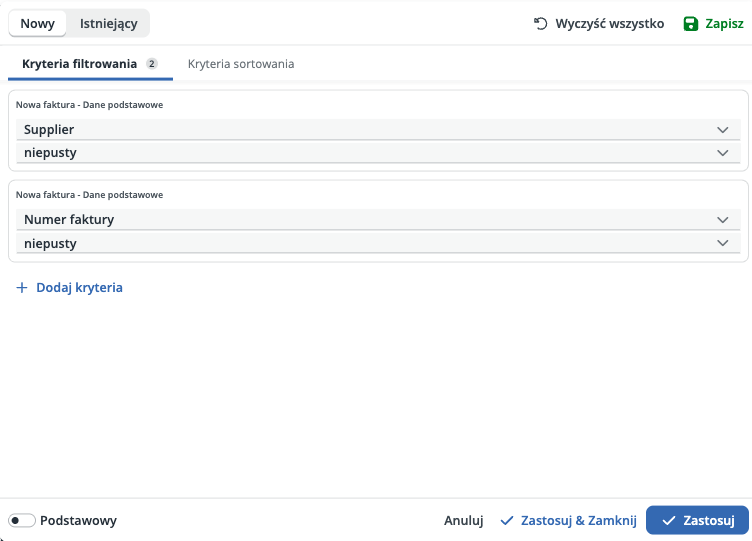
Na karcie Nowe możesz utworzyć filtr niestandardowy dopasowany do swoich potrzeb. Dostępne są dwa tryby konfiguracji:
- Podstawowy – umożliwia szybkie tworzenie prostych filtrów bez konieczności definiowania złożonej logiki. Sprawdza się przy typowych warunkach, takich jak typ zgłoszenia, priorytet czy data utworzenia. Jeśli w filtrze wykorzystasz to samo pole więcej niż jeden raz, system automatycznie przełączy się w tryb Zaawansowany.
- Zaawansowany – pozwala tworzyć bardziej szczegółowe filtry z wykorzystaniem grup warunków. Możesz włączyć go ręcznie za pomocą przełącznika znajdującego się na dole okna filtru. System aktywuje ten tryb również automatycznie, gdy dane pole zostanie użyte wielokrotnie. Przykładowo, aby znaleźć zgłoszenia, w których typ faktury ma wartość Zaliczkowa lub Nota kredytowa, system zastosuje logikę LUB pomiędzy tymi warunkami. Dzięki temu wyniki obejmą wszystkie zgłoszenia spełniające co najmniej jeden z wybranych warunków. Tryb Zaawansowany pozwala również organizować warunki w osobne grupy. Pomiędzy grupami stosowana jest logika I, co oznacza, że zgłoszenie musi spełniać warunki określone w każdej grupie. Przykładowo możesz utworzyć filtr, który pokaże zgłoszenia, w których typ faktury ma wartość Zaliczkowa lub Nota kredytowa, i przypisana rola to Księgowy lub Kierownik.
Po wybraniu odpowiedniego trybu skonfiguruj warunki filtrowania. Każdy filtr składa się z elementów określających, jakie dane mają zostać wyświetlone oraz w jaki sposób warunki mają być ze sobą połączone.
Kryteria filtrowania
Najpierw wybierz pole, na podstawie którego chcesz filtrować zgłoszenia. Może to być dowolne pole udostępnione przez administratora, takie jak Dział, Kwota czy Typ zgłoszenia, albo pole systemowe, np. Priorytet, Data utworzenia lub Autor zgłoszenia.
Pokaż listę pól systemowych dostępnych do filtrowania
-
ID zgłoszenia
Unikalny identyfikator każdego zgłoszenia. Użyj go, aby bezpośrednio znaleźć konkretny rekord. -
Typ
Definiuje sposób utworzenia lub aktualizacji zgłoszenia:- Utworzone – pokazuje zgłoszenia utworzone normalnie w systemie.
- Zmodyfikowane – pokazuje zgłoszenia utworzone jako aktualizacje istniejących danych.
- Import – pokazuje zgłoszenia zaimportowane z zewnętrznego źródła bez typu zmiany.
-
Priorytet – Wskazuje ważność: Niski, Średni lub Wysoki.
- Szablon – Szablon użyty do utworzenia zgłoszenia.
- Akcja – Filtruje zgłoszenia zaktualizowane przez konkretną akcję.
- Status – Bieżący status przepływu pracy, oparty na konfiguracji procesu.
- Rola – Rola przypisana do zgłoszenia (na przykład Księgowy, Zatwierdzający).
- Przypisane do – Użytkownik aktualnie przypisany do zgłoszenia.
- Zgłaszający – Osoba, która pierwotnie złożyła zgłoszenie.
- Właściciel zgłoszenia – Zgłoszenia z przypisanym właścicielem.
- Obserwator zgłoszenia – Zgłoszenia z przypisanym obserwatorem.
- Utworzone przez – Użytkownik, który utworzył zgłoszenie.
- Utworzone – Data i godzina utworzenia zgłoszenia.
- Zmodyfikowane przez – Użytkownik, który ostatnio zaktualizował zgłoszenie.
- Zmodyfikowane – Data i godzina ostatniej aktualizacji.
- Ukończone przez – Użytkownik, który oznaczył zgłoszenie jako zakończone.
- Ukończone – Data i godzina zakończenia.
Po wybraniu pola określ warunek filtrowania, np. Równa się, Zawiera, Zaczyna się od lub Nie jest puste, a następnie wprowadź odpowiednią wartość.
Wprowadzana wartość zależy od typu wybranego pola — może być tekstem, liczbą, datą lub innym dostępnym rodzajem danych.
Kryteria sortowania
Oprócz definiowania warunków filtrowania możesz również określić sposób sortowania wyników. Kryteria sortowania pozwalają ustalić kolejność, w jakiej zostaną wyświetlone przefiltrowane zgłoszenia.
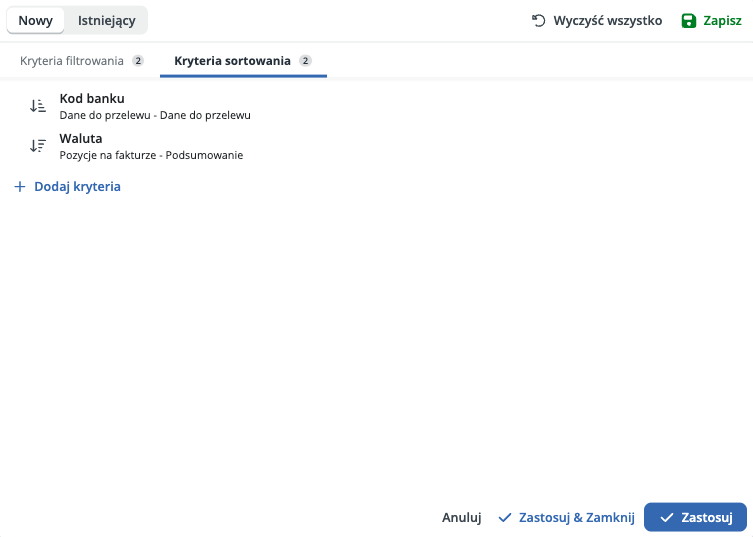
Kliknij Dodaj kryterium, aby otworzyć listę dostępnych pól sortowania, takich jak Data utworzenia, Priorytet, Kwota czy Nazwa zgłoszenia. Następnie wybierz kierunek sortowania:
- Rosnąco – sortowanie od najniższych wartości do najwyższych, np. od najwcześniejszych dat, najniższych priorytetów, najmniejszych kwot lub alfabetycznie od A do Z.
- Malejąco – sortowanie od najwyższych wartości do najniższych, np. od najnowszych dat, najwyższych priorytetów, największych kwot lub alfabetycznie od Z do A.
Jeśli dodasz kilka kryteriów sortowania, system zastosuje je w kolejności, w jakiej zostały zdefiniowane. W każdej chwili możesz zmienić ich kolejność lub usunąć wybrane kryterium.
Zastosuj lub zapisz
Po skonfigurowaniu wszystkich warunków możesz od razu zastosować filtr bez konieczności jego zapisywania. Jest to wygodne rozwiązanie, gdy potrzebujesz jednorazowo wyświetlić określony zestaw zgłoszeń. Kliknij Zastosuj, aby przejść do pracy z wynikami.
Jeśli planujesz korzystać z filtru ponownie, wybierz opcję Zapisz. Nadaj mu nazwę, która ułatwi późniejsze odnalezienie go na liście zapisanych filtrów. Możesz również zdecydować, czy filtr ma być dostępny wyłącznie dla Ciebie, czy udostępniony innym użytkownikom w firmie.
Udostępniony filtr pozwala wszystkim korzystać z tych samych kryteriów i pracować na spójnym widoku listy zgłoszeń.
Jeden filtr dla całego zespołu
Jeśli Twój zespół regularnie pracuje z tym samym typem zgłoszeń, warto utworzyć wspólny filtr zamiast za każdym razem konfigurować te same warunki.
Przykładowo możesz utworzyć filtr wyświetlający zgłoszenia:
- z typem Faktura zaliczkowa,
- ze statusem Oczekuje na zatwierdzenie,
- przypisane do roli Księgowy.
Zapisz filtr pod nazwą Faktury zaliczkowe do zatwierdzenia i udostępnij go zespołowi. Dzięki temu wszyscy użytkownicy będą korzystać z tego samego widoku i pracować na spójnie przygotowanej liście zgłoszeń.
Zarządzanie filtrami niestandardowymi
Po kliknięciu Filtry w panelu filtrów otworzy się okno dialogowe. Na karcie Istniejące znajdziesz wszystkie filtry dostępne dla Ciebie. Każdy filtr może mieć przypisaną etykietę, która ułatwia rozpoznanie, czy został utworzony przez Ciebie, czy udostępniony przez innego użytkownika.
Jeśli filtr nie ma żadnej etykiety, oznacza to, że został utworzony wyłącznie na Twój użytek i nie został udostępniony innym osobom. Tylko Ty masz do niego dostęp — inni użytkownicy nie mogą go znaleźć ani wykorzystać. Takie filtry sprawdzają się w przypadku tymczasowych widoków roboczych lub indywidualnych zestawów kryteriów.
-
Udostępnione – filtr został utworzony przez Ciebie i udostępniony innym użytkownikom. Każda osoba w firmie może dodać go do swoich filtrów i korzystać z niego, np. jako domyślnego widoku lub źródła danych dla dashboardów. To wygodny sposób na ujednolicenie pracy zespołu i zapewnienie wszystkim tego samego widoku zgłoszeń.
-
Udostępnione mi – filtr został utworzony przez innego użytkownika i udostępniony w firmie. Możesz z niego korzystać do filtrowania zgłoszeń, tworzenia dashboardów lub ustawienia go jako domyślnego widoku. Nie możesz jednak zmieniać jego konfiguracji ani struktury.
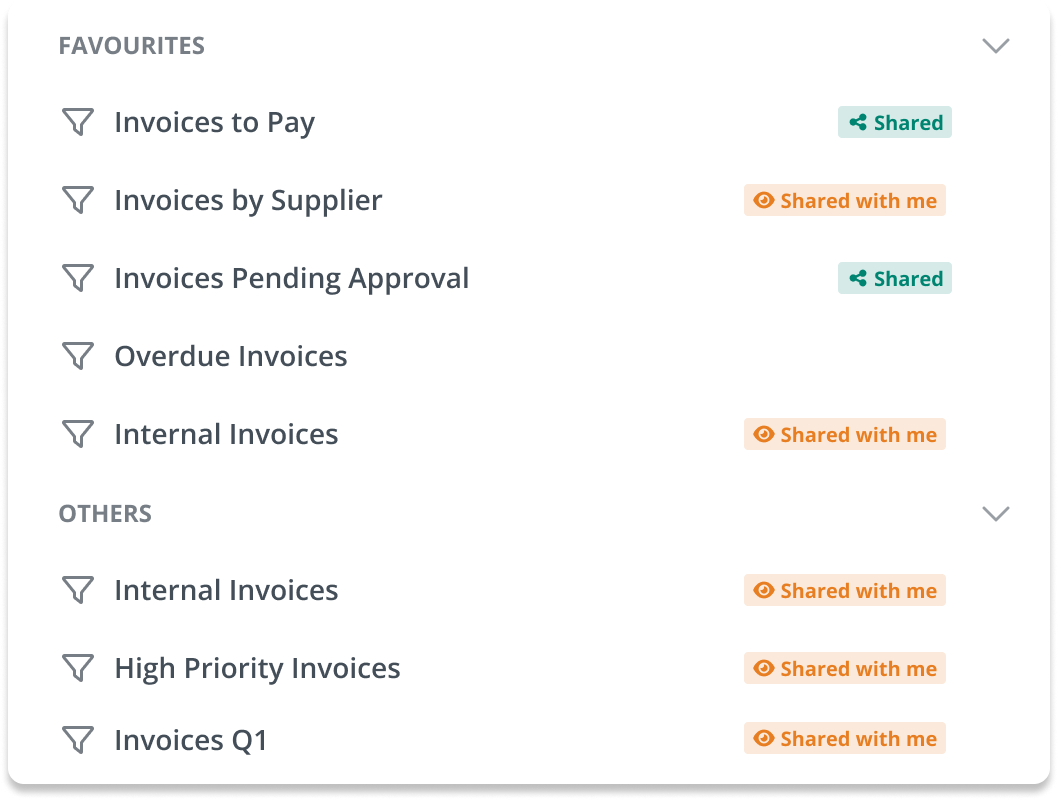
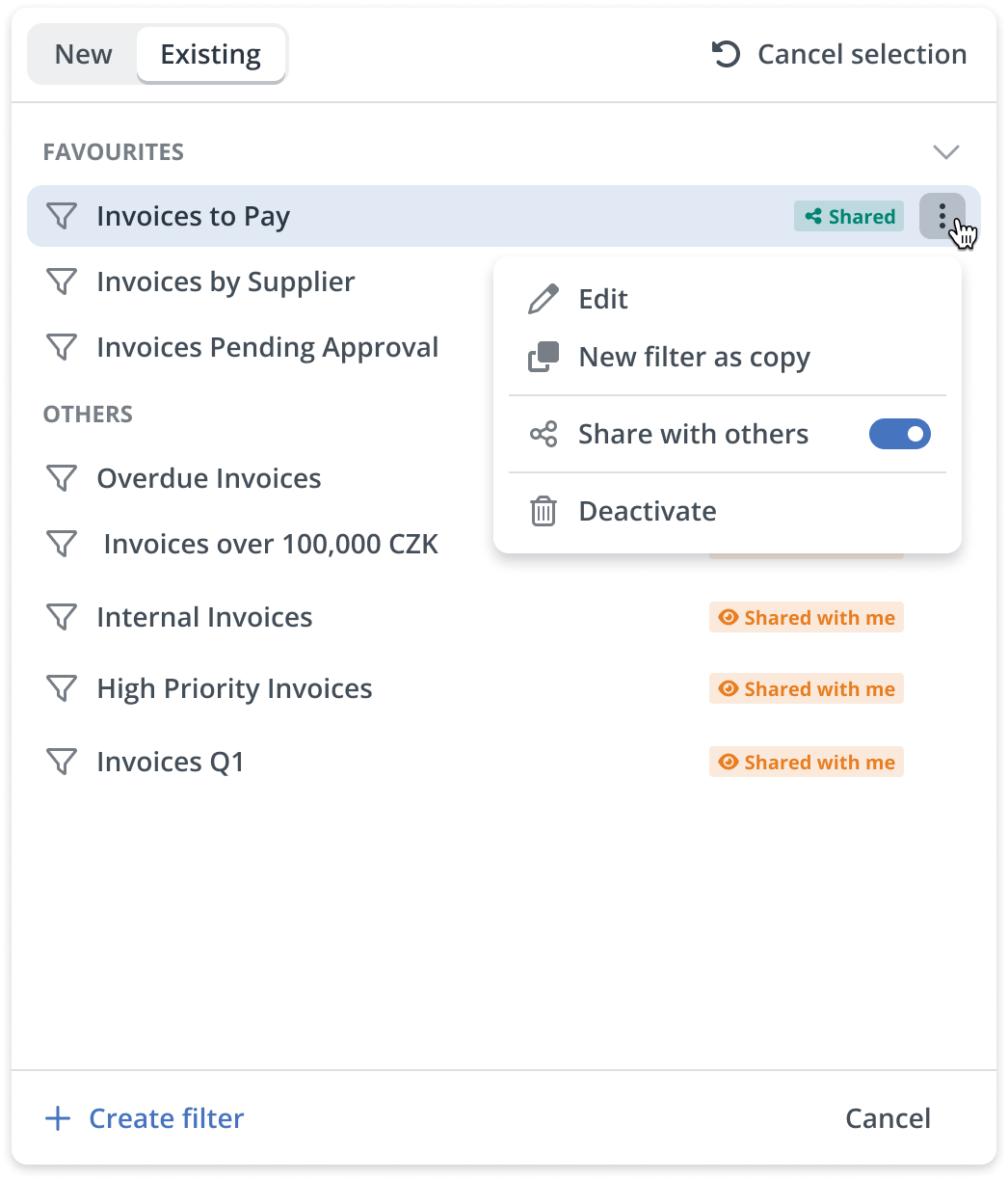
Gdy najedziesz kursorem na dowolny filtr, po prawej stronie pojawi się ikona z trzema kropkami. Kliknięcie tej ikony otwiera listę dostępnych akcji. Zakres dostępnych opcji zależy od tego, czy filtr znajduje się w sekcji Ulubione czy Inne.
Ulubione
-
Edytuj – otwiera edytor filtru, w którym możesz zmienić jego nazwę, zmodyfikować warunki lub zdecydować, czy ma być udostępniony innym użytkownikom. Ta opcja pozwala dostosować istniejący filtr do nowych potrzeb bez konieczności tworzenia go od początku.
-
Nowy filtr jako kopia – tworzy nowy filtr na podstawie aktualnych ustawień. Możesz następnie wprowadzić zmiany i zapisać go jako osobną wersję, pozostawiając oryginalny filtr bez zmian.
-
Udostępnij innym – pozwala określić, czy filtr ma być dostępny dla innych użytkowników w firmie. Po włączeniu tej opcji inni użytkownicy mogą dodać filtr do swojej listy i korzystać z niego, ale nie mogą zmieniać jego konfiguracji.
-
Dezaktywuj – usuwa filtr z Twojej listy oraz z list wszystkich użytkowników, którzy wcześniej go dodali. Po dezaktywacji filtr przestaje być dostępny i nie można go ponownie przywrócić.
Inne
-
Podgląd – otwiera filtr w trybie tylko do odczytu. Możesz sprawdzić jego konfigurację i zastosowane warunki, ale nie możesz ich edytować.
-
Nowy filtr jako kopia – tworzy własną wersję udostępnionego filtru. Możesz ją dowolnie modyfikować i dostosować do swoich potrzeb, bez wpływania na oryginalny filtr.
-
Dodaj do ulubionych – dodaje filtr do sekcji Ulubione, dzięki czemu możesz szybko uzyskać do niego dostęp bez konieczności ponownego wyszukiwania go na liście.

Używanie filtrów w dashboardzie
Używaj filtrów w dashboardzie, nie tylko na liście zgłoszeń
W poprzednim przykładzie utworzyłeś i udostępniłeś filtr niestandardowy Faktury zaliczkowe do zatwierdzenia. Możesz wykorzystać go nie tylko podczas pracy z listą zgłoszeń, ale również w dashboardach — na przykład do automatycznego wyświetlania aktualnych i istotnych danych w widżetach.
Jako członek zespołu księgowych możesz dodać widżety takie jak:
- Zadanie / pozycja – wyświetla bieżące faktury zaliczkowe oczekujące na zatwierdzenie.
- Liczba pozycji – pokazuje łączną liczbę zgłoszeń spełniających warunki filtru.
Podczas konfiguracji widżetu wystarczy wskazać zapisany filtr, aby automatycznie powiązać go z odpowiednimi danymi.
Dzięki temu dashboard zawsze prezentuje informacje dopasowane do Twoich potrzeb — niezależnie od tego, czy chcesz szybko sprawdzić bieżące zadania, monitorować liczbę zgłoszeń, czy pracować ze szczegółową listą rekordów.
Dashboard zapewnia spersonalizowany widok najważniejszych informacji, które chcesz monitorować każdego dnia — bez konieczności przechodzenia przez wiele sekcji ani ręcznego wyszukiwania konkretnych zgłoszeń. Dzięki widżetom możesz prezentować listy zgłoszeń, wartości liczbowe lub podsumowania, korzystając z wybranych przez siebie kryteriów.
W tym miejscu wykorzystujesz filtry — zarówno podstawowe, takie jak Rola, Status czy Tag, jak i zapisane wcześniej filtry niestandardowe. Każdy widżet pozwala wskazać odpowiedni filtr, który określa, jakie dane zostaną wyświetlone na dashboardzie.
Dzięki filtrom dashboard staje się bardziej efektywnym narzędziem pracy — umożliwia szybki podgląd bieżących zgłoszeń, monitorowanie wybranych obszarów lub skupienie się wyłącznie na danych istotnych dla Ciebie i Twojego zespołu.
Udostępnij swój dashboard innym
Możesz dostosować dashboard do własnych potrzeb, ale jeśli ma służyć całemu zespołowi, możesz udostępnić go innym użytkownikom.
Dzięki temu wszyscy członkowie zespołu będą korzystać z tego samego widoku, z identycznie skonfigurowanymi widżetami i filtrami.
Udostępnione dashboardy doskonale sprawdzają się jako wspólne tablice zespołowe, narzędzia do przeglądu raportów oraz widoki umożliwiające bieżące monitorowanie najważniejszych danych.
Wskazówki i dobre praktyki
Filtry to jedne z najważniejszych narzędzi usprawniających pracę ze zgłoszeniami w Xeelo – pomagają szybko odnajdywać konkretne zadania, monitorować na bieżąco statusy zgłoszeń oraz tworzyć przejrzyste widoki wspierające współpracę zespołu.
Aby filtry były rzeczywistym wsparciem w codziennej pracy, a nie tylko jednorazowym rozwiązaniem, warto korzystać z nich w przemyślany sposób i stosować sprawdzone zasady.
Poniższe zalecenia pomogą Ci efektywniej wykorzystywać możliwości filtrów oraz zachować porządek, spójność i łatwość ich używania przez cały zespół.
Nadawaj filtrom jasne i opisowe nazwy
Nazwa filtru jest pierwszym elementem, który widzisz Ty oraz pozostali użytkownicy, dlatego powinna jasno wskazywać jego przeznaczenie i być łatwa do zrozumienia.
Unikaj skrótów i oznaczeń, które mogą być nieczytelne dla innych osób w zespole.
Zamiast tworzyć nazwę taką jak FK-ZAL-2025, wybierz bardziej opisową formę, np. Faktury zaliczkowe do zatwierdzenia.
Przejrzysta nazwa filtru ułatwia jego szybkie odnalezienie, oszczędza czas i pomaga uniknąć nieporozumień podczas codziennej pracy.
Udostępniaj filtry, aby usprawnić współpracę zespołu
Jeżeli Twój zespół regularnie pracuje z tym samym typem zgłoszeń – na przykład podczas zatwierdzania faktur lub obsługi nowych zamówień – warto utworzyć wspólny filtr dostępny dla wszystkich. Każdy członek zespołu będzie mógł dodać go do swojej listy i korzystać z tych samych, aktualnych danych. Wspólne filtry ułatwiają koordynację pracy, zwiększają przejrzystość działań i pozwalają zespołowi skupić się na najważniejszych zadaniach.
Wykorzystuj filtry w swoim dashboardzie
Po utworzeniu filtru warto połączyć go z odpowiednim widżetem na dashboardzie. Dzięki temu najważniejsze informacje będą zawsze dostępne pod ręką, bez konieczności każdorazowego ustawiania tych samych parametrów. To wygodny sposób na szybki przegląd aktualnych danych i rozpoczęcie dnia z pełnym obrazem najważniejszych zadań.
Dbaj o porządek na liście filtrów
Unikaj gromadzenia dużej liczby filtrów, z których nie korzystasz. Regularnie przeglądaj swoje filtry, usuwaj nieaktualne oraz aktualizuj te, które nadal są potrzebne. Dzięki temu pozostawisz tylko te najbardziej przydatne i dopasowane do bieżących potrzeb. Uporządkowana lista filtrów ułatwia codzienną pracę, a w przypadku udostępniania filtrów pomaga całemu zespołowi szybciej odnajdywać właściwe widoki i zachować spójny sposób działania.
Przyspiesz działanie listy dzięki ustawieniom wyświetlania filtrów
Jeżeli nie korzystasz z określonych typów filtrów, takich jak Rola, Status lub Tag, możesz je ukryć, aby uprościć widok. W prawym górnym rogu panelu filtrów wybierz ikonę koła zębatego, a następnie odznacz pola filtrów, które nie są Ci potrzebne. Dzięki temu interfejs stanie się bardziej przejrzysty, a ładowanie listy może być znacznie szybsze – szczególnie w przypadku dużych zestawień lub widoków zawierających złożone obliczenia.