Pulpit
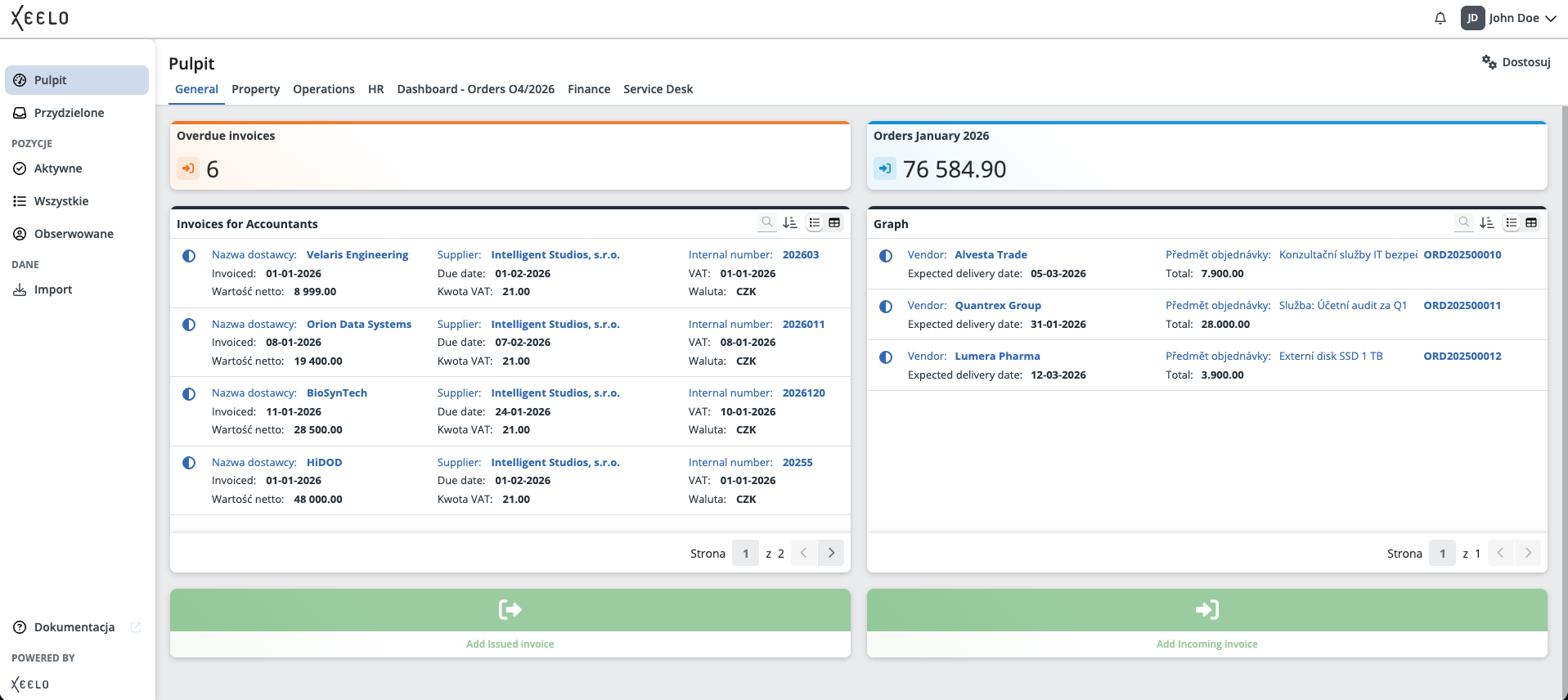
Pulpit pełni funkcję Twojej osobistej przestrzeni roboczej. Możesz go w pełni dostosować do swoich potrzeb, aby skupić się na informacjach najważniejszych dla Twojej roli w firmie. Za pomocą interaktywnych widżetów możesz wygodnie monitorować statusy zgłoszeń, błyskawicznie przeglądać potrzebne dane oraz szybko tworzyć nowe dokumenty.
System pozwala na tworzenie wielu niezależnych pulpitów – na przykład dedykowanych różnym projektom, tematom czy rolom zespołowym. Każdy utworzony pulpit jest wyświetlany jako osobna karta, a ich kolejność możesz w dowolnym momencie zmienić, przeciągając je w wygodne dla siebie miejsce.
Tworzenie nowego pulpitu
Pulpit otworzysz w prosty sposób z poziomu menu bocznego. Jeśli w sekcji Mój profil ustawisz go jako stronę domyślną, wyświetli się on automatycznie po każdym zalogowaniu. Pamiętaj, że w dowolnym momencie możesz do niego wrócić – wystarczy kliknąć logo aplikacji w lewym górnym rogu (przycisk Strona główna).
Jeśli dopiero zaczynasz i nie masz jeszcze żadnego własnego ani subskrybowanego pulpitu, system wyświetli pustą przestrzeń roboczą. Zobaczysz na niej dwa kafelki akcji: Utwórz nowy i Subskrybuj.
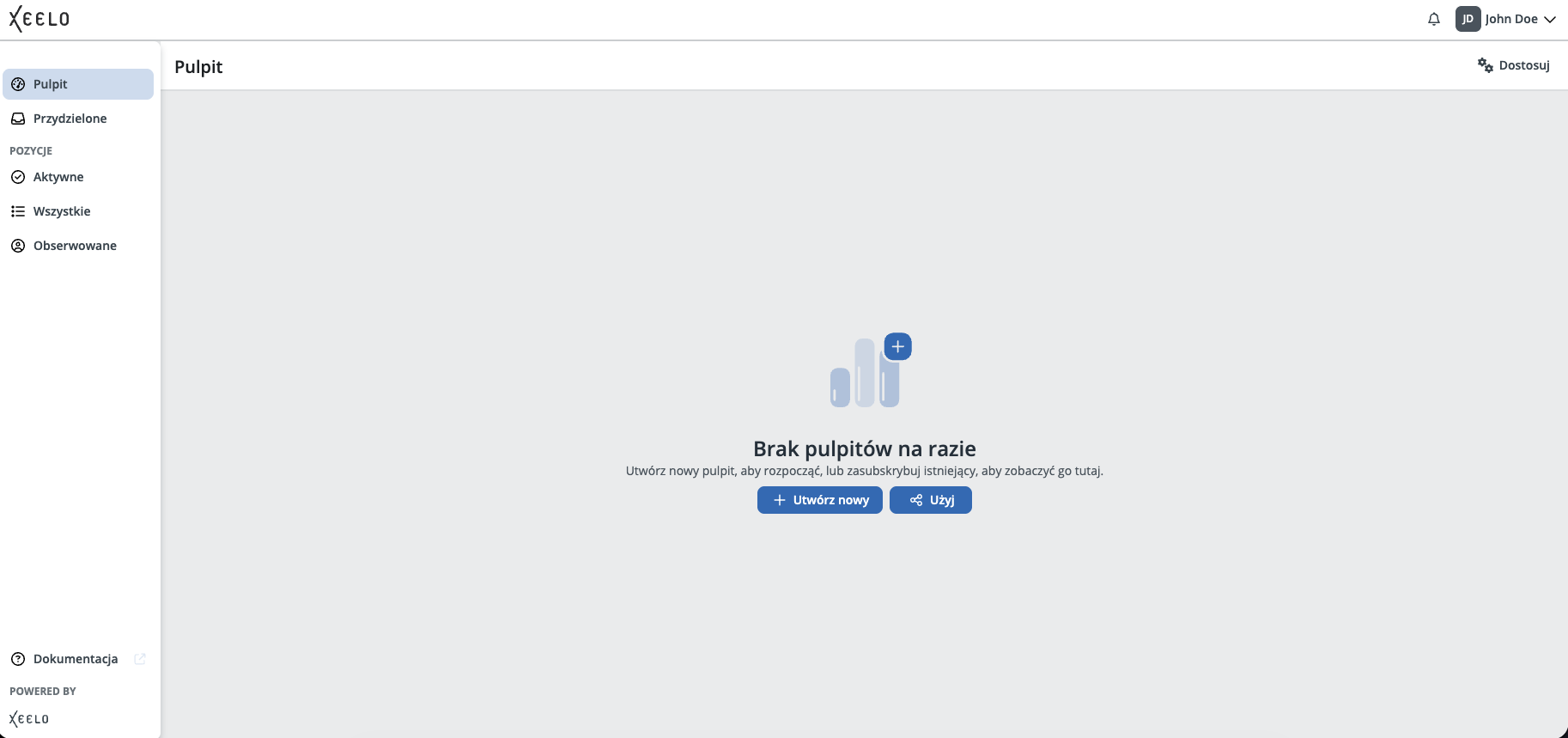
Wybór opcji Utwórz nowy generuje całkowicie czysty, pusty pulpit. Po prawej stronie ekranu wysunie się panel konfiguracyjny, w którym określasz podstawowe parametry pulpitu przed przystąpieniem do dodawania widżetów.
W panelu tym możesz ustawić:
-
Nazwę pulpitu – Twój własny tytuł dla tworzonej przestrzeni.
-
Udostępnianie – decyzję, czy pulpit ma być widoczny i dostępny dla innych użytkowników systemu.
-
Układ – szerokość pulpitu i sposób rozmieszczenia oraz wyświetlania widżetów na ekranie.
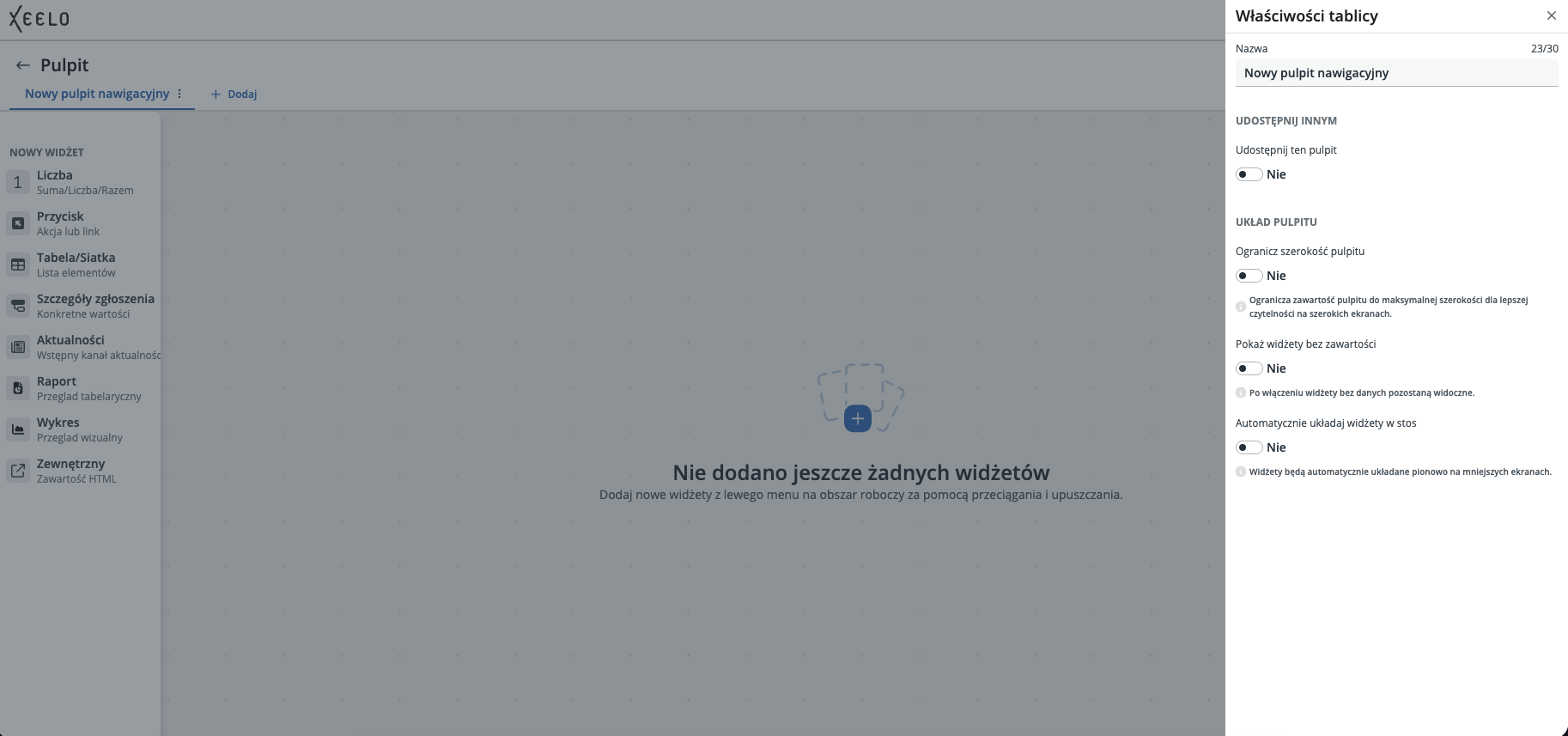
W ustawieniu Układ pulpitu znajdziesz opcję dopasowania wyglądu pulpitu do różnych rozmiarów ekranu. Możesz na przykład ograniczyć jego maksymalną szerokość, co poprawi czytelność na bardzo szerokich monitorach. System pozwala także ukryć lub pokazać puste widżety oraz włączyć automatyczne układanie elementów na mniejszych urządzeniach (np. laptopach czy tabletach). Dzięki temu łatwo dostosujesz widok do specyfiki pracy zespołu i rodzaju danych.
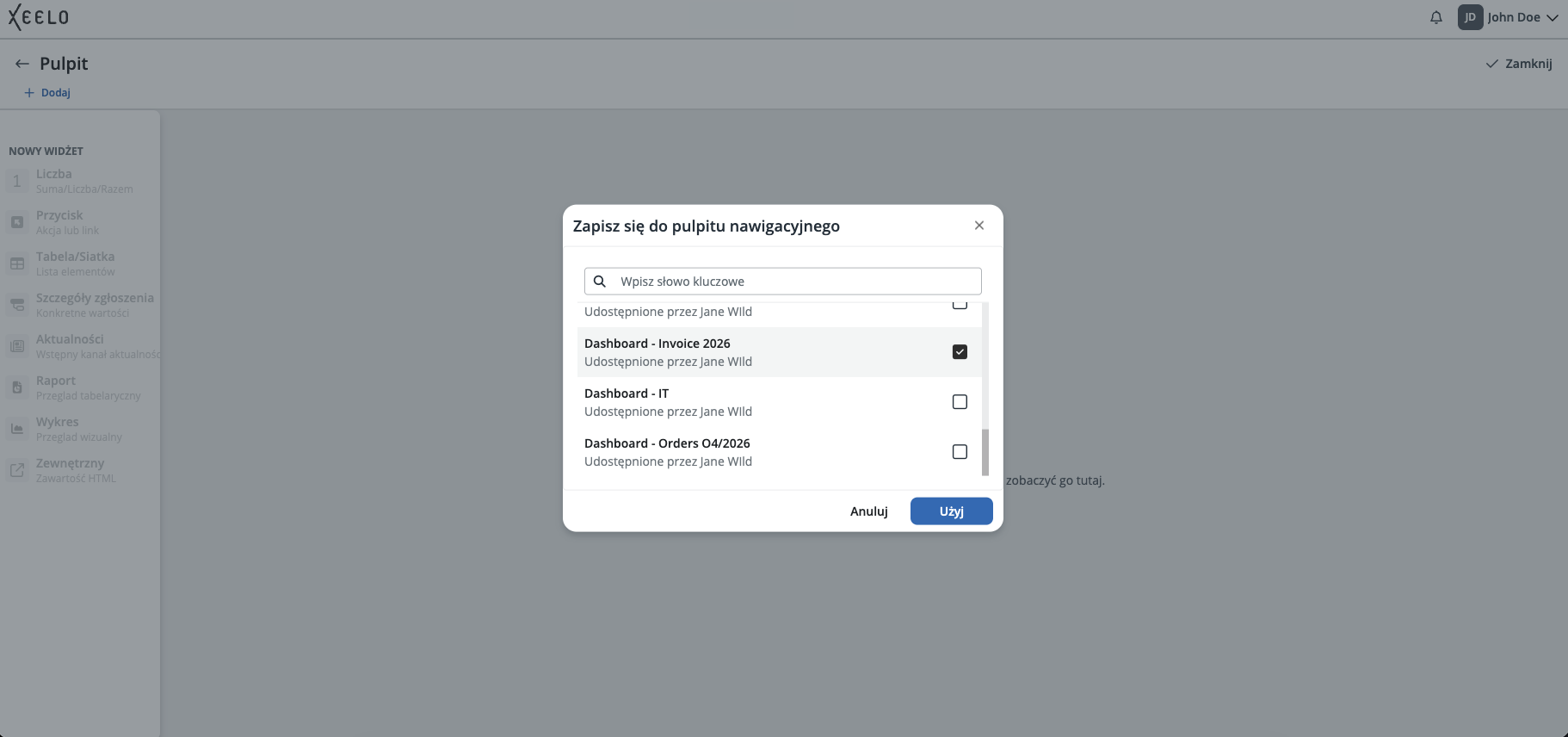
Z kolei opcja Subskrybuj otwiera listę pulpitów, które udostępnili inni pracownicy. Możesz po prostu podpiąć gotowy pulpit pod swoje konto i korzystać z niego od zaraz, bez tracenia czasu na samodzielną konfigurację. To idealne rozwiązanie, gdy lider zespołu lub menedżer przygotował jeden wspólny raport czy panel informacyjny dla wielu osób.
Uwaga
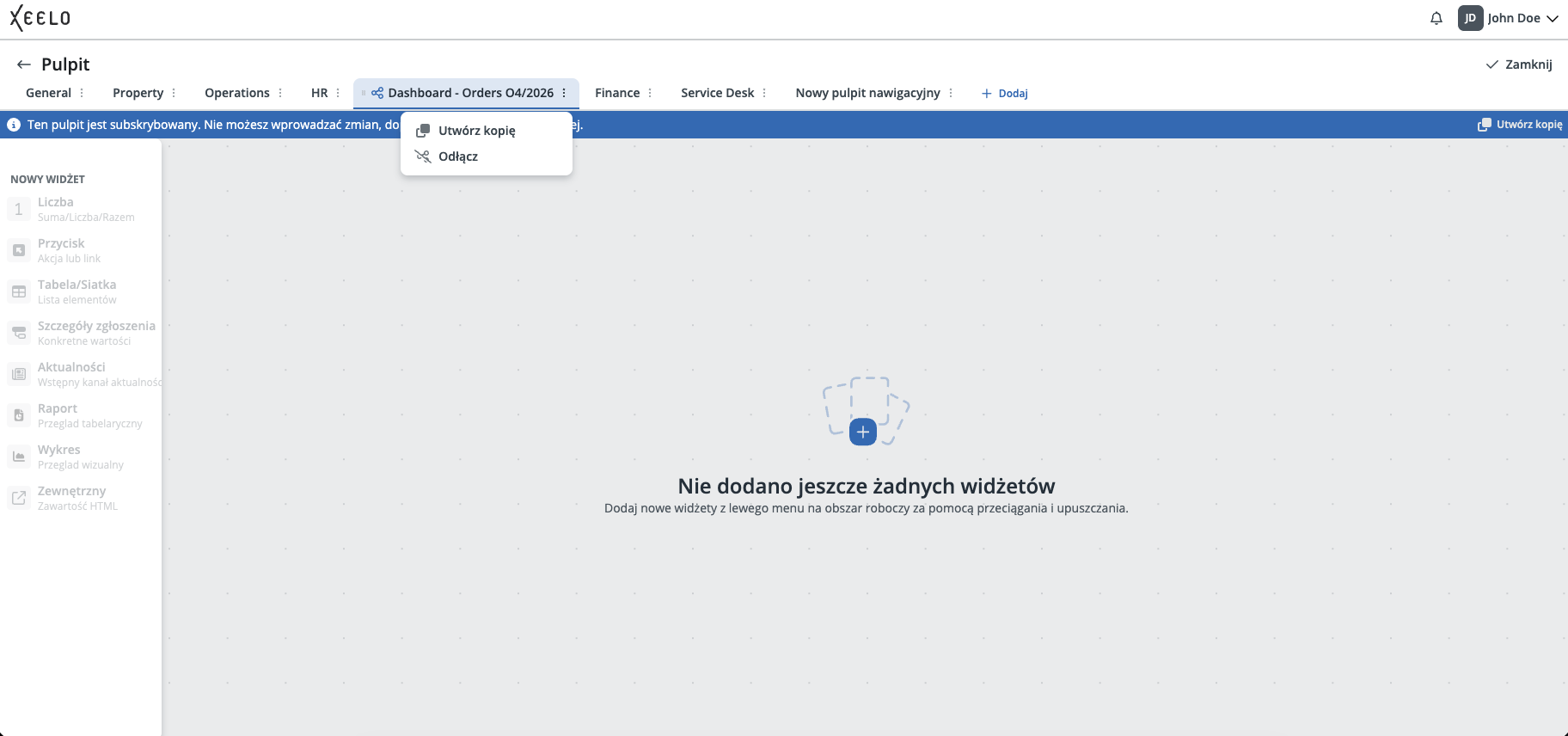
Pamiętaj, że pulpitów, które subskrybujesz, nie możesz edytować, nie możesz też zmieniać w nich układu elementów. Jeśli jednak chcesz wprowadzić w takim widoku własne poprawki, możesz w prosty sposób utworzyć jego kopię. System stworzy wtedy dla Ciebie nową, niezależną kartę z pełnymi uprawnieniami do edycji i dodawania własnych widżetów.
Zarządzanie pulpitem
Aby zarządzać swoimi pulpitami, kliknij przycisk Dostosuj w prawym górnym rogu ekranu. Uruchomi to tryb edycji, w którym możesz swobodnie modyfikować zawartość panelu, dodawać nowe widżety oraz zmieniać ustawienia wyświetlania.
Jeśli korzystasz z wielu różnych pulpitów, przed kliknięciem przycisku przełącz się na odpowiednią kartę na górnym pasku, aby wybrać panel, który chcesz edytować.
Po włączeniu trybu edycji po lewej stronie ekranu wysunie się lista dostępnych widżetów. Możesz dodawać je do swojego pulpitu, po prostu przeciągając je myszką w wybrane miejsce przestrzeni roboczej (metodą „przeciągnij i upuść”). Pozwala to krok po kroku zbudować widok idealnie dopasowany do potrzeb Twojego zespołu lub specyfiki analizowanych danych.
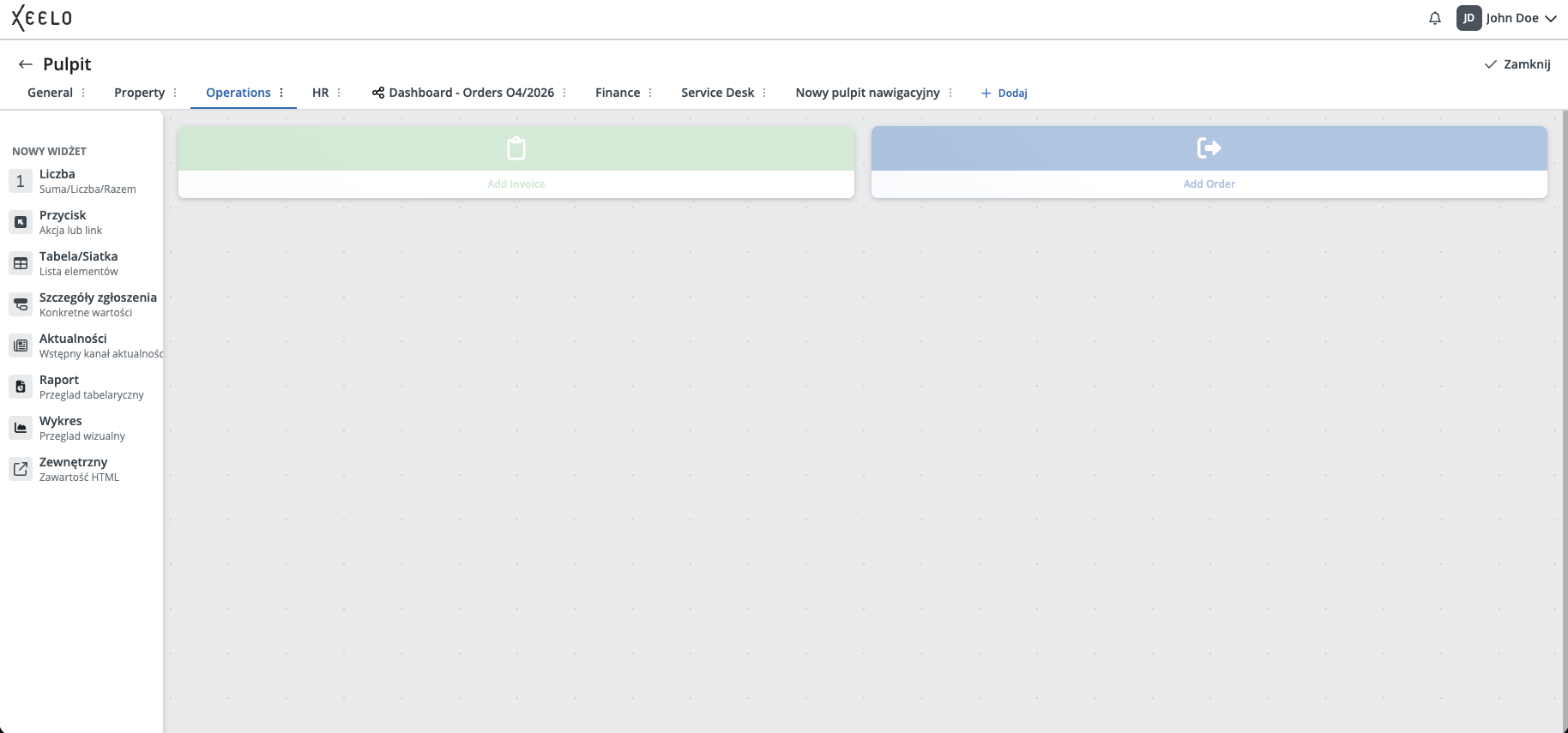
Warto pamiętać, że zakres dostępnych opcji zarządzania pulpitem zależy od Twoich uprawnień – inne funkcje zobaczysz, gdy jesteś jego właścicielem (twórcą), a inne, gdy go tylko subskrybujesz.
Zarządzanie własnym pulpitem
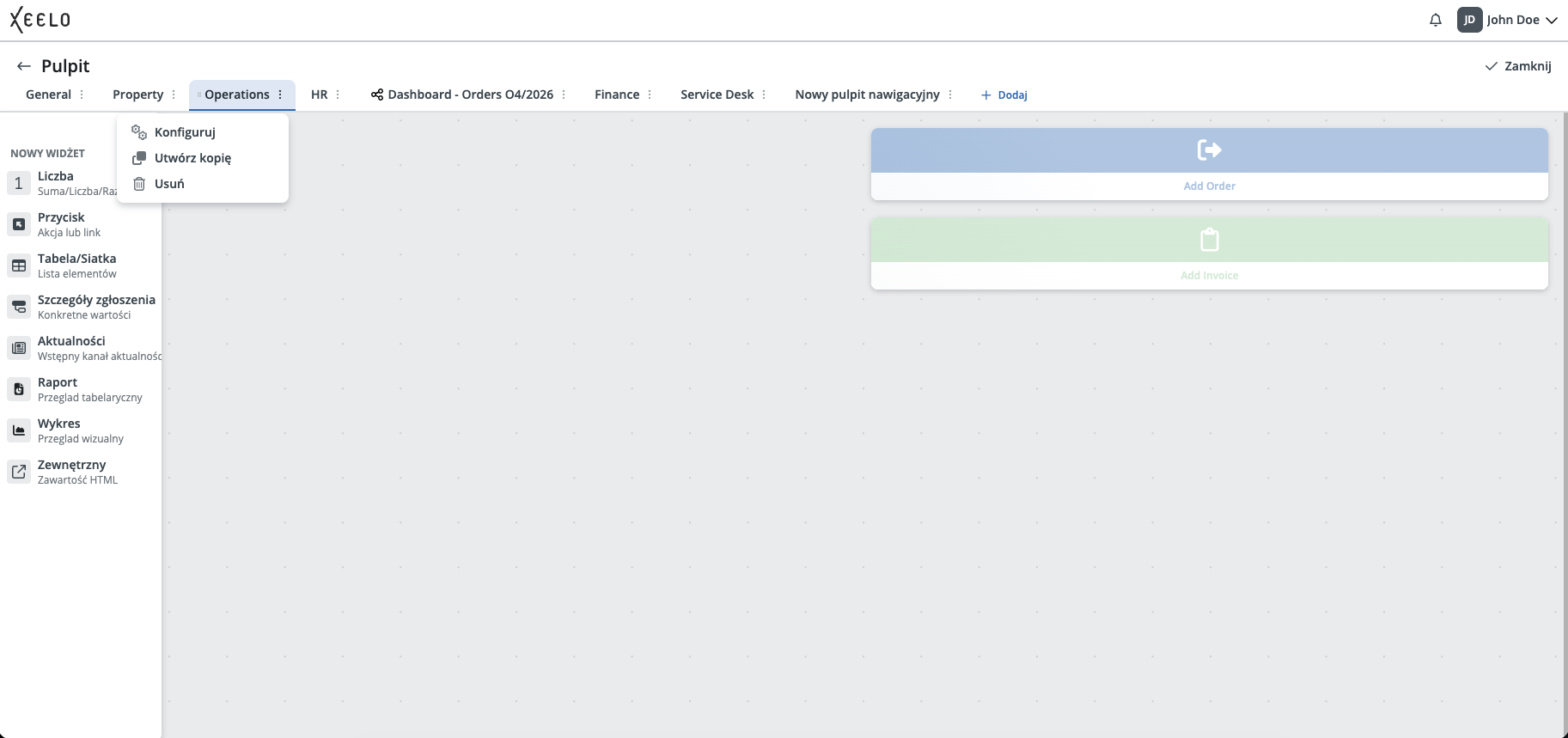
Jeśli to Ty jesteś twórcą pulpitu, po kliknięciu ikony trzech kropek obok jego nazwy zobaczysz menu z następującymi opcjami:
-
Konfiguruj: Otwiera panel Właściwości tablicy, w którym możesz zmienić podstawowe ustawienia. Zmodyfikujesz tutaj nazwę, opcje udostępniania oraz układ i zachowanie widżetów na ekranie.
-
Utwórz kopię: Tworzy dokładny duplikat bieżącego pulpitu wraz ze wszystkimi widżetami i ich konfiguracją. Opcja ta jest bardzo przydatna, gdy chcesz zachować nienaruszony oryginał, a na bazie kopii przygotować wersję dla innego zespołu, projektu lub procesu.
-
Usuń: Bezpowrotnie kasuje pulpit wraz z całą jego zawartością i widżetami. Pamiętaj, że usuniętego pulpitu nie da się już przywrócić.
Zarządzanie subskrybowanym pulpitem
Jeśli korzystasz z pulpitu udostępnionego przez innego użytkownika, dostępny jest tylko ograniczony zestaw akcji. Kliknięcie przycisku z trzema kropkami wyświetla następujące opcje:
-
Utwórz kopię: Tworzy Twoją własną, niezależną kopię udostępnionego pulpitu. Od tego momentu możesz pracować na tej kopii bez żadnych ograniczeń i wprowadzać dowolne zmiany, co w żaden sposób nie wpłynie na wygląd oryginalnego pulpitu u jego właściciela.
-
Odłącz: Usuwa ten pulpit z Twojej listy kart. Akcja ta odłącza widok tylko u Ciebie – nie kasuje oryginalnego pulpitu i nie wpływa na pulpity innych pracowników, którzy również go subskrybują.
Zmiana kolejności pulpitów
Kolejność pulpitów wyświetlanych na górnym pasku możesz zmienić w dowolnym momencie. Po wejściu w tryb edycji wystarczy najechać myszką na daną kartę – pojawią się dwie pionowe, równoległe kreski. Następnie chwyć kartę w tym miejscu i przeciągnij ją na wybraną pozycję.
Automatyczne zapisywanie zmian
Wszystkie zmiany, które wprowadzasz na pulpicie – takie jak dodawanie, edycja czy usuwanie widżetów – są zapisywane automatycznie przez system w czasie rzeczywistym. Gdy skończysz pracę nad układem, kliknij przycisk Zamknij. Spowoduje to wyłączenie trybu edycji i powrót do standardowego widoku z gotowymi widżetami.
Widżety
Widżety to podstawowe elementy, z których budujesz swój pulpit. Każdy z nich wyświetla określone informacje lub pozwala na szybkie wykonanie konkretnej akcji. Dzięki nim dopasujesz przestrzeń roboczą dokładnie do swoich potrzeb – niezależnie od tego, czy chcesz na bieżąco śledzić kluczowe wskaźniki, mieć pod ręką najważniejsze zgłoszenia, czy korzystać z zewnętrznych aplikacji.
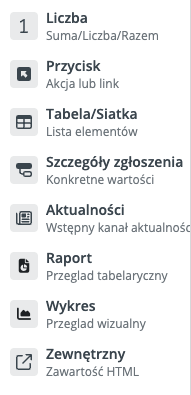
Każdy widżet ma swoje własne, unikalne zastosowanie. Poniżej znajdziesz przegląd wszystkich dostępnych typów, z których możesz korzystać:
-
Liczba – pokazuje łączną liczbę dokumentów lub sumę określonych wartości (np. wartość faktur do zatwierdzenia).
-
Przycisk – pozwala na błyskawiczne utworzenie nowego zgłoszenia lub wniosku za pomocą jednego kliknięcia.
-
Tabela/Siatka – wyświetla przejrzystą listę zgłoszeń, dopasowaną do wybranego przez Ciebie filtra.
-
Szczegóły zgłoszenia – daje natychmiastowy wgląd w zawartość konkretnego dokumentu bez konieczności szukania go w systemie.
-
Aktualności – wyświetla wewnętrzne komunikaty firmy, ogłoszenia oraz ważne powiadomienia dla pracowników.
-
Raport – prezentuje szczegółowe zestawienia i podsumowania pobrane z wybranego raportu.
-
Wykres – wizualizuje dane w formie czytelnego wykresu, ułatwiając analizę trendów i statystyk.
-
Zewnętrzny – umożliwia wyświetlenie w oknie pulpitu zawartości z innych systemów lub stron internetowych.
Dodawanie widżetu do pulpitu
Aby dodać nowy element, wejdź w tryb edycji pulpitu i po prostu przeciągnij wybrany widżet z lewego panelu w dowolne miejsce przestrzeni roboczej. Podczas przesuwania elementu system wyświetla podgląd na żywo – dzięki temu od razu widzisz, jak widżet wkomponuje się między pozostałe kafelki i łatwo ustawisz go w idealnej pozycji.
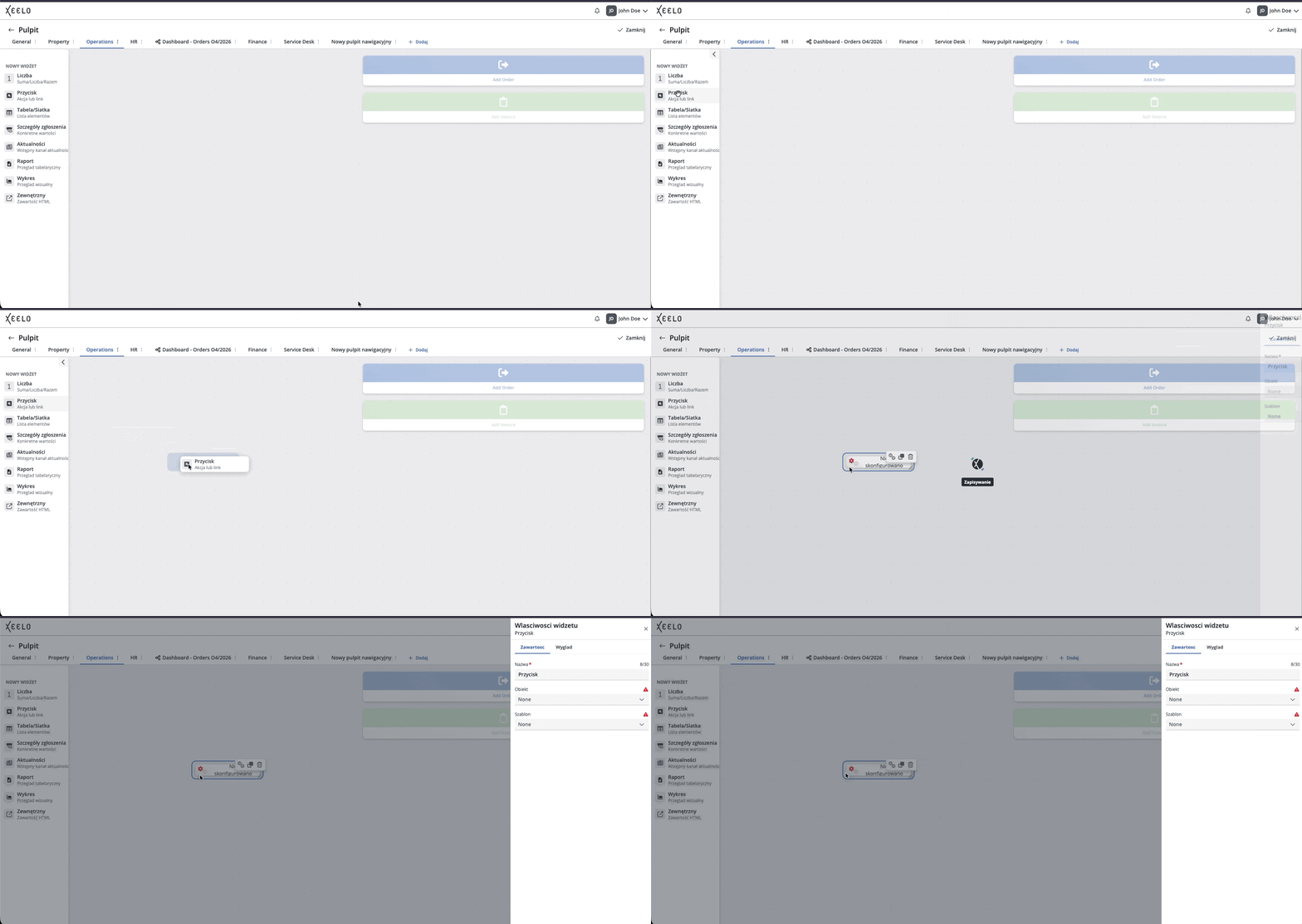
Gdy tylko upuścisz widżet na pulpicie, po prawej stronie ekranu automatycznie wysunie się jego panel konfiguracyjny. Każdy typ widżetu posiada własny zestaw opcji, dopasowany do jego zadań i przeznaczenia. Szczegółowe instrukcje, jak krok po kroku ustawić poszczególne kafelki, znajdziesz tutaj.
Przenoszenie i zmiana rozmiaru widżetów
Pozycję każdego widżetu możesz zmienić w dowolnym momencie. Wystarczy chwycić go myszką i przeciągnąć w wybrane miejsce na pulpicie. Równie łatwo dostosujesz rozmiar widżetu – użyj do tego jego krawędzi lub narożników. Gdy najedziesz kursorem na wybrany kafelek, pojawią się na nim linie sterujące, które pozwalają swobodnie powiększyć lub zmniejszyć element, zależnie od Twoich potrzeb.
Typy widżetów
Do dyspozycji masz wiele różnych typów widżetów, które dobierasz w zależności od tego, jakie informacje chcesz wyświetlić lub jaką akcję chcesz ułatwić użytkownikom. Każdy z nich ma swoje własne opcje konfiguracyjne i konkretne zastosowanie – od zbiorczych podsumowań zgłoszeń po przyciski do szybkiego tworzenia nowych dokumentów.
Liczba
Ten widżet wyświetla jedną, konkretną wartość liczbową obliczoną na podstawie danych z wybranego obszaru (obiektu). Pozwala to na błyskawiczne monitorowanie najważniejszych wskaźników bezpośrednio na pulpicie, bez konieczności otwierania pełnych raportów czy długich list zgłoszeń.
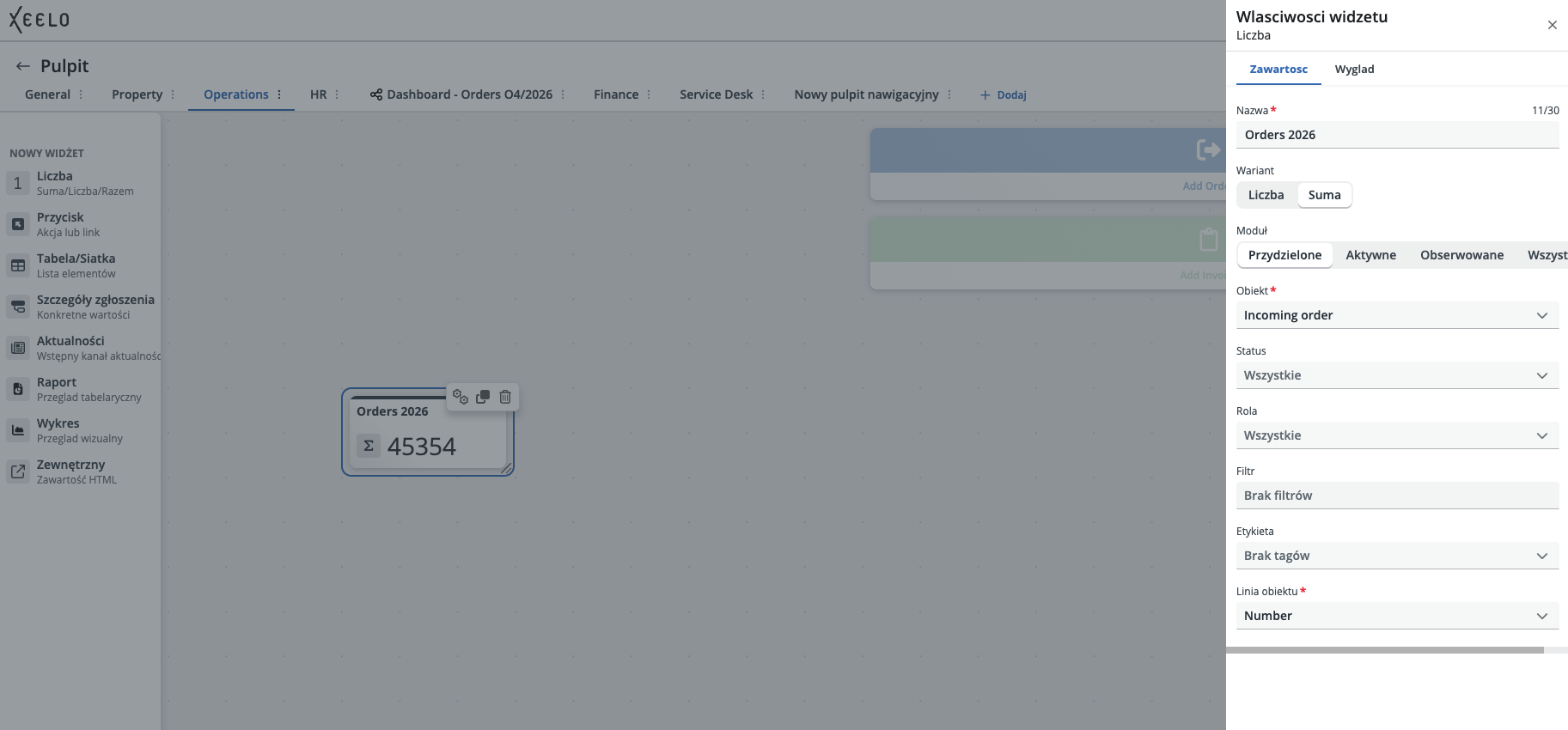
Podczas konfiguracji widżetu w pierwszej kolejności wybierz typ wartości, którą chcesz monitorować:
- Liczba – pokaże ogólną liczbę zgłoszeń, które spełniają Twoje kryteria.
- Suma – zsumuje wartości z konkretnego pola liczbowego we wszystkich pasujących dokumentach (np. łączną kwotę faktur).
Następnie uzupełnij pozostałe parametry:
-
Moduł - wskaż widok, z którego system ma pobierać dane (Przypisane, Aktywne, Obserwowane lub Wszystkie)
-
Obiekt – wybierz z listy rejestr, z którego mają być ładowane informacje.
-
Linia obiektu – (tylko dla opcji Suma) wskaż konkretne pole, z którego wartości mają zostać zsumowane.
Wynik możesz dodatkowo zawęzić, filtrując dane po konkretnej roli, statusie, etykiecie lub korzystając z wcześniej zapisanego filtra niestandardowego.
Wyświetlana na pulpicie wartość aktualizuje się automatycznie na podstawie bieżących danych w systemie. Dzięki temu masz pewność, że zawsze widzisz aktualne informacje, idealnie dopasowane do Twoich kryteriów.
W zakładce Wygląd możesz dodatkowo włączyć warunkowe podświetlanie wartości. To świetna funkcja, która pozwala wizualnie wyróżnić kolorem ważne lub alarmujące stany, gdy dane przekroczą określone przez Ciebie progi.
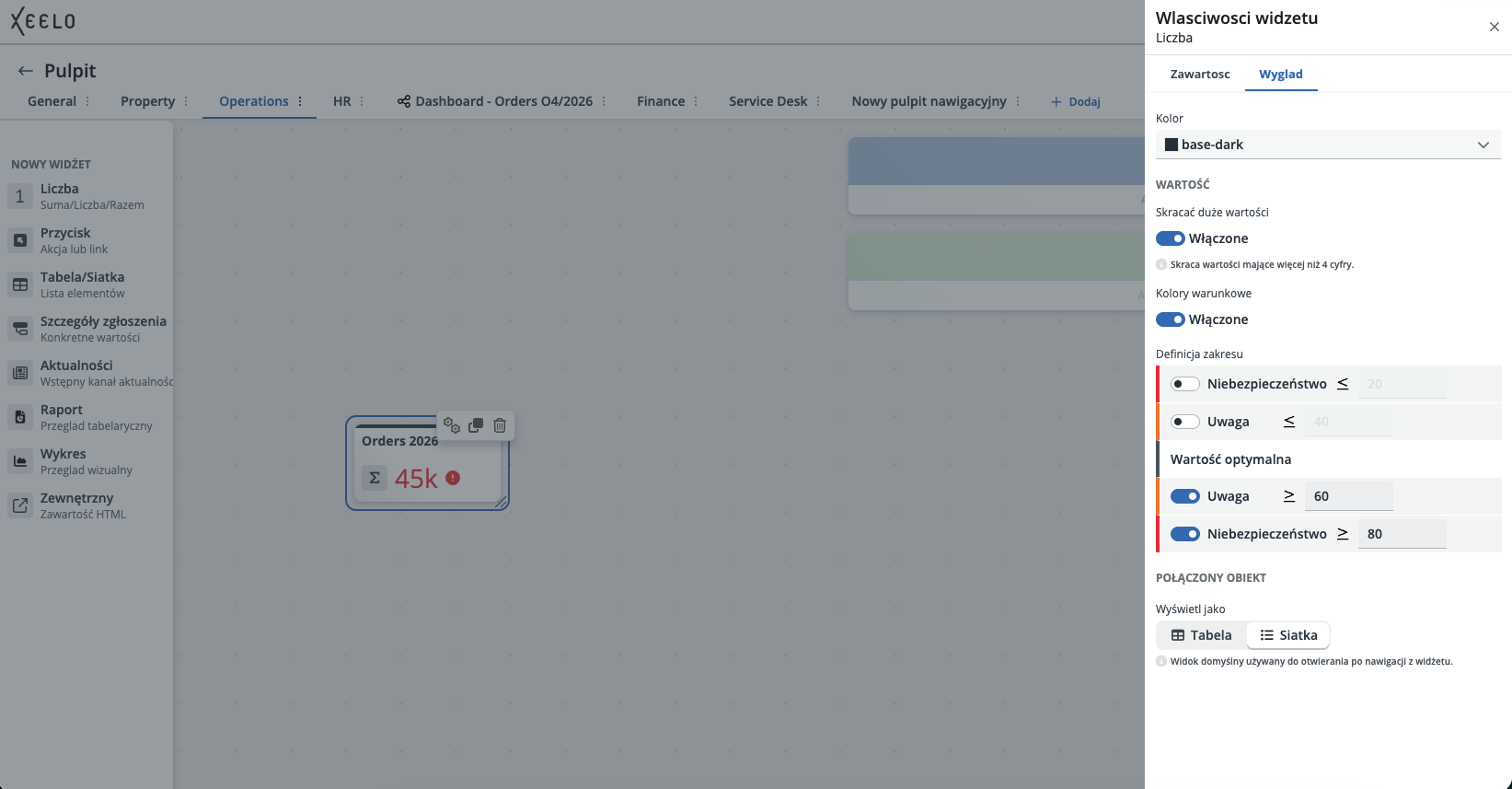
Dostępne poziomy:
- Wartość optymalna – standardowy stan, który nie wymaga dodatkowego wyróżnienia
- Ostrzeżenie – sygnalizuje wartości, na które warto zwrócić większą uwagę
- Niebezpieczeństwo – oznacza wartości krytyczne, które wskazują na problem lub przekroczenie dopuszczalnego progu
Dla każdego z tych poziomów możesz ustawić własne wartości progowe. Widżet automatycznie zmieni kolor podświetlenia, gdy tylko wyświetlany wynik osiągnie wpisany przez Ciebie pułap.
Ta funkcja świetnie sprawdza się na przykład przy monitorowaniu liczby zaległych zgłoszeń, przekroczonych limitów budżetowych, wysokości kosztów czy innych wskaźników KPI, gdzie liczy się natychmiastowe wyłapanie ryzykownych sytuacji.
Wskazówka
Możesz wykorzystać ten widżet do śledzenia liczby otwartych zgłoszeń, zadań o najwyższym priorytecie czy też łącznej wartości faktur wystawionych w danym okresie. Dzięki temu zyskasz natychmiastowy wgląd w najważniejsze dane firmy bez opuszczania pulpitu.
Przycisk
Ten widżet służy jako szybki skrót do tworzenia nowych zgłoszeń lub zadań. Umożliwia uruchomienie nowego zadania w konkretnym obszarze systemu bezpośrednio z poziomu pulpitu. Za pomocą jednego kliknięcia możesz na przykład zarejestrować nową fakturę, złożyć wniosek urlopowy lub zgłosić delegację służbową.
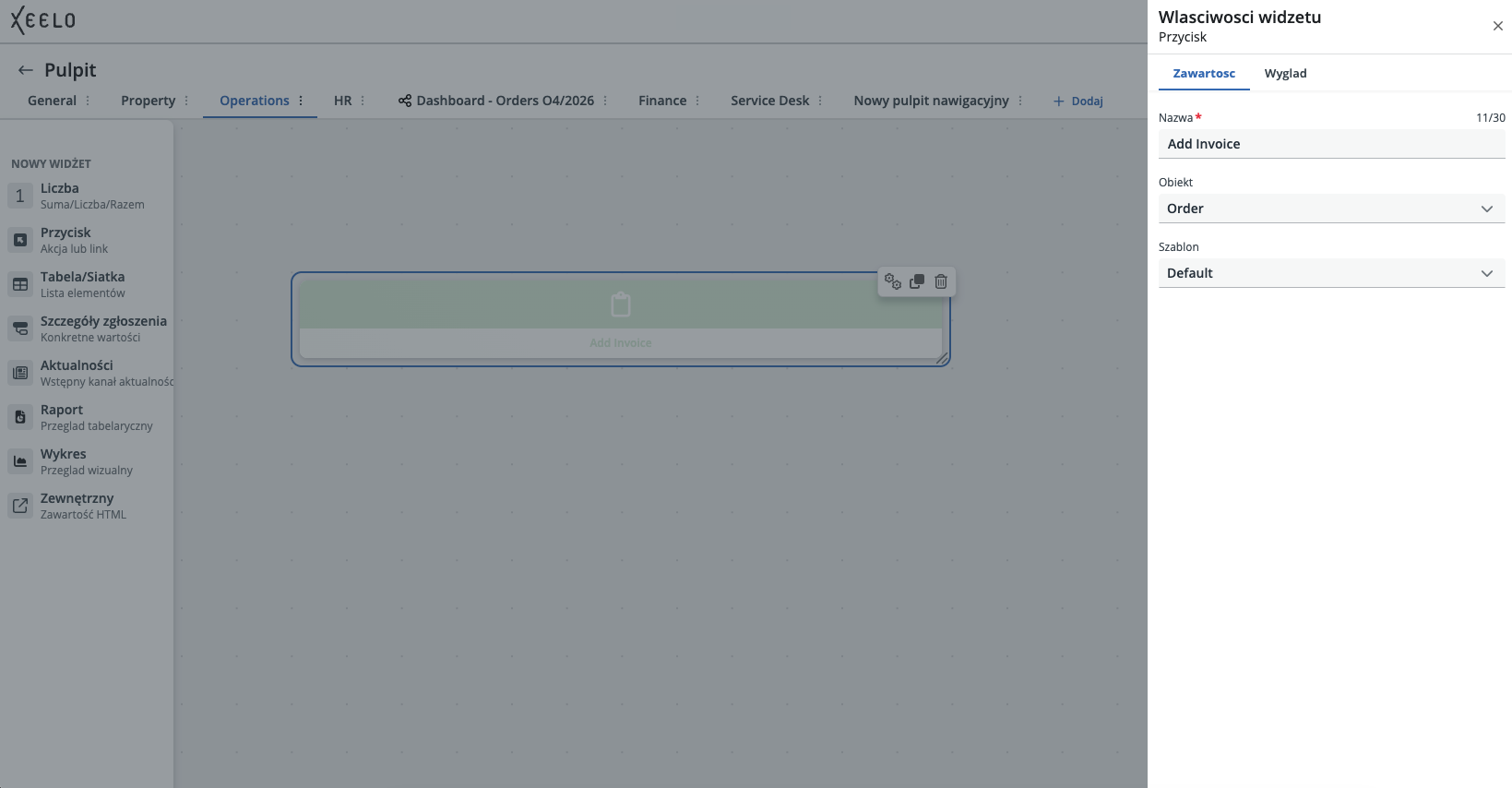
Podczas konfiguracji widżetu uzupełnij następujące parametry:
-
Nazwę – tutaj umieść sugestywną nazwę przycisku (np. Utwórz nową fakturę)
-
Obiekt – wskaż typ dokumentu, który chcesz tworzyć za pomocą tego przycisku (np. Faktura przychodząca, Umowy, Delegacje itp.).
-
Szablon – wybierz konkretny wariant formularza, który ma się automatycznie otworzyć po kliknięciu przycisku. Każdy szablon może mieć inne wymagane pola, automatycznie podpowiedziane wartości lub przypisane ścieżki akceptacji (workflow). Wybór odpowiedniego szablonu daje Ci pewność, że wniosek zostanie utworzony dokładnie tak, jak powinien.
Wskazówka
Czy często tworzysz ten sam typ wniosku lub dokumentu? Dodaj do swojego pulpitu widżet Przycisk z wybranym szablonem. Od tej pory wystarczy jedno kliknięcie, aby od razu otworzyć dokładnie ten formularz, którego potrzebujesz.
Tabela/Siatka
Ten widżet wyświetla przejrzystą listę zgłoszeń pobranych z konkretnego obszaru systemu (np. Faktury lub Umowy). Zawartość tabeli jest ściśle dopasowana do Ciebie – zestaw danych na ekranie odzwierciedla dokładnie taką kombinację filtrów, jaką wprowadzisz w ustawieniach tego widżetu.
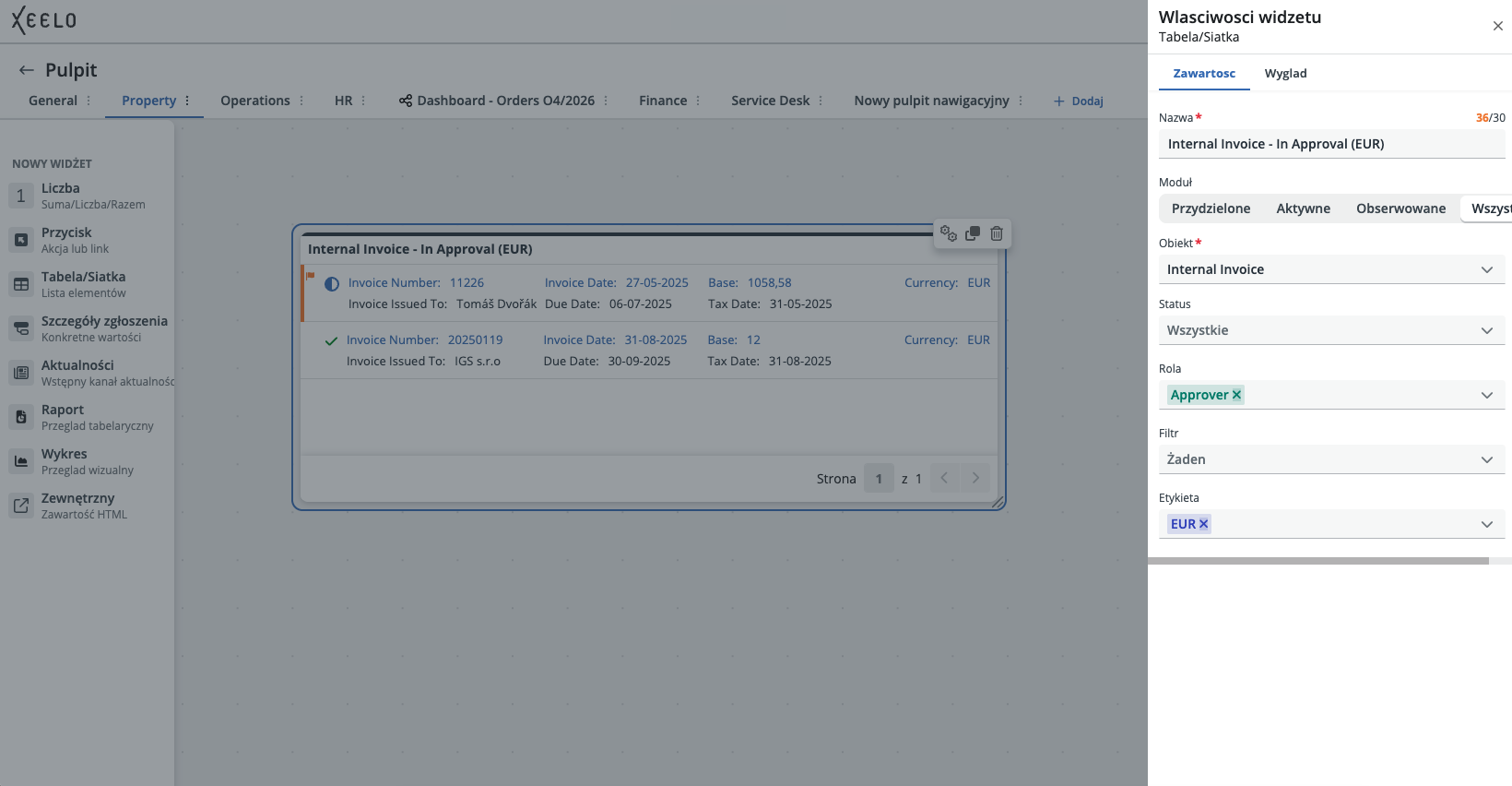
W procesie konfiguracji widżetu należy określić następujące parametry:
-
Nazwę – nadaj tabeli własną nazwę
-
Modułu - wskaż widok, z którego system ma pobierać dane (Przypisane, Aktywne, Obserwowane lub Wszystkie)
-
Obiekt - wybierz z listy rejestr, z którego chcesz wyświetlać zgłoszenia
Po wybraniu źródła możesz jeszcze dokładniej zawęzić wyniki, filtrując dane po rolach, statusach, etykietach lub używając wcześniej zapisanego filtra niestandardowego. W efekcie otrzymasz na pulpicie przegląd spraw idealnie dopasowany do tego, co chcesz w danym momencie monitorować.
Wskazówka
Warto utworzyć niestandardowy widżet skupiający się wyłącznie na zgłoszeniach o wysokim priorytecie lub takich, w których przekroczono termin przetwarzania. Szybki podgląd tych kluczowych spraw bezpośrednio na pulpicie pomoże Ci efektywniej zarządzać codzienną pracą i skutecznie unikać opóźnień.
Szczegóły zgłoszenia
Ten widżet zapewnia błyskawiczny dostęp do informacji o jednym konkretnym zgłoszeniu. Pozwala przypiąć wybrany dokument bezpośrednio do pulpitu i stale mieć go na widoku. Jeśli zechcesz przejść do pełnej edycji lub sprawdzić szczegółowe dane, wystarczy kliknąć w dowolne miejsce widżetu, a system otworzy to zgłoszenie w nowym oknie.
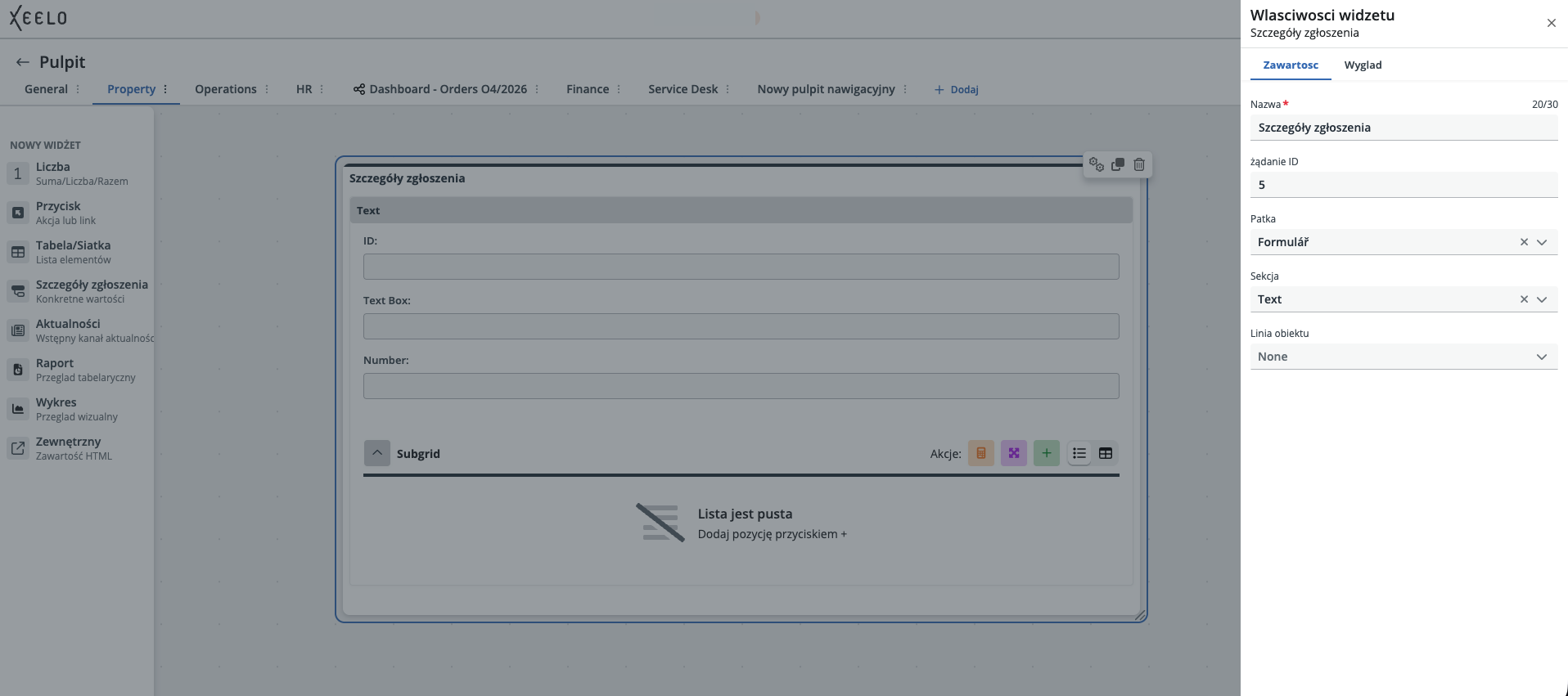
W procesie konfiguracji widżetu należy uzupełnić następujące parametry:
-
Nazwę - wprowadź własną nazwę widżetu
-
ID zgłoszenia – wprowadź unikalny identyfikator (ID) dokumentu, który chcesz przypiąć do pulpitu. Jest to pole obowiązkowe – bez podania tej wartości widżet nie wyświetli żadnych danych. Informację o tym, gdzie dokładnie znaleźć ID zgłoszenia w systemie, znajdziesz w dalszej części instrukcji tutaj
-
Karta, Sekcja, Wiersz obiektu – te opcje pozwalają bardzo precyzyjnie wybrać ze zgłoszenia tylko ten fragment, który rzeczywiście chcesz mieć na oku. Możesz w ten sposób wyświetlić na pulpicie wyłącznie wybraną kartę zatwierdzeń, sekcję z podsumowaniem finansowym albo jedno konkretne pole z terminem realizacji
Wskazówka
Jeśli przez dłuższy czas pracujesz nad jednym, wyjątkowo ważnym projektem lub zgłoszeniem, przypnij je bezpośrednio do swojego pulpitu. Możesz ustawić widżet tak, aby pokazywał wyłącznie te informacje, które najbardziej Cię interesują – na przykład bieżący status wniosku, kwotę końcową albo samą sekcję zatwierdzeń. Zapomnij o ciągłym przeszukiwaniu systemu – kluczowe dane masz zawsze przed oczami.
Aktualności
Ten widżet służy do wyświetlania ważnych komunikatów i ogłoszeń publikowanych przez administratora systemu. Dzięki temu prosto z poziomu swojego pulpitu mmasz stały dostęp do informacji o nowych funkcjach, zmianach w procesach firmowych czy innych istotnych aktualizacjach.
Treścią ogłoszeń zarządza się zazwyczaj z poziomu panelu administracyjnego. Jeśli jednak konfiguracja systemu w Twojej organizacji przyznaje użytkownikom odpowiednie uprawnienia, wiadomości można tworzyć, edytować i publikować bezpośrednio z poziomu interfejsu użytkownika.
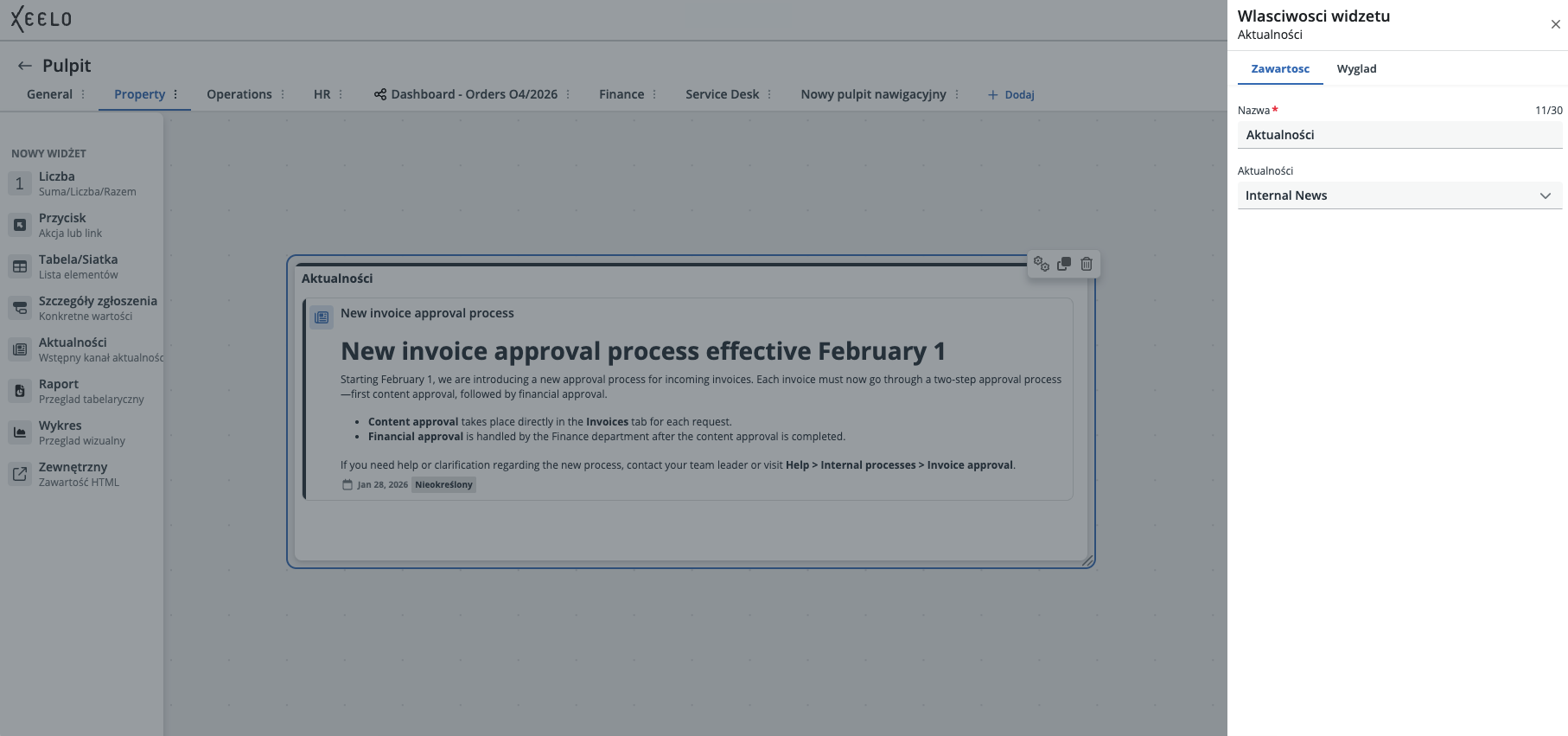
Podczas konfiguracji widżetu uzupełnij:
-
Nazwę
-
Obszar – wskaż z listy konkretną sekcję lub kategorię, z której mają być wyświetlane wiadomości
Wskazówka
Używaj tego widżetu jako centralnego miejsca dla wszystkich wewnętrznych ogłoszeń. Dzięki temu wiadomości dla zespołu, informacje o zmianach w konfiguracji systemu czy inne ważne powiadomienia będą dla każdego pracownika zawsze dostępne bezpośrednio na jego pulpicie.
Raport
Ten widżet wyświetla wyniki wcześniej przygotowanego raportu bezpośrednio na Twoim pulpicie. Wyświetlana zawartość zależy od tego, jak administrator skonfigurował dany raport – może to być na przykład tabela podsumowująca, zestawienie danych za wybrany okres lub wynik niestandardowej analizy danych.
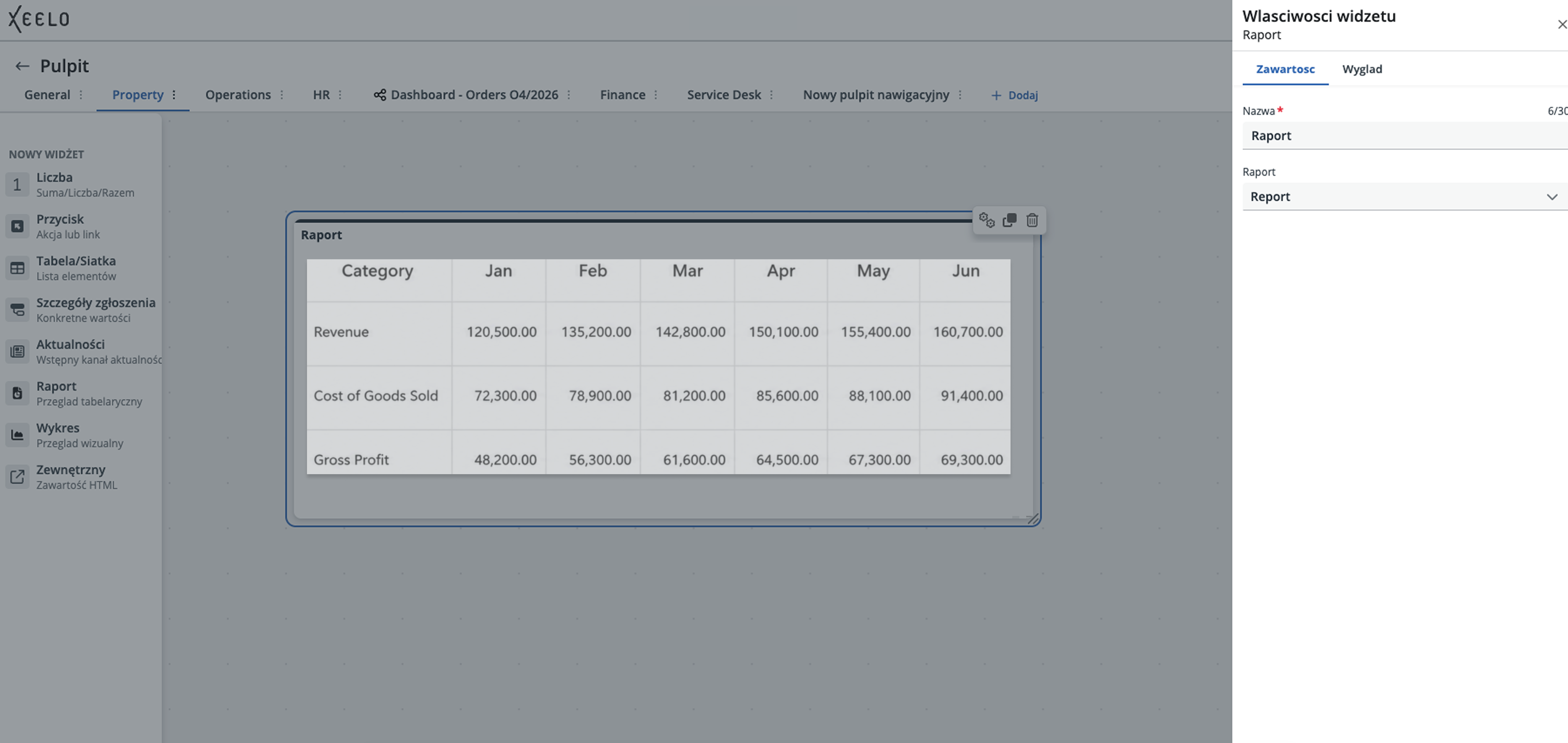
W konfiguracji widżetu wybierz:
-
Nazwę
-
Raport - wskaż odpowiednią pozycję z listy dostępnych raportów. Nie musisz wprowadzać żadnych dodatkowych ustawień – widżet automatycznie pobierze i wyświetli dane zgodnie z bieżącym stanem raportu
Wskazówka
Chcesz na bieżąco śledzić miesięczne zużycie energii, rozwój kosztów lub inny regularnie monitorowany wskaźnik? Jeśli odpowiedni raport został przygotowany przez administratora, możesz go w prosty sposób przypiąć do swojego pulpitu, aby mieć stały wgląd w najważniejsze dane.
Wykres
Ten widżet wizualizuje wybrany zestaw danych w formie czytelnego wykresu, zgodnie z konfiguracją przygotowaną przez administratora. Doskonale nadaje się do śledzenia bieżących trendów, porównywania ze sobą różnych wartości czy szybkiego analizowania, jak dane zmieniają się w czasie.
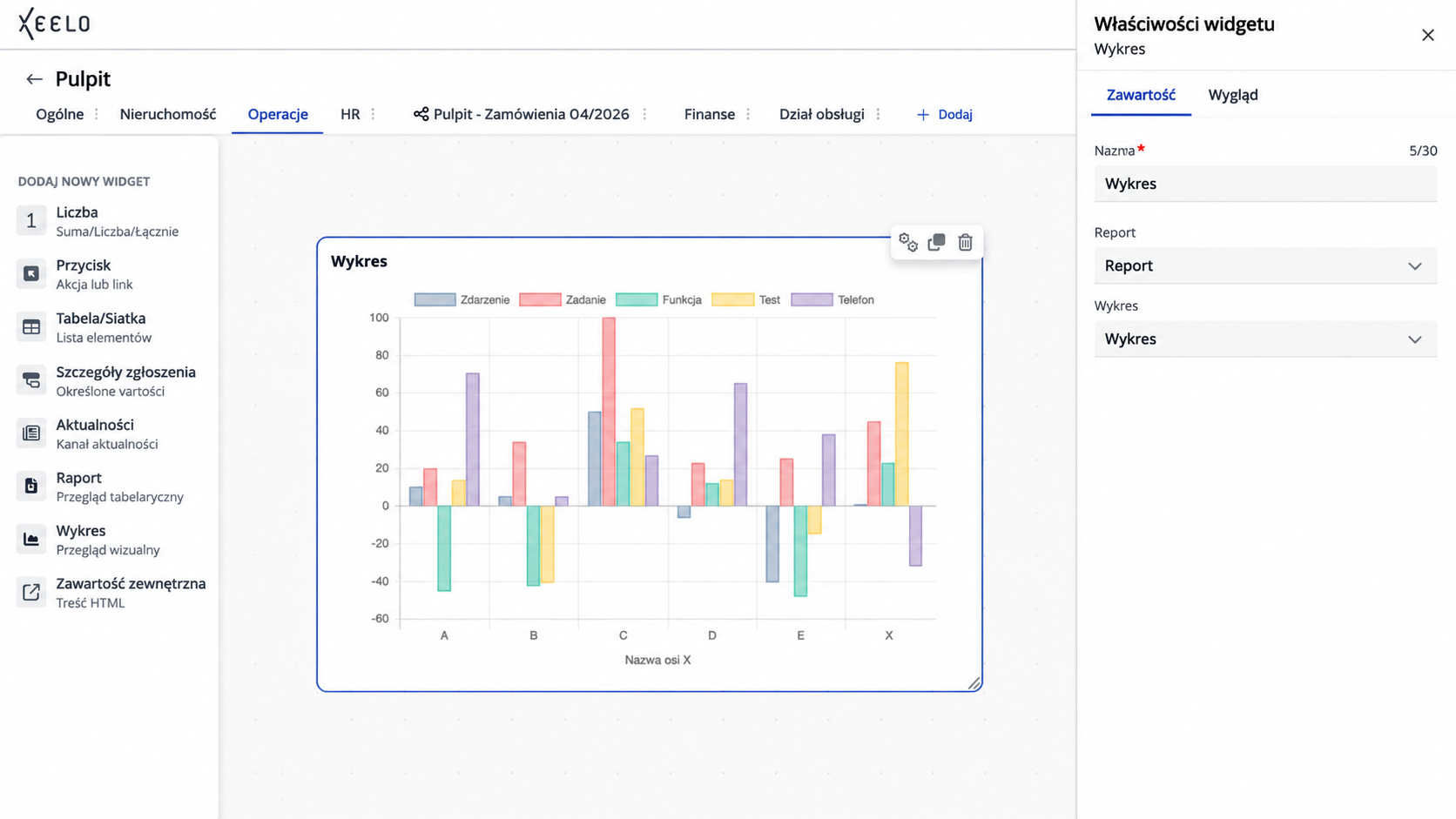
Podczas konfiguracji widżetu wybierz:
-
Nazwę
-
Raport wskaż odpowiednią pozycję z listy dostępnych raportów. Nie musisz wprowadzać żadnych dodatkowych ustawień – widżet sam automatycznie pobierze dane.
-
Wykres wybierz szablon wykresu przygotowany przez administratora. JJeśli to pole jest puste, oznacza to, że w systemie nie ma obecnie zdefiniowanych wykresów lub Twoje uprawnienia nie pozwalają Ci na dostęp do nich.
Wskazówka
Monitoruj kluczowe wskaźniki w przejrzysty i wizualny sposób. Dzięki widżetowi wykresu możesz śledzić zmiany w kosztach, liczbę nowych zgłoszeń czy porównania między działami bezpośrednio na swoim pulpicie – wszystko widać jak na dłoni już na pierwszy rzut oka.
Zewnętrzny
Ten widżet pozwala osadzić link do zewnętrznej strony internetowej lub systemu, z którego chcesz aktywnie korzystać bezpośrednio ze swojego pulpitu. Po dodaniu adresu URL zawartość wyświetli się jako w pełni interaktywny element. Dzięki temu możesz wypełniać formularze, logować się do innych aplikacji czy przeglądać dane na żywo bez konieczności opuszczania środowiska Xeelo.
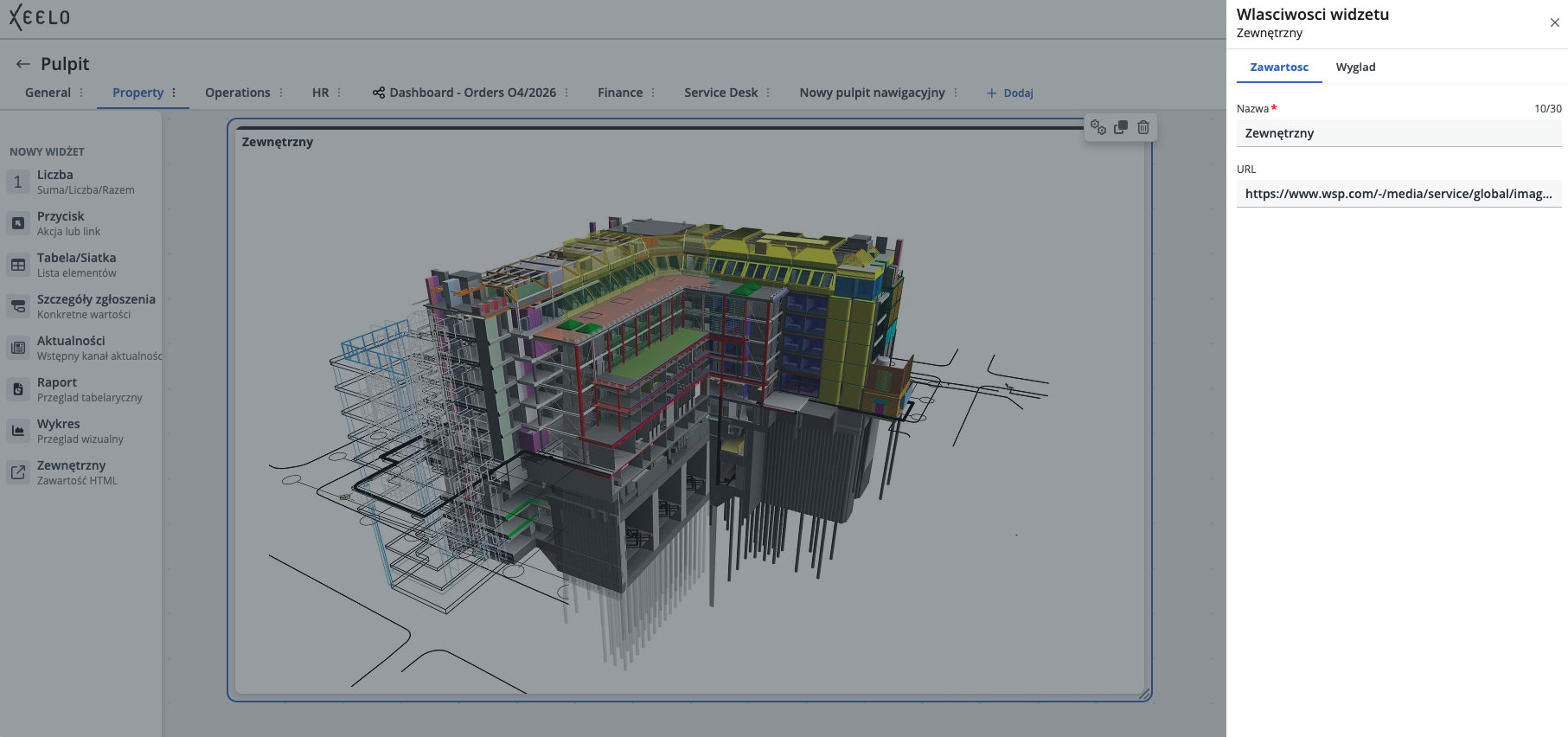
Podczas konfiguracji widżetu uzupełnij następujące parametry:
- Adres URL - wprowadź adres strony, która ma się wyświetlać jako interaktywny element na Twoim pulpicie. Ze względów bezpieczeństwa system pozwala korzystać wyłącznie z linków kierujących do domen zatwierdzonych wcześniej przez administratora
Korzystanie z widżetu w praktyce
Potrzebujesz szybkiego dostępu do zewnętrznej aplikacji, portalu lub wizualizacji? Wystarczy dodać odpowiedni link do swojego pulpitu – na przykład do modelu BIM budynku online. Model wyświetli się bezpośrednio w widżecie, umożliwiając Ci w pełni interaktywną pracę bez konieczności opuszczania platformy Xeelo.
Zarządzanie widżetami
W trybie edycji pulpitu możesz łatwo zmieniać ustawienia poszczególnych widżetów. Gdy najedziesz kursorem na wybrany kafelek, w jego prawym górnym rogu pojawi się lista dostępnych akcji:
-
Edytuj: otwiera panel boczny, w którym możesz zmodyfikować konfigurację widżetu lub zmienić zakres wyświetlanych danych.
-
Kopiuj: tworzy dokładny duplikat widżetu wraz ze wszystkimi jego ustawieniami. Ta opcja bardzo się przydaje, gdy chcesz szybko stworzyć podobny kafelek, ale z nieco innym filtrowaniem lub innym źródłem danych.
-
Usuń: usuwa widżet z pulpitu. Po kliknięciu element natychmiast znika z Twojej przestrzeni roboczej, a jego dotychczasowa konfiguracja zostaje skasowana.
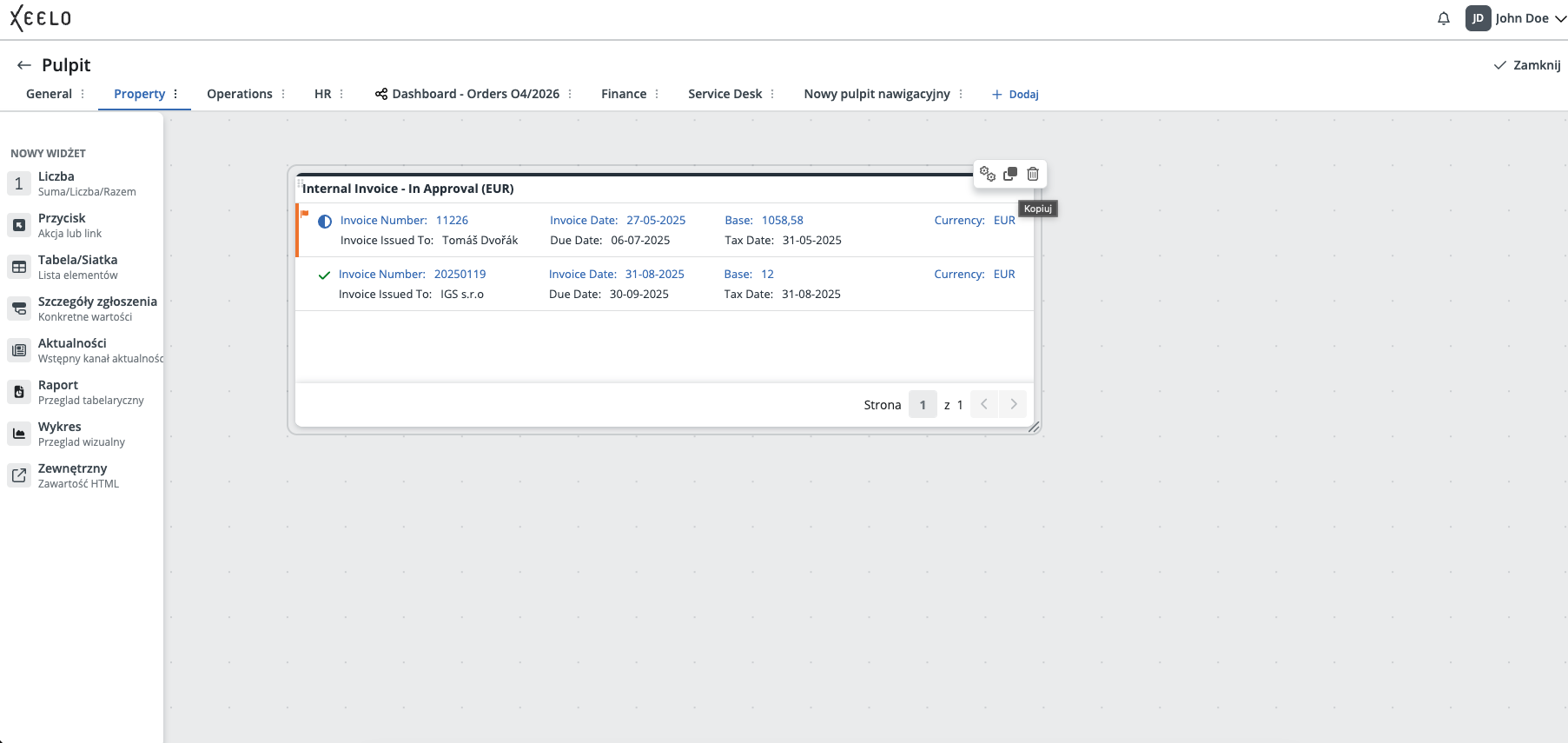
Po kliknięciu przycisku Edytuj otworzy się boczny panel, który dla większej wygody został podzielony na dwie główne zakładki:
Zawartość - w tym miejscu konfigurujesz to, co widżet ma dokładnie wyświetlać. Dostępne pola zależą od rodzaju widżetu, ale najczęściej ustawisz tutaj:
- nazwę widżetu,
- źródło danych lub konkretny obiekt,
- typ widoku,
- filtry oraz dodatkowe parametry.
Wygląd - ta karta służy do dopasowania strony wizualnej kafelka. Możesz tu wybrać m.in. kolor widżetu lub inne opcje graficzne dostępne dla danego typu elementu. W tym miejscu część widżetów oferuje także zaawansowane funkcje, takie jak warunkowe podświetlanie wartości czy specyficzne sposoby prezentacji danych.
Tworzenie widżetu z listy zgłoszeń
Widżet możesz utworzyć również bezpośrednio z poziomu przeglądu zadań. Ta metoda jest wyjątkowo wygodna, gdy masz już ustawione swoje własne, niestandardowe filtry i chcesz szybko przenieść ten konkretny widok na swój pulpit.
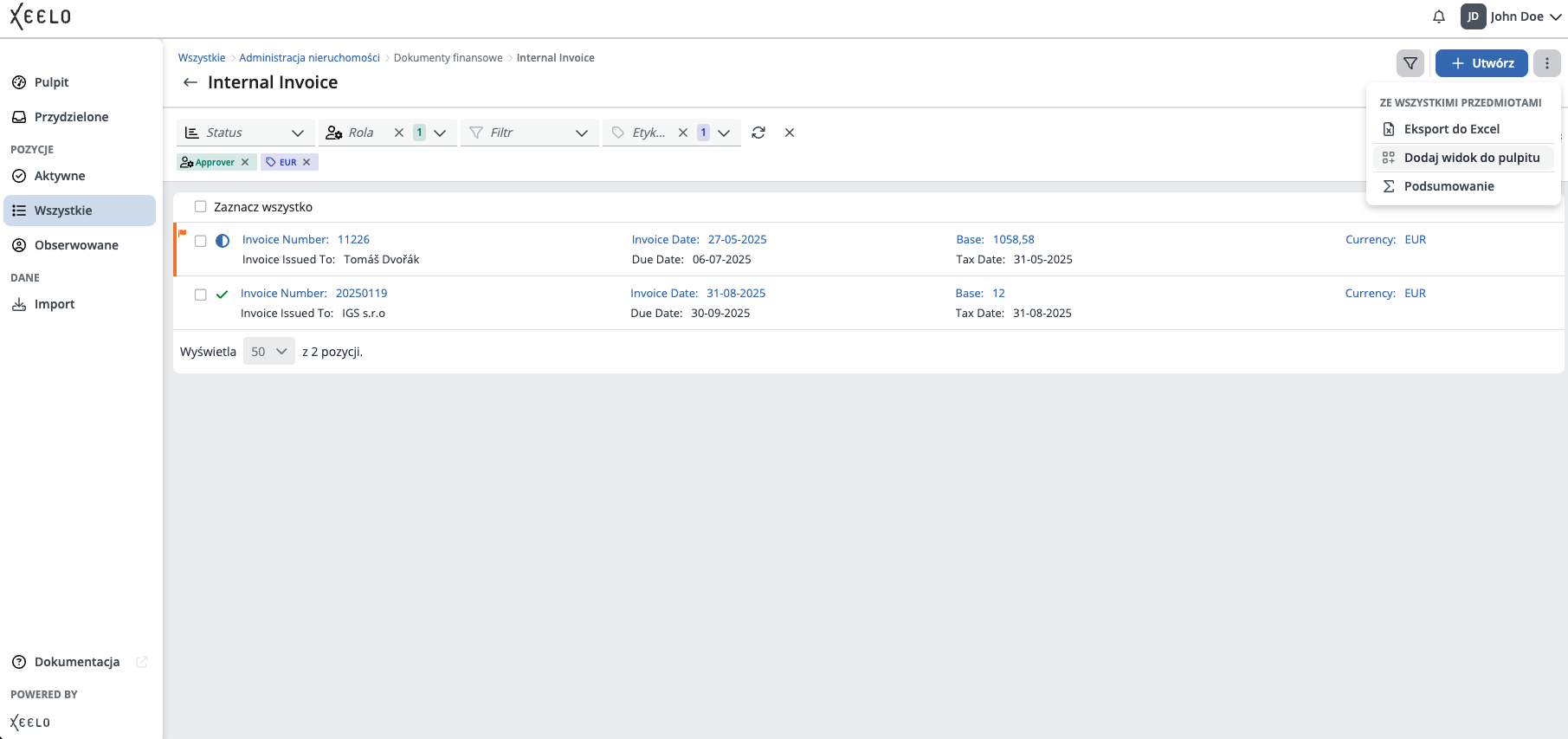
Na liście zgłoszeń kliknij menu ukryte pod ikoną trzech kropek w prawym górnym rogu ekranu i wybierz opcję Dodaj widok do pulpitu. System otworzy nowe okno, w którym wystarczy wskazać:
- typ widżetu (np. Tabela/Siatka lub Liczba),
- nazwę widżetu (Twój własny tytuł kafelka),
- docelowy pulpit (wybierz, na której karcie startowej ma się pojawić).

Wszystkie aktualnie włączone filtry oraz ustawienia widoku zostaną automatycznie przeniesione do nowego widżetu. Dzięki temu nie musisz konfigurować wszystkiego od nowa. Tak przygotowany kafelek możesz od razu przypiąć do jednego z istniejących pulpitów lub na jego bazie bezpośrednio utworzyć zupełnie nowy panel. Więcej szczegółów na temat generowania widżetów wprost z listy zgłoszeń znajdziesz tutaj.