Przydzielone
Przydzielone to Twoja osobista lista zadań w platformie Xeelo. Znajdziesz tutaj wszystkie zgłoszenia i zadania przypisane do Ciebie. Dzięki temu zawsze wiesz, czym powinieneś się zająć i żadne ważne zadanie nie zostanie pominięte.
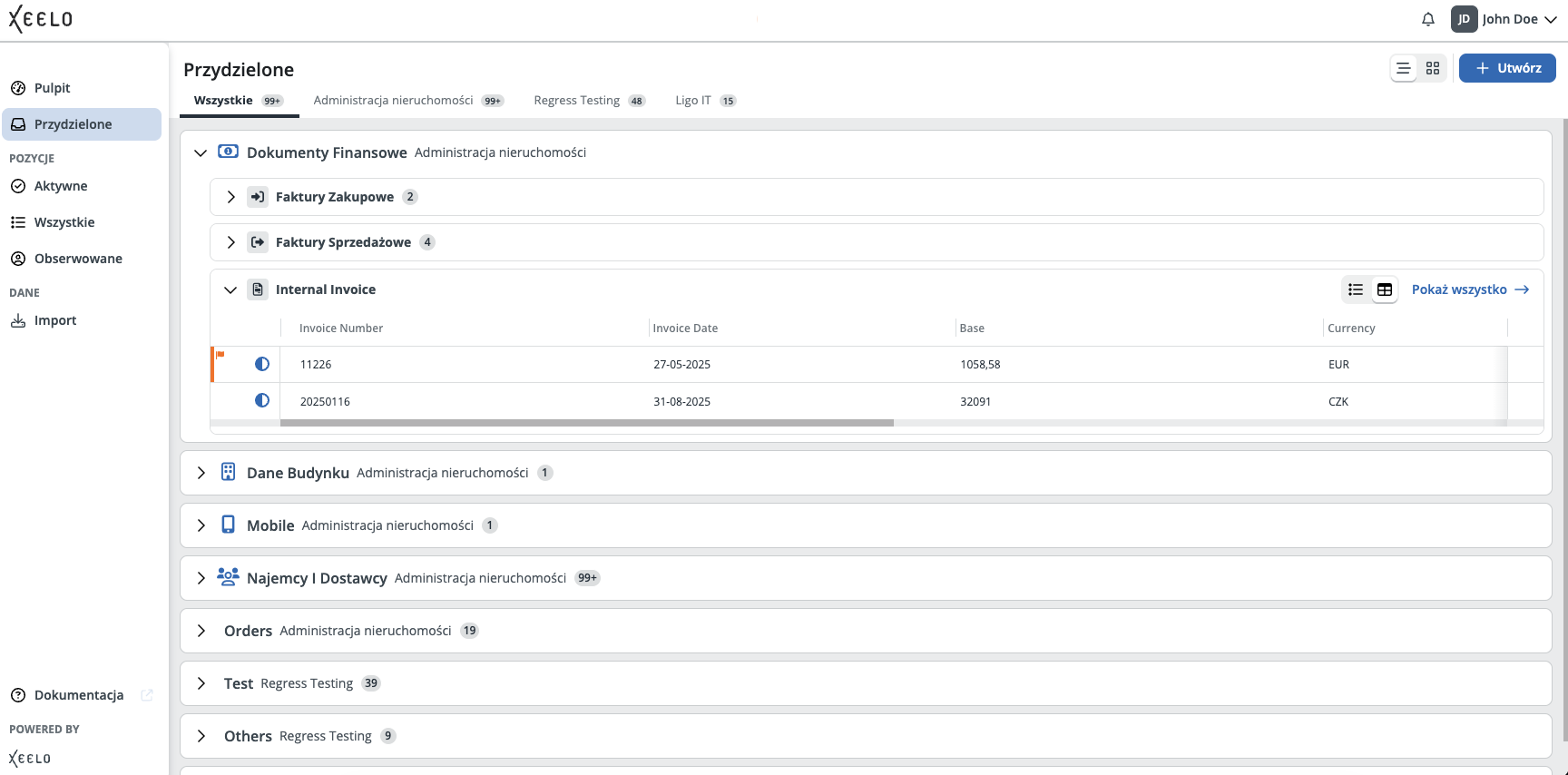
To centralne miejsce do zarządzania przypisanymi zadaniami i zgłoszeniami. Wszystkie najważniejsze informacje są dostępne w jednym widoku, dzięki czemu możesz szybko przejść do pracy, bez konieczności przechodzenia przez wiele ekranów. Takie rozwiązanie ułatwia organizację codziennych obowiązków i pozwala sprawniej realizować zadania.
Nawigacja
U góry ekranu znajdują się zakładki umożliwiające przełączanie się między Obszarami. W Xeelo Obszar stanowi najwyższy poziom organizacji danych i pracy w systemie. Każdy Obszar to odrębne środowisko, dzięki czemu można oddzielić różne organizacje, zespoły lub obszary działalności.

Domyślnie otwierana jest karta Wszystkie, która wyświetla pełną listę zadań przypisanych do Ciebie we wszystkich Obszarach, do których masz dostęp. Jeśli chcesz skupić się na konkretnym dziale, wystarczy wybrać odpowiednią kartę. Przy każdej z nich widoczna jest również liczba aktywnych zgłoszeń przypisanych do Ciebie w danym dziale.
Poniżej kart znajduje się lista typów obiektów, które stanowią kolejny poziom organizacji danych w systemie. Pełnią one rolę kategorii grupujących powiązane obiekty, takie jak faktury, umowy czy dane pracowników.
Każdy typ obiektu zawiera jeden lub więcej obiektów. Obiekty to konkretne obszary robocze, w których znajdują się zadania związane z danym obszarem działalności lub procesem.
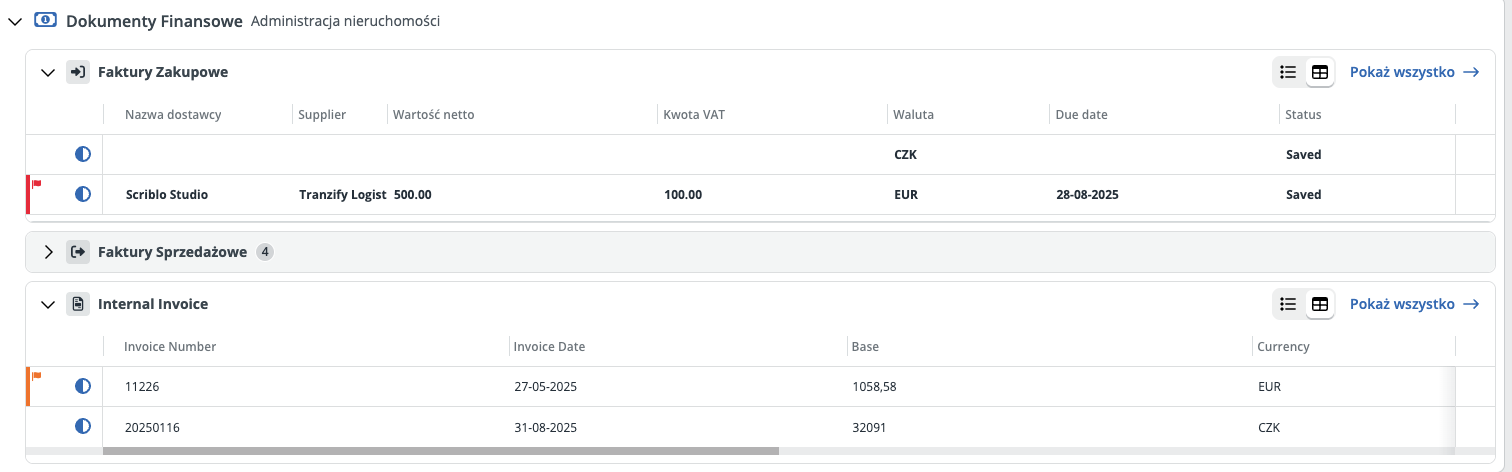
Każdy obiekt wyświetla maksymalnie 10 najnowszych zadań. Jeśli jest ich więcej, pojawi się komunikat Wyniki ograniczone do 10 pozycji. Kliknięcie opcji Pokaż wszystkie otwiera pełną listę zadań dla wybranego obiektu. Więcej informacji na temat pracy z tą listą znajdziesz tutaj.
Domyślnie typy obiektów oraz znajdujące się w nich obiekty są rozwinięte, dzięki czemu od razu widzisz przypisane do siebie zadania. Jeśli wolisz bardziej uporządkowany widok, możesz je w dowolnym momencie zwinąć. Nawet po zwinięciu liczba aktywnych zadań pozostaje widoczna, dzięki czemu łatwo sprawdzisz, które obszary wymagają Twojej uwagi.
Widok kart
Oprócz widoku listy dostępny jest również widok kart. Przedstawia on strukturę Obszarów, Typów obiektów i Obiektów wraz z liczbą przypisanych zadań, ale nie pokazuje treści tych zadań. Aby wyświetlić zadania kliknij wybrany obiekt. Otworzy się pełna lista powiązanych z nim zadań.
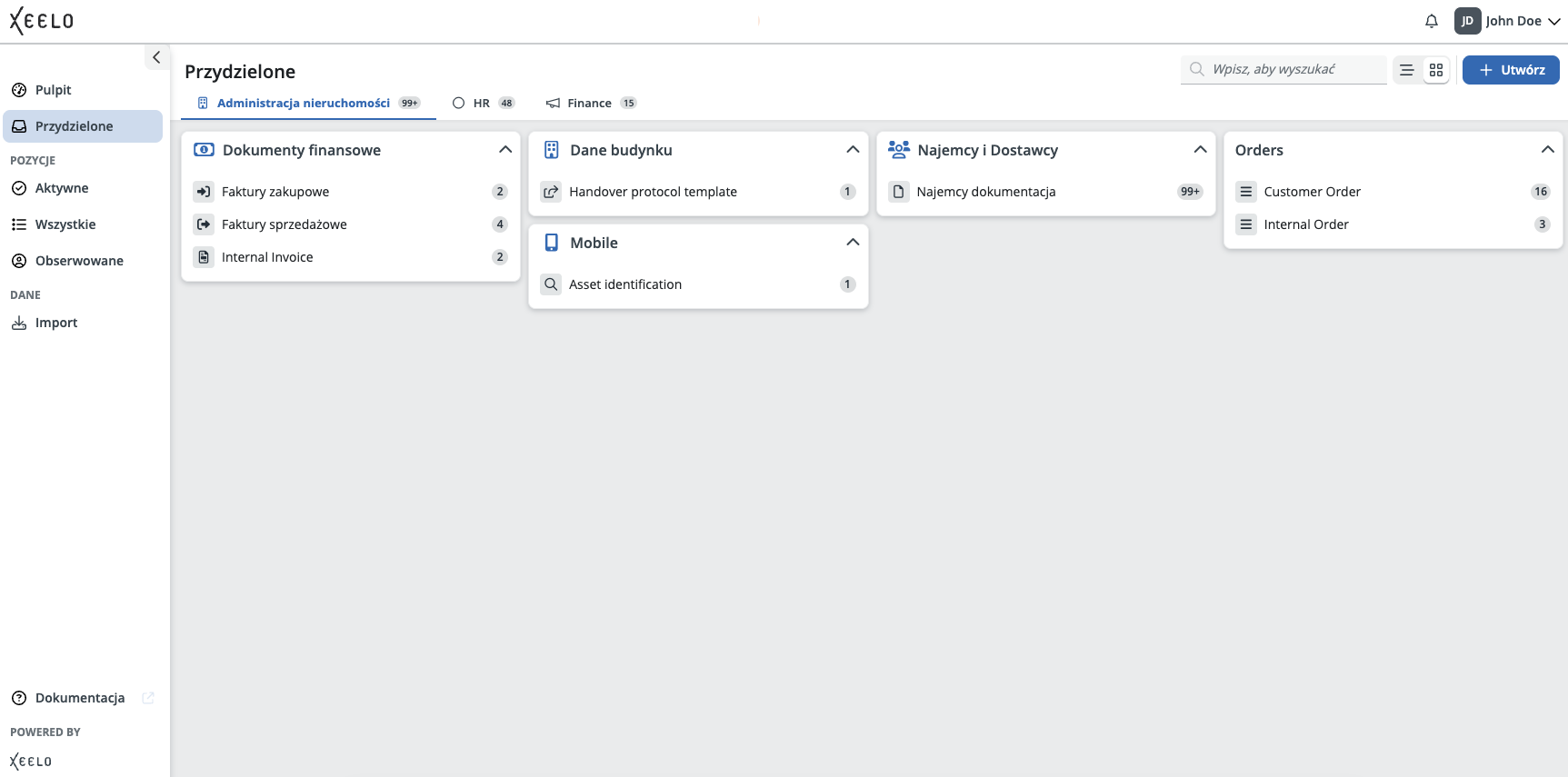
Na górze znajdują się karty poszczególnych Obszarów. W przeciwieństwie do widoku listy karta „Wszystkie” nie jest dostępna, dlatego zawsze pracujesz w obrębie jednego wybranego Obszaru. Każda karta wyświetla również liczbę aktywnych zadań przypisanych do Ciebie w danym dziale.
Poniżej znajdują się karty reprezentujące typy obiektów. Możesz je rozwijać lub zwijać w zależności od potrzeb. Po rozwinięciu wyświetlane są obiekty wraz z liczbą przypisanych do nich zadań. Kliknięcie obiektu otwiera pełną listę powiązanych z nim zadań.
Widok kart zawiera także pole wyszukiwania. Wpisanie frazy powoduje przefiltrowanie typów obiektów i obiektów, dzięki czemu wyświetlane są tylko elementy zawierające wyszukiwaną frazę.
Akcje na zadaniach
Przydzielone to nie tylko bierna lista zadań. Możesz pracować z nimi bezpośrednio z poziomu widoku listy — niezależnie od tego, czy chcesz szybko obsłużyć pojedyncze zadanie, czy wykonać akcję na wielu jednocześnie. Oszczędza to czas i eliminuje konieczność częstego otwierania szczegółów zadań.
Każdy wiersz na liście reprezentuje jedno zadanie. Możesz zarządzać nimi na dwa sposoby: indywidualnie lub zbiorczo.
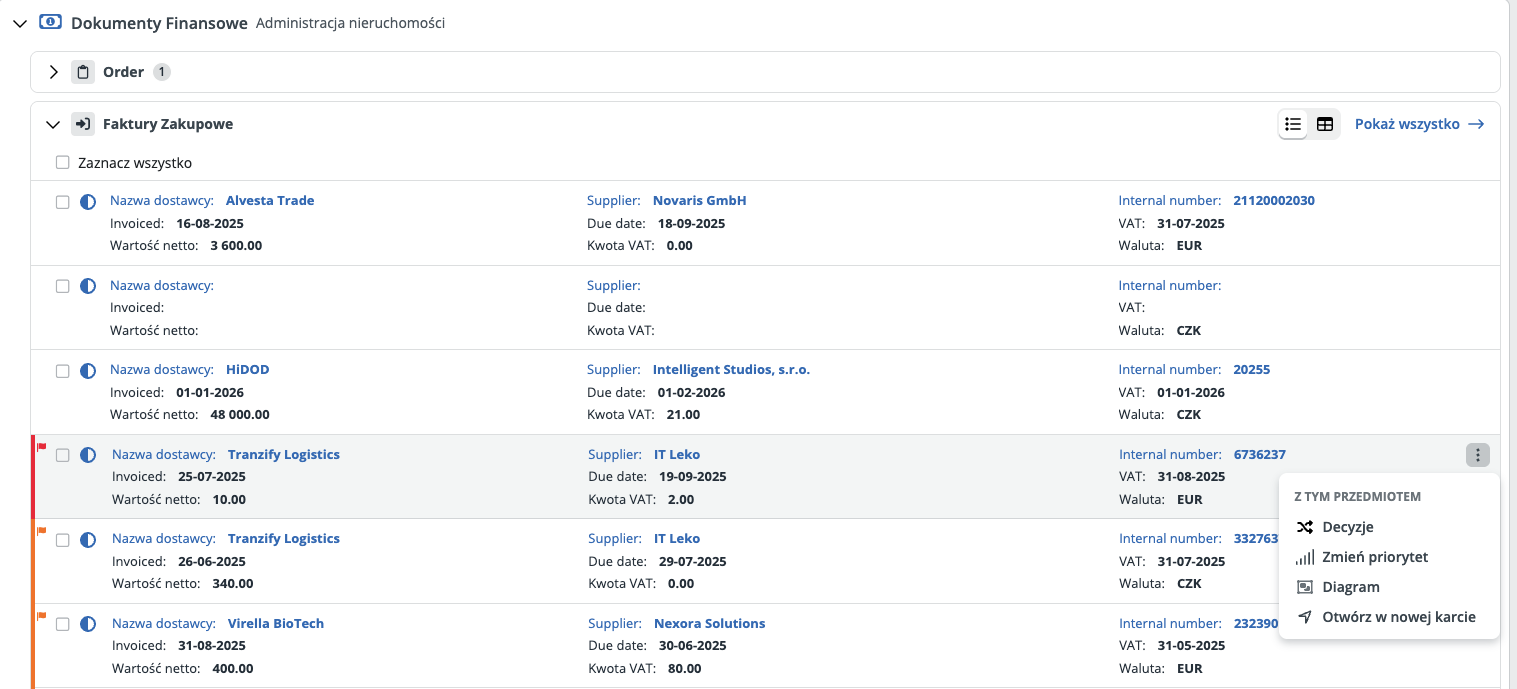
Na początku każdego wiersza znajduje się pole wyboru. Po zaznaczeniu co najmniej jednego zadania pojawia się pasek narzędzi z akcjami zbiorczymi. Dzięki niemu możesz szybko zmienić priorytet, wyeksportować dane do Excela lub otworzyć wybrane zadanie w kolejce albo w nowej karcie.
Uwaga
Pasek narzędzi jest ograniczony do jednego obiektu. Jeśli zaznaczysz zgłoszenie w jednym obiekcie, pola wyboru w pozostałych obiektach zostają zablokowane. Dzięki temu nie uruchomisz przypadkowo akcji zbiorczych w różnych obiektach jednocześnie.
W widoku Przydzielone pasek narzędzi zawiera również akcję Przepływ pracy. Umożliwia ona przeniesienie wybranych zgłoszeń do kolejnego kroku procesu bezpośrednio z widoku listy, bez konieczności otwierania szczegółów. Jest to szczególnie przydatne np. podczas zatwierdzania większej liczby faktur.
Akcja Przepływ pracy jest dostępna tylko wtedy, gdy została włączona przez administratora, a wszystkie wybrane zgłoszenia ten sam status — tylko wtedy mogą zostać przeniesione jednocześnie. Więcej informacji o akcjach paska narzędzi znajdziesz tutaj.
Jeśli chcesz pracować na pojedynczym zgłoszeniu, użyj menu z trzema kropkami na końcu wiersza. Menu to udostępnia akcje dla konkretnej pozycji takie jak otwarcie w nowej karcie, wyświetlenie diagramu przepływu pracy czy zmiana priorytetu. Dostępne opcje zależą od konfiguracji systemu. Więcej informacji o akcjach wierszy znajdziesz tutaj.
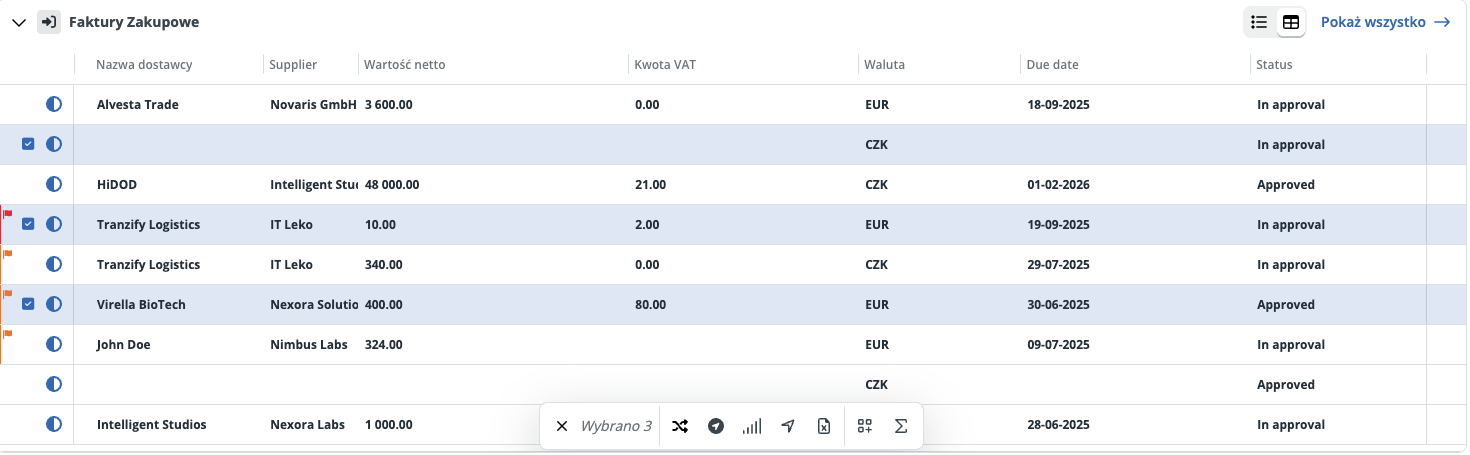
Opcje wyświetlania zadań
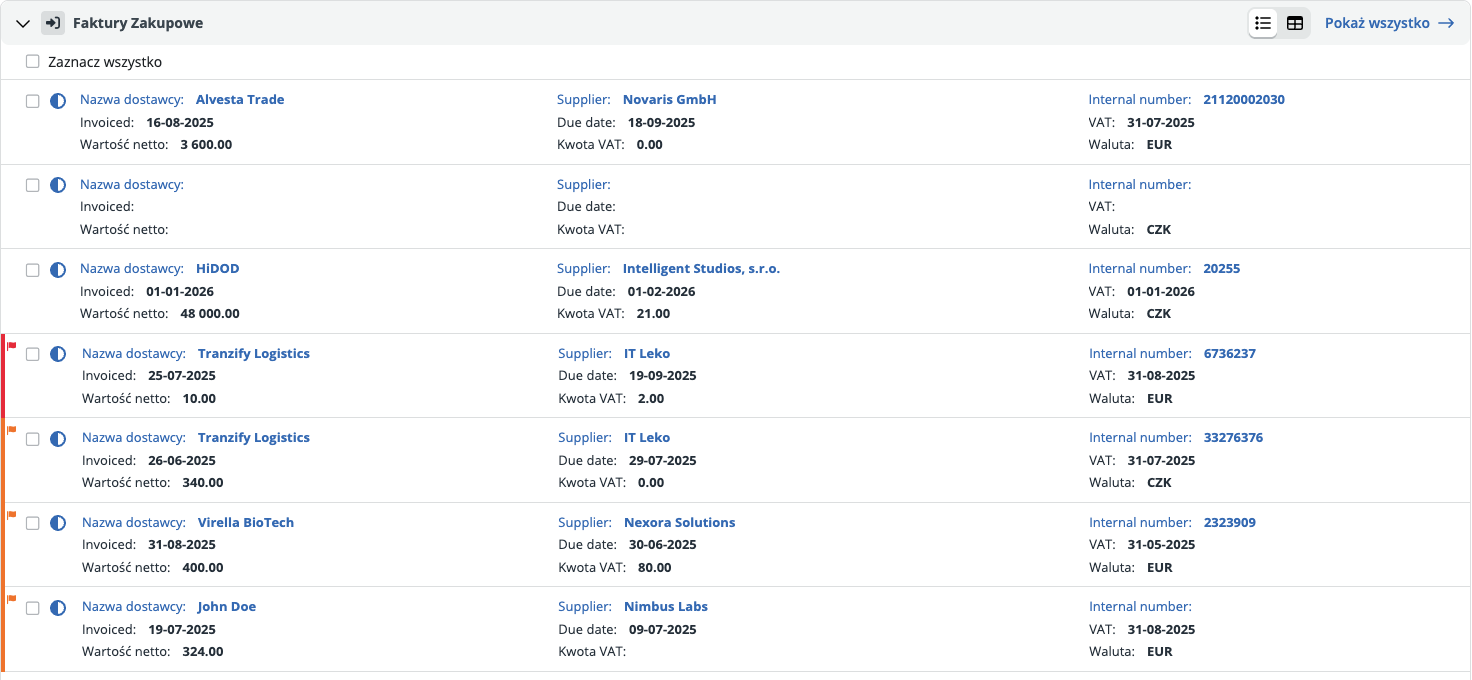
Możesz wybrać sposób wyświetlania zadań. Dostępne są dwa widoki: siatka i tabela. Przełączanie między nimi odbywa się za pomocą ikon w prawym górnym rogu każdego obiektu.
- Widok siatki jest bardziej kompaktowy i ułatwia szybkie zorientowanie się w sytuacji. Pokazuje najważniejsze informacje o każdym zadaniu, dzięki czemu od razu widzisz, które elementy wymagają Twojej uwagi. Jest szczególnie przydatny w codziennej pracy operacyjnej, gdy chcesz szybko przejrzeć zadania i kontynuować pracę.
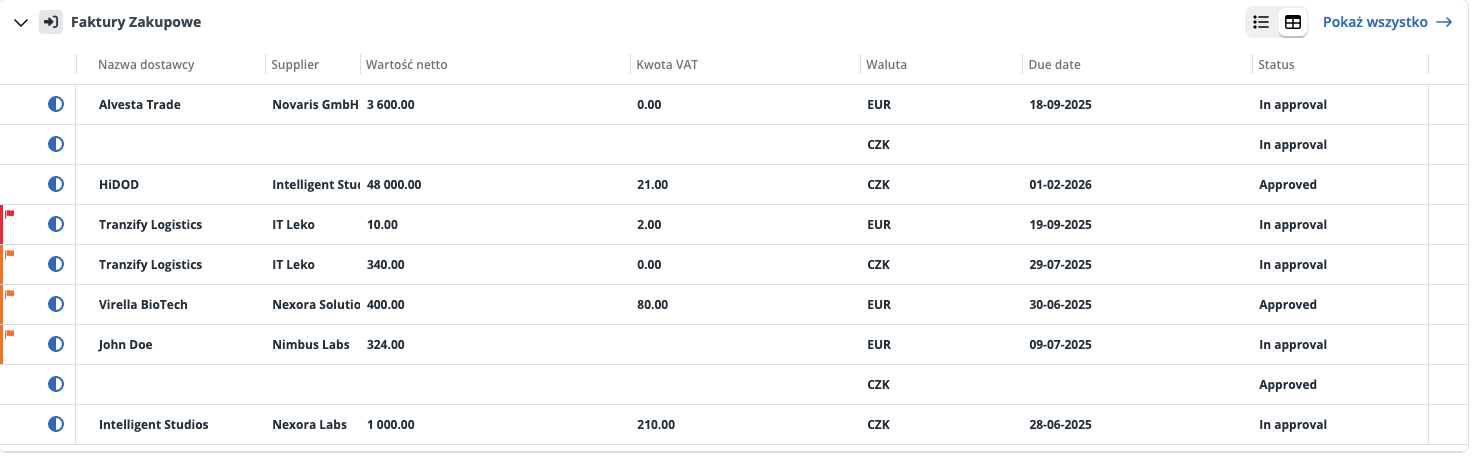
- Widok tabeli przypomina arkusz Excela. Jest przeznaczony do pracy z większą ilością danych oraz wtedy, gdy potrzebujesz bardziej zaawansowanych możliwości analizy. Ten tryb oferuje większą elastyczność i sprawdza się szczególnie przy obsłudze rozbudowanych list zadań.
Pracuj efektywnie
- Rozpocznij dzień od przeglądu widoku Przydzielone, który pokazuje wszystkie zadania wymagające Twojej uwagi.
- Wybieraj kilka zadań jednocześnie i korzystaj z akcji zbiorczych, aby szybciej wykonywać operacje bez konieczności pracy na pojedynczych rekordach.
- Wykorzystuj akcje wierszy do szybkiej obsługi pojedynczych zadań bez otwierania ich szczegółów.
- Uruchamiaj Przepływ pracy bezpośrednio z paska narzędzi, gdy chcesz przesunąć kilka zadań do kolejnego etapu jednym działaniem.