Układ strony
Lista zadań to centralne miejsce pracy. W jednym widoku możesz śledzić przypisane zadania, monitorować ich postęp i szybko reagować na zmiany. Przejrzysty układ pomaga skupić się na tym, co ważne, ogranicza potrzebę szukania informacji i usprawnia podejmowanie decyzji.
Każdy element strony pełni określoną funkcję: nawigacja pokazuje, gdzie aktualnie się znajdujesz, panel filtrów pozwala zawęzić widok do najważniejszych informacji, a lista zadań prezentuje szczegóły potrzebne do podjęcia działań. Razem tworzą przestrzeń roboczą, która dostosowuje się do Twojej roli i wspiera zarówno szybkie codzienne zadania, jak i bardziej złożone procesy przeglądu i analizy.
W kolejnych sekcjach dowiesz się, jak efektywnie korzystać z tych elementów — niezależnie od tego, czy zatwierdzasz faktury, śledzisz postępy projektów, czy przeglądasz zgłoszenia z całej organizacji.
Nawigacja
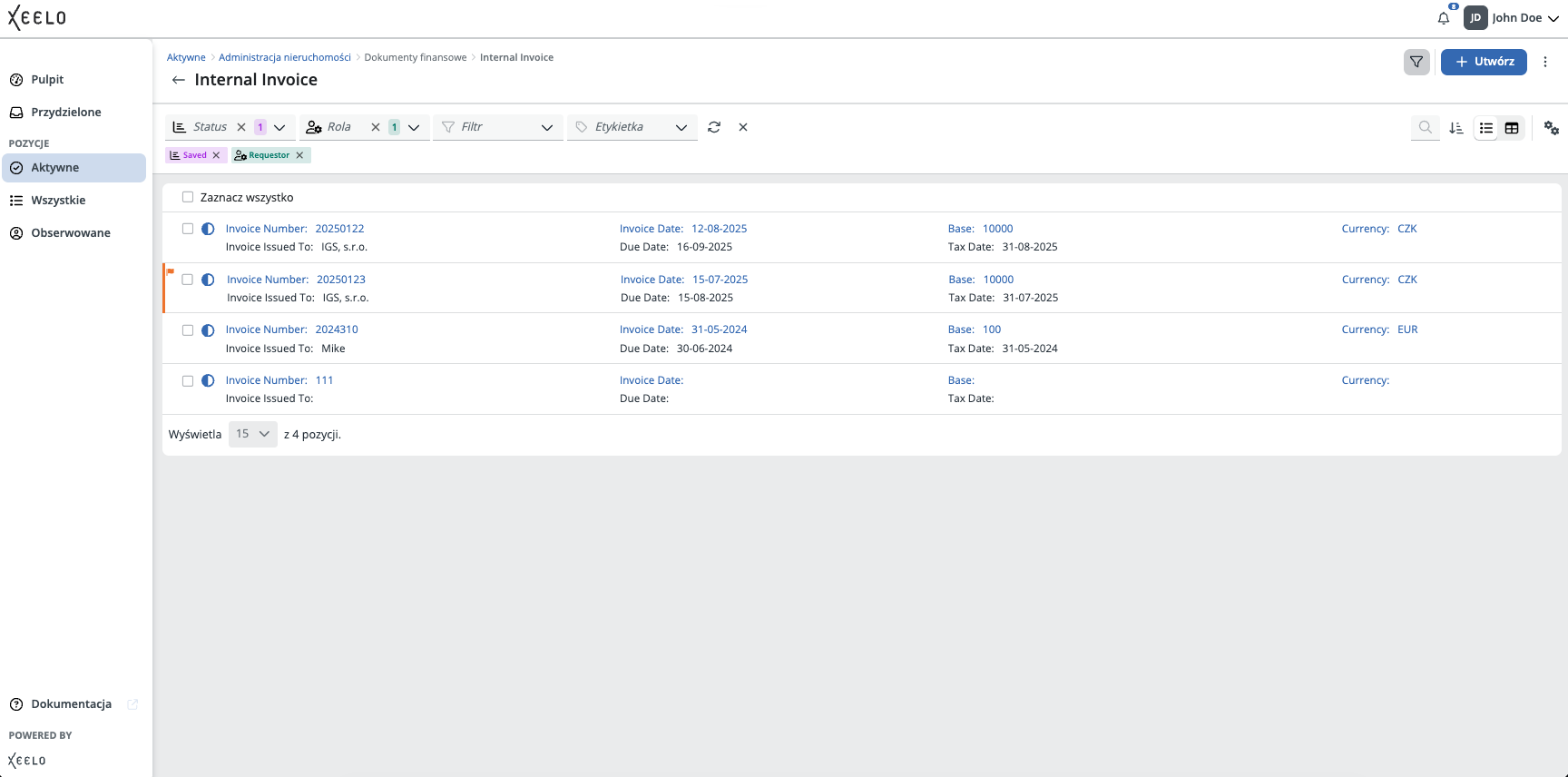
W górnej części strony znajduje się pasek nawigacyjny, który pokazuje Twoje bieżące położenie w systemie. Dzięki niemu możesz szybko sprawdzić, jaką ścieżką dotarłeś do aktualnego widoku i łatwo wrócić do wcześniejszych poziomów nawigacji.

Struktura nawigacji wygląda następująco: Widok > Obszar > Typ obiektu > Obiekt
Co oznacza każda część?
- Widok – określa kontekst pracy i zakres wyświetlanych zgłoszeń. Możesz przełączać się między trzema widokami: Aktywne, Wszystkie i Obserwowane.
- Obszar – najwyższy poziom organizacyjny w Xeelo, reprezentujący określoną dziedzinę, jednostkę lub obszar działalności.
- Typ obiektu – grupuje zgłoszenia według ich rodzaju (np. Zamówienia, Faktury, Umowy), pomagając zachować przejrzystą strukturę w obrębie danej firmy.
- Obiekt – dedykowana przestrzeń robocza, w której wyświetlane są pozycje określonego typu. Każdy obiekt może mieć własny układ, zestaw pól, reguły i przepływ pracy.
Taka struktura nawigacji ułatwia orientację w systemie, pozwala szybko określić bieżące położenie i sprawnie wrócić do szerszego kontekstu.
Przycisk Utwórz
W prawym górnym rogu znajduje się przycisk Utwórz, umożliwiający dodawanie nowych zgłoszeń. Dostępne opcje mogą się różnić w zależności od aktualnie wybranego obiektu oraz konfiguracji systemu określonej przez administratora.

Tworzenie w ramach konkretnego obiektu
Jeśli znajdujesz się w konkretnym obiekcie, kliknięcie przycisku Utwórz zazwyczaj otwiera domyślny formularz dla danego typu zgłoszenia. Formularz zawiera wszystkie pola potrzebne do skonfigurowania obiektu.
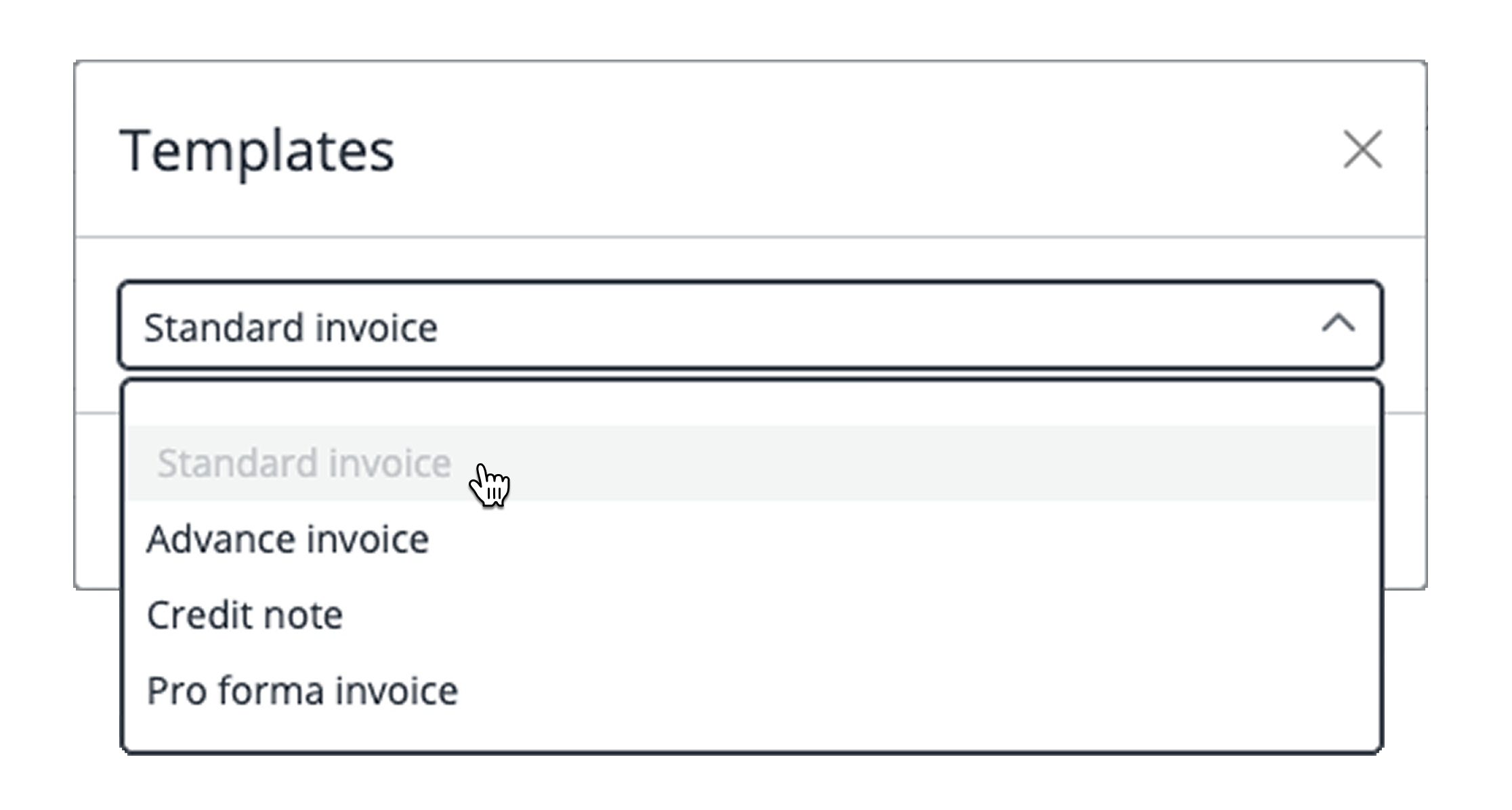
Niektóre obiekty mogą oferować kilka szablonów — czyli gotowych wersji formularza dostosowanych do różnych typów zgłoszeń. Jeśli szablony są dostępne, po kliknięciu Utwórz zobaczysz listę, z której możesz wybrać ten najlepiej dopasowany do swoich potrzeb. Dzięki temu otwiera się właściwy formularz i wypełniasz tylko odpowiednie pola.
Tworzenie poza konkretnym obiektem
Jeśli nie znajdujesz się w widoku obiektu, kliknięcie przycisku Utwórz otwiera listę wszystkich dostępnych zgłoszeń w ramach Obszarów i typów, zgodnie z Twoimi uprawnieniami użytkownika.
Możesz filtrować tę listę lub wyszukiwać konkretny formularz. Najczęściej używane szablony można oznaczyć jako ulubione, aby szybciej uzyskać do nich dostęp w przyszłości.
Więcej akcji
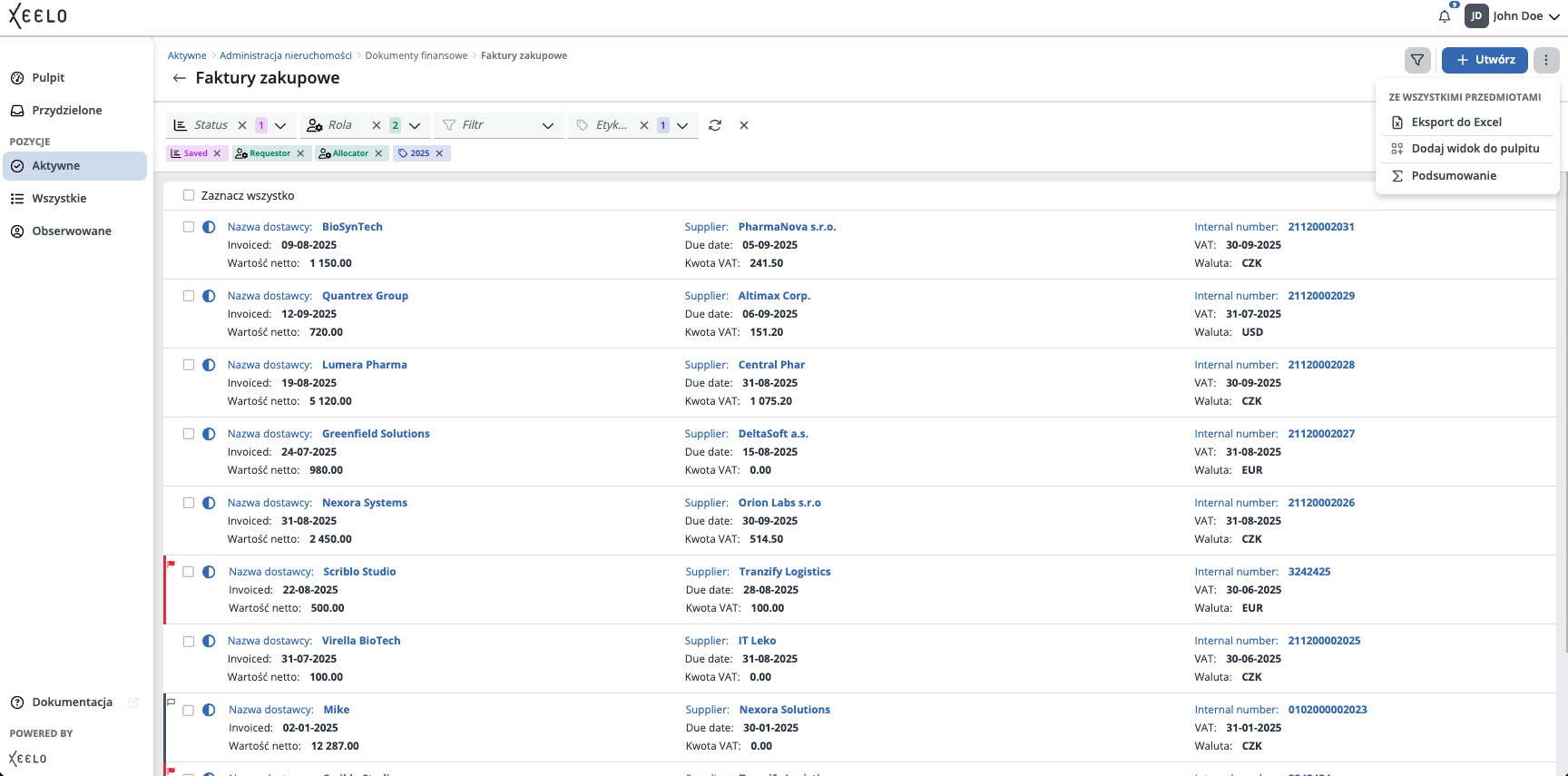
W prawym górnym rogu widoku zgłoszeń znajduje się przycisk z trzema kropkami, który udostępnia dodatkowe akcje dla bieżącego widoku zgłoszeń.
Menu zawiera funkcje umożliwiające eksport danych, tworzenie widgetów dashboardu, zapisywanie widoków zgłoszeń jako zakładek oraz wyświetlanie wartości podsumowujących dla aktualnie wyświetlanych danych.
Eksport do Excela
Eksportuje bieżący przegląd zadań do pliku Excel, wraz z zastosowanymi filtrami i ustawieniami widoku.
Opcja eksportu musi być skonfigurowana przez administratora. Przycisk jest zawsze widoczny w menu, jednak eksport zostanie wykonany tylko wtedy, gdy format eksportu jest włączony i skonfigurowany dla wybranego obiektu.
Funkcja ta jest przydatna na przykład do:
- dalszej pracy z danymi poza Xeelo
- udostępniania przeglądów
- tworzenia raportów
Dodaj widok do pulpitu
Tworzy nowy widżet bezpośrednio na podstawie bieżącego przeglądu zadań i dodaje go do wybranego pulpitu.
Funkcja ta upraszcza pracę z dashboardami, ponieważ nie trzeba tworzyć widżetu ręcznie od podstaw. Xeelo automatycznie wykorzystuje bieżące ustawienia, w tym zastosowane filtry.
Po kliknięciu Dodaj widok do pulpitu otwiera się okno konfiguracji, w którym możesz ustawić:
- Rodzaj widżetu – tabelaryczny przegląd zadań, liczba pozycji lub suma wartości
- Nazwa widżetu – własna nazwa wyświetlana w dashboardzie; powinna krótko opisywać zawartość lub przeznaczenie widżetu
- Kolor widżetu – pozwala wizualnie odróżnić widżety według znaczenia, priorytetu lub rodzaju danych
- Docelowy pulpit – wybór istniejącego dashboardu lub utworzenie nowego podczas konfiguracji
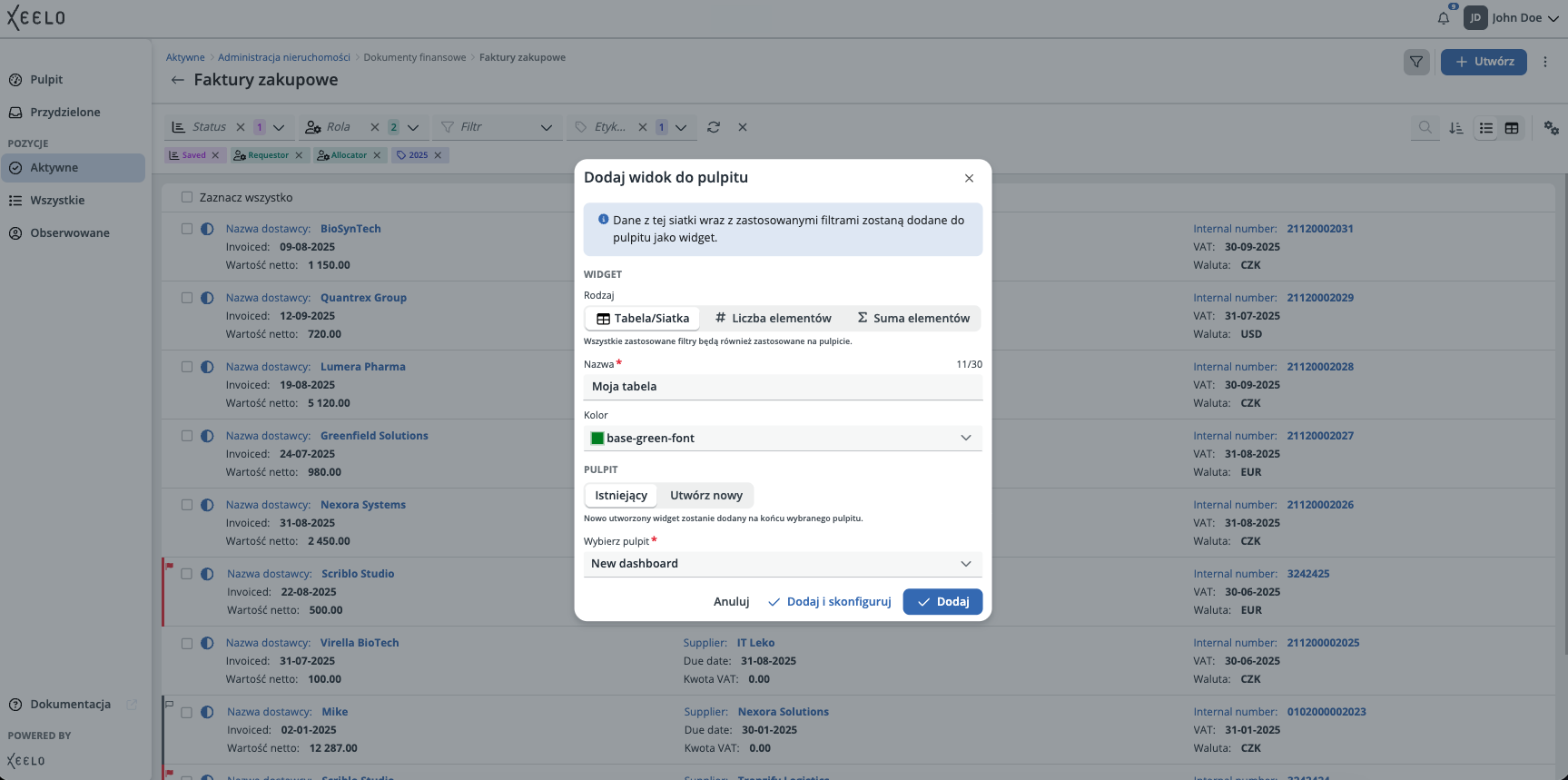
Dzięki temu możesz szybko przekształcić często używany przegląd lub przefiltrowany widok w widżet dashboardu, bez konieczności ponownego ustawiania filtrów i konfiguracji widżetu.
Więcej informacji o pracy z dashboardami i konfiguracji widżetów znajdziesz w sekcji Pulpit.
Wskazówka
Ta funkcja jest idealna, gdy tworzysz niestandardowy przefiltrowany widok zgłoszeń i chcesz monitorować go długoterminowo bezpośrednio w dashboardzie.
Dodaj link do zakładek
Akcja umożliwia zapisanie bieżącego widoku zgłoszeń wraz ze wszystkimi zastosowanymi filtrami jako zakładki w lewym panelu bocznym. Dzięki temu możesz szybko wracać do często używanych widoków bez konieczności ponownego ustawiania filtrów lub wyszukiwania tego samego obiektu.
Po wybraniu tej akcji zostanie otwarte okno konfiguracji, w którym możesz ustawić nazwę oraz ikonę zakładki. Po zatwierdzeniu zakładka zostanie natychmiast dodana do sekcji Zakładki w lewym panelu bocznym.
Więcej informacji na temat tworzenia i zarządzania zakładkami znajdziesz w dokumentacji Zakładki.
Podsumowanie
Funkcja Podsumowanie umożliwia szybkie wyświetlenie zagregowanych wartości dla wybranych pól numerycznych z aktualnie wyświetlanej listy zgłoszeń. Mogą to być między innymi:
- łączna wartość zamówień,
- liczba pozycji,
- suma płatności,
- inne wartości liczbowe wykorzystywane w danym procesie.
Zakres prezentowanych danych jest definiowany przez administratora systemu, dzięki czemu użytkownicy widzą wyłącznie informacje istotne dla swojej organizacji oraz konkretnego procesu biznesowego.
Podsumowanie pozwala w kilka sekund uzyskać przejrzysty obraz kluczowych wskaźników bez konieczności eksportowania danych, otwierania pojedynczych zgłoszeń czy wykonywania dodatkowych obliczeń. Dzięki temu łatwiej monitorować zagregowane wartości, analizować bieżącą sytuację oraz szybciej podejmować trafne decyzje.
Panel filtrów
Po prawej stronie ekranu znajduje się przycisk umożliwiający otwarcie Panelu filtrów. Po jego kliknięciu wyświetli się panel z opcjami filtrowania według różnych kryteriów, co ułatwia szybkie wyszukiwanie i zawężanie wyników.
Ponowne kliknięcie przycisku spowoduje zamknięcie panelu i powrót do pełnego widoku listy zadań.

Za pomocą Panelu filtrów możesz filtrować według statusu, roli, tagów lub tworzyć własne filtry z wykorzystaniem wielu warunków. Panel udostępnia również narzędzia do wyszukiwania i sortowania, dzięki którym szybciej odnajdziesz potrzebne informacje i uporządkujesz wyświetlane dane.
Jeżeli na liście zastosowano aktywne filtry, obok przycisku Panelu filtrów wyświetlana jest odznaka informująca o liczbie aktualnie używanych filtrów. Dzięki temu od razu wiesz, że widok został zawężony i nie prezentuje wszystkich dostępnych wyników.

W prawym górnym rogu panelu filtrów znajdziesz ikonę koła zębatego. Kliknij ją, aby zarządzać widocznymi opcjami filtrowania – takimi jak Rola, Status, Tagi lub Filtry niestandardowe.

Jeżeli w bieżącym widoku nie korzystasz z określonych typów filtrów, możesz je ukryć, aby uprościć interfejs i zwiększyć jego przejrzystość. Ograniczenie liczby wyświetlanych filtrów może również przyspieszyć ładowanie danych, co jest szczególnie przydatne w przypadku bardziej rozbudowanych widoków.
Szczegółowe informacje oraz praktyczne wskazówki dotyczące korzystania z filtrów znajdziesz w dedykowanym artykule poświęconym filtrowaniu danych.
Lista zgłoszeń
Poniżej nagłówka obiektu znajduje się tabela prezentująca wszystkie zgłoszenia spełniające aktualnie zastosowane kryteria. Każdy wiersz odpowiada pojedynczemu zgłoszeniu, które możesz przeglądać, monitorować oraz wykonywać na nim dostępne działania.
Zakres wyświetlanych informacji jest konfigurowany przez administratora systemu i może różnić się w zależności od rodzaju obiektu oraz specyfiki procesu. Najczęściej prezentowane są takie dane jak identyfikator zgłoszenia (ID), nazwa, data utworzenia, kwota oraz inne pola charakterystyczne dla danego obiektu.
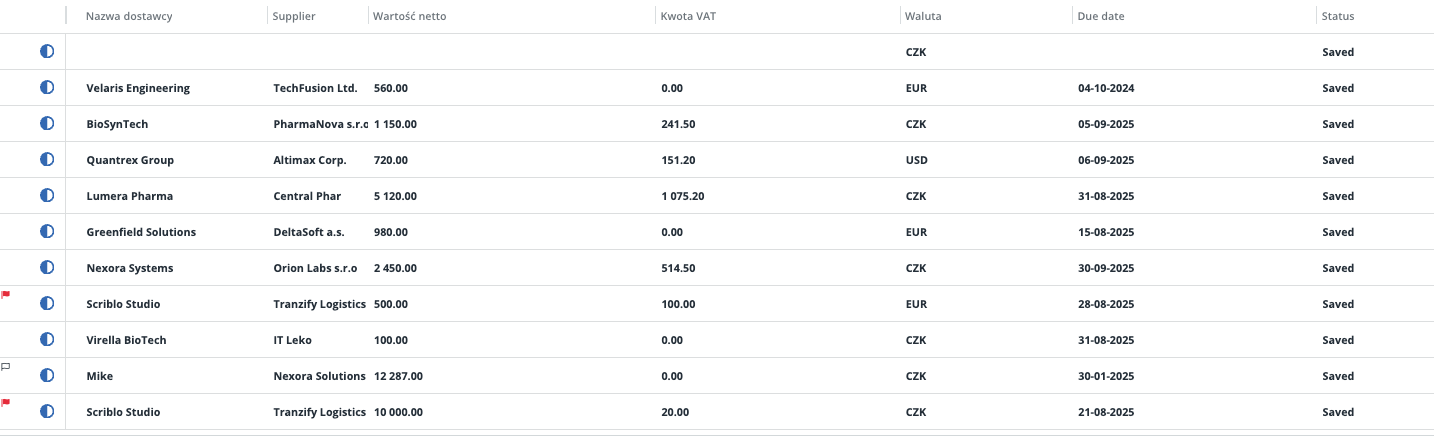
Listę możesz wyświetlać w dwóch różnych trybach widoku: widok siatki i widok tabeli. Aby przełączać się między nimi, użyj ikon znajdujących się po prawej stronie panelu filtrów – lewa ikona reprezentuje widok siatki, a prawa widok tabeli. Aktualnie aktywny widok jest wizualnie wyróżniony, dzięki czemu zawsze wiesz, który tryb jest używany.

- Widok siatki – kompaktowy układ prezentujący najważniejsze informacje o zgłoszeniach w czytelnej formie. Doskonale sprawdza się podczas szybkiego przeglądania danych oraz codziennej pracy z dużą liczbą zgłoszeń.
- Widok tabeli – układ przypominający arkusz kalkulacyjny, zapewniający większą elastyczność podczas pracy z danymi. Umożliwia m.in. zmianę szerokości kolumn, przypinanie kolumn, filtrowanie bezpośrednio w tabeli oraz korzystanie z funkcji podsumowań. Jest szczególnie przydatny podczas analizy danych, raportowania oraz pracy na większych zbiorach zgłoszeń.
Akcje na zgłoszeniach
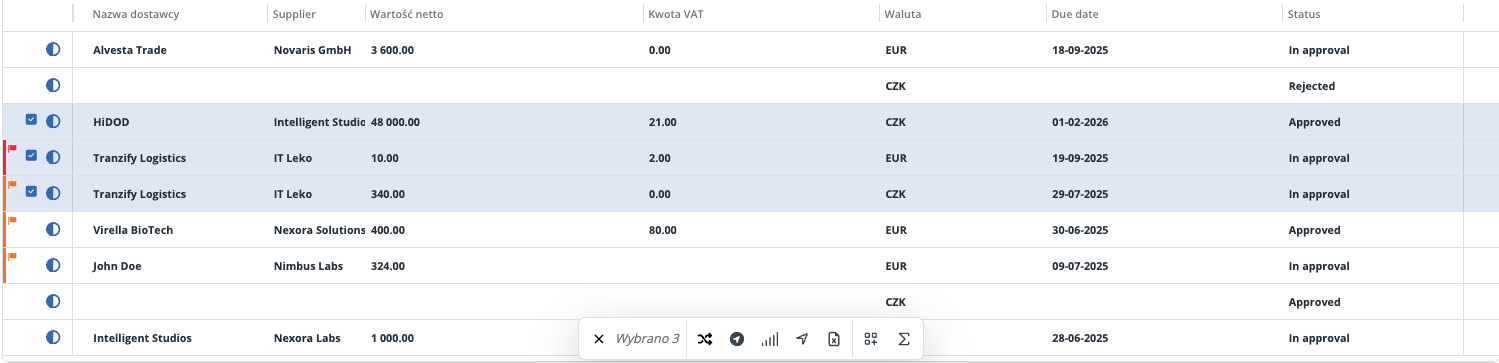
Na początku każdego wiersza znajduje się pole wyboru, które umożliwia zaznaczenie jednego lub wielu zgłoszeń jednocześnie. Po wybraniu co najmniej jednej pozycji automatycznie wyświetla się pasek narzędzi, zawierający dostępne akcje zbiorcze dla zaznaczonych zgłoszeń. Szczegółowy opis dostępnych funkcji znajdziesz w rozdziale Pasek narzędzi.
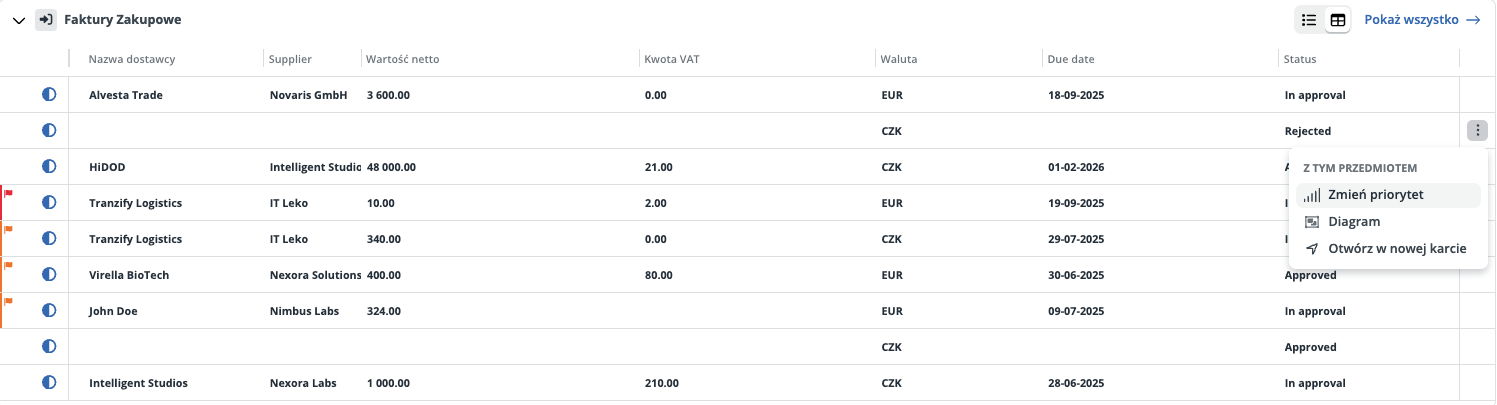
Na końcu każdego wiersza znajduje się menu oznaczone trzema kropkami, które umożliwia wykonywanie działań dotyczących wyłącznie danego zgłoszenia. Dostępne opcje mogą różnić się w zależności od aktualnego widoku (np. Przydzielone, Aktywne, Wszystkie, Obserwowane) oraz konfiguracji systemu.
Szczegółowy opis dostępnych funkcji znajdziesz w rozdziale Akcje wierszy.
Wskaźniki wizualne
Każde zgłoszenie może być oznaczone ikonami wizualnymi, które informują o jego aktualnym statusie:
- Zielony znacznik wyboru: zgłoszenie jest zakończone.

- Niebieski półkrąg: zgłoszenie jest w toku.

Niektóre zgłoszenia mogą być oznaczone kolorową flagą wyświetlaną na początku wiersza. Ten wskaźnik wizualny pozwala szybko ocenić priorytet danego zgłoszenia:
- Czerwona flaga – wysoki priorytet; zadania wymagające natychmiastowej uwagi i realizacji w pierwszej kolejności.
- Pomarańczowa flaga – średni priorytet; zadania, które należy zaplanować i obsłużyć w najbliższym czasie.
- Szara flaga – niski priorytet; zadania o mniejszym znaczeniu, niewymagające pilnej reakcji.
Jeżeli flaga nie jest widoczna, oznacza to, że priorytet zgłoszenia nie został jednoznacznie określony.
Dodatkowym wskaźnikiem wizualnym jest ikona kłódki, która informuje, że zgłoszenie jest aktualnie edytowane lub obsługiwane przez innego użytkownika. Zazwyczaj ma to miejsce podczas realizacji etapu w przepływie pracy lub w trakcie wprowadzania zmian w zgłoszeniu. W celu uniknięcia konfliktów system blokuje możliwość jednoczesnej edycji przez inne osoby. Po zakończeniu pracy i zwolnieniu zgłoszenia przez użytkownika, ponownie staje się ono dostępne dla pozostałych członków zespołu.

Wskaźniki wizualne umożliwiają szybkie rozpoznanie statusów zgłoszeń — takich jak oczekujące, zakończone lub tymczasowo niedostępne — bez konieczności otwierania każdej pozycji z osobna.
Stronicowanie
Domyślnie lista wyświetla 15 pozycji na jednej stronie. W przypadku gdy łączna liczba zgłoszeń przekracza ten limit, automatycznie uruchamiane jest stronicowanie.
Nawigacja pomiędzy stronami odbywa się za pomocą strzałek znajdujących się w dolnej części widoku. Użytkownik ma również możliwość dostosowania liczby wyświetlanych wierszy na stronę, wybierając jedną z dostępnych opcji: 15, 30, 50 lub 100 pozycji.

Niezależnie od wybranego rozmiaru strony, system ogranicza maksymalną liczbę rekordów wyświetlanych w jednym widoku do 1000 pozycji. W razie potrzeby limit ten może zostać dostosowany przez administratora systemu.
Przyspiesz ładowanie, filtrując dane
Aby zapewnić optymalną wydajność systemu, zaleca się możliwie precyzyjne filtrowanie listy zgłoszeń. Dzięki temu system przetwarza i wyświetla wyłącznie dane spełniające określone kryteria, co znacząco poprawia szybkość działania — szczególnie w przypadku dużych lub złożonych widoków. Więcej informacji na temat filtrowania znajdziesz tutaj