Górny pasek aplikacji
Górny pasek jest stale widoczny na każdym ekranie aplikacji, zapewniając szybki dostęp do najważniejszych funkcji. Znajdziesz na nim przycisk powrotu do strony głównej, centrum powiadomień oraz menu użytkownika. W zależności od konfiguracji system wyświetla tam również informację o środowisku, na którym aktualnie pracujesz.

Przycisk Strona główna
W lewym górnym rogu znajduje się przycisk Strona główna, widoczny jako logo Xeelo lub logo Twojej organizacji. Kliknij go w dowolnym momencie, aby szybko wrócić do wybranego ekranu startowego. Domyślną stronę główną możesz samodzielnie zmienić w sekcji Mój profil.
Jako widok startowy masz do wyboru Dashboard lub jedną z zakładek: Aktywne, Przydzielone, Wszystkie lub Obserwowane.

Oznaczenie środowiska
W górnym pasku może pojawić się etykieta wskazująca środowisko, na którym aktualnie pracujesz. Dzięki temu w prosty sposób upewnisz się, czy korzystasz z wersji produkcyjnej, testowej (UAT), czy deweloperskiej. To świetne zabezpieczenie przed przypadkowym wprowadzeniem zmian na niewłaściwym serwerze.

Wskaźnik ten pojawia się wyłącznie na środowiskach nieprodukcyjnych. Jeśli Twoja organizacja korzysta ze środowiska testowego (UAT) lub osobnych instancji deweloperskich, zobaczysz tam wyraźną etykietę Test lub Development. Brak jakiejkolwiek etykiety oznacza, że jesteś na produkcji. Taki system oznaczeń skutecznie zapobiega pomyłkom i daje Ci pewność, gdzie wprowadzasz dane.
Centrum powiadomień
Po prawej stronie górnego paska znajduje się ikona dzwonka, która pełni funkcję Centrum powiadomień. Jeśli otrzymasz nowe lub nieprzeczytane wiadomości, obok ikony pojawi się cyfra wskazująca ich dokładną liczbę. Kliknięcie dzwonka pozwala szybko sprawdzić najnowsze alerty i komunikaty systemowe.

Powiadomienia zawierają nie tylko samą treść, ale też przycisk, który przeniesie Cię bezpośrednio do powiązanego zgłoszenia. W zależności od konfiguracji wprowadzonej przez administratora w oknie powiadomienia mogą pojawić się również przyciski akcji workflow (przepływu pracy). Dzięki temu w niektórych sytuacjach możesz zatwierdzić lub przetworzyć zgłoszenie od razu, bez konieczności jego otwierania.
Menu użytkownika
Obok centrum powiadomień zobaczysz imię i nazwisko aktualnie zalogowanego użytkownika. Kliknij strzałkę obok nazwy, aby rozwinąć menu. Z tego poziomu możesz szybko przejść do sekcji Mój profil (gdzie zmienisz m.in. ekran startowy) lub bezpiecznie Wylogować się z aplikacji.

Mój profil
Sekcja Mój profil pozwala w prosty sposób dostosować osobiste konto w systemie Xeelo do własnych potrzeb. Zmienisz tutaj podstawowe dane, ustawisz preferencje wyglądu i działania aplikacji, a także skonfigurujesz zastępstwa na czas nieobecności. Znajdziesz tu również opcje zarządzania powiadomieniami oraz synchronizacji z urządzeniami mobilnymi. Wszystko po to, aby praca z Xeelo była dla Ciebie jak najwygodniejsza.
Dla większej przejrzystości sekcję podzielono na cztery zakładki:
Ustawienia konta
W tej sekcji możesz zarządzać podstawowymi danymi swojego profilu oraz dostosować wygląd i działanie systemu Xeelo do własnych upodobań. To właśnie tutaj zmienisz ustawienia, które ułatwią Ci codzienną pracę i sprawią, że aplikacja będzie działać dokładnie tak, jak lubisz.
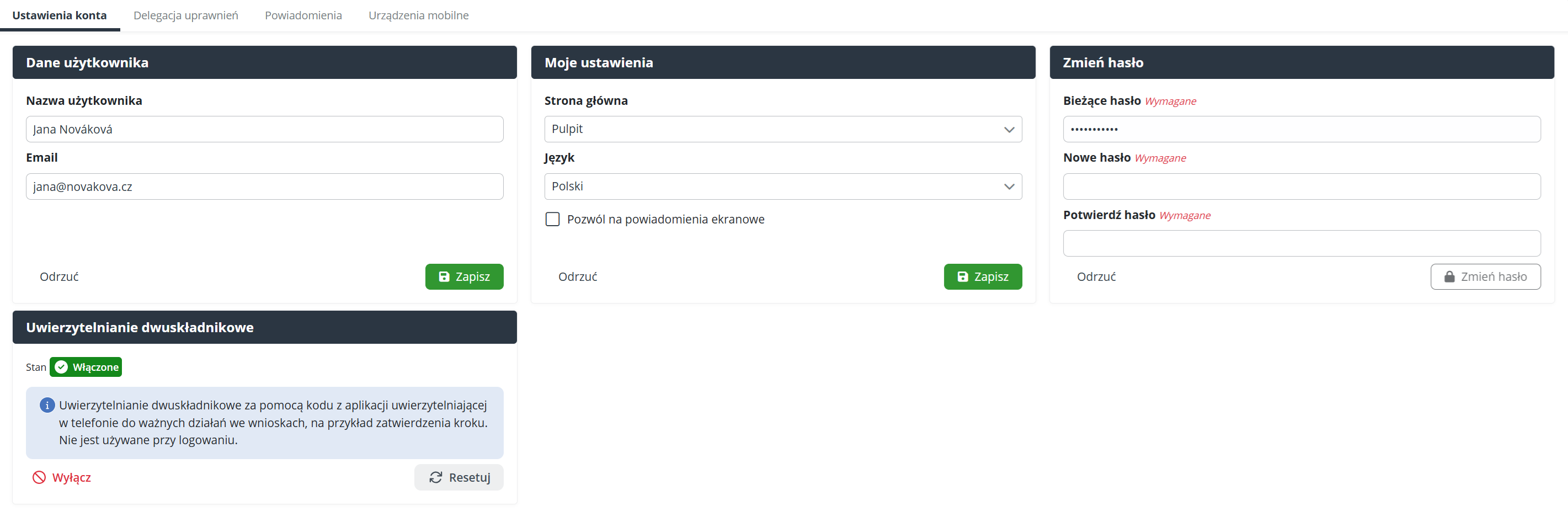
Z tego poziomu możesz zaktualizować swoją nazwę użytkownika oraz adres e-mail. To tutaj wybierzesz też domyślną stronę główną, czyli ekran, który zobaczysz automatycznie po każdym zalogowaniu (do wyboru: Dashboard, Aktywne, Przypisane, Wszystkie lub Obserwowane).
Dodatkowo karta umożliwia zmianę języka interfejsu oraz włączenie powiadomień na pulpicie. Dzięki nim dowiesz się o ważnych zdarzeniach w systemie, nawet jeśli nie masz akurat otwartej karty z Xeelo.
W tym miejscu zmienisz również swoje hasło. Wystarczy wpisać obecne hasło, podać nowe, a następnie je potwierdzić. Zmiana zacznie obowiązywać natychmiast po zapisaniu ustawień.
Uwierzytelnianie dwuskładnikowe
W sekcji Uwierzytelnianie dwuskładnikowe możesz skonfigurować uwierzytelnianie za pomocą TOTP (Time-based One-Time Password). TOTP wykorzystuje jednorazowe, ograniczone czasowo kody generowane przez aplikację uwierzytelniającą na urządzeniu mobilnym.
Jeśli uwierzytelnianie dwuskładnikowe nie jest wymagane dla Twojego konta podczas logowania, możesz je dobrowolnie włączyć w ustawieniach konta. W takim przypadku TOTP nie jest używane do logowania do Xeelo, lecz do potwierdzania wybranych decyzji, dla których administrator skonfigurował tę metodę uwierzytelniania.
Włączanie uwierzytelniania dwuskładnikowego
Aby je włączyć, wybierz opcję włączenia w sekcji Uwierzytelnianie dwuskładnikowe. Xeelo wyświetli okno umożliwiające rejestrację aplikacji uwierzytelniającej. Postępuj zgodnie z wyświetlanymi instrukcjami, aby połączyć swoje konto z aplikacją uwierzytelniającą i zakończyć aktywację.
Po pomyślnej aktywacji w ustawieniach konta zostanie wyświetlony status Włączone.
Wyłączanie uwierzytelniania dwuskładnikowego
Aktywne uwierzytelnianie dwuskładnikowe możesz wyłączyć za pomocą opcji Wyłącz. Przed wprowadzeniem zmiany Xeelo wymaga potwierdzenia Twojej tożsamości przy użyciu metody logowania skonfigurowanej dla Twojego konta.
Po pomyślnej weryfikacji uwierzytelnianie dwuskładnikowe zostaje wyłączone, a kodów TOTP nie można już używać do potwierdzania decyzji.
Resetowanie uwierzytelniania dwuskładnikowego
Jeśli chcesz połączyć Xeelo z nową aplikacją uwierzytelniającą, na przykład po zmianie telefonu komórkowego, użyj opcji Resetuj.
Przed zresetowaniem Xeelo wymaga potwierdzenia Twojej tożsamości przy użyciu metody logowania skonfigurowanej dla Twojego konta. Po pomyślnej weryfikacji możesz ponownie zarejestrować aplikację uwierzytelniającą.
Delegacja
Funkcja delegacji pozwala tymczasowo przekazać swoje uprawnienia innemu pracownikowi – na przykład na czas urlopu, zwolnienia lekarskiego lub innej planowanej nieobecności. Dzięki temu wyznaczony zastępca może działać w Twoim imieniu: odbierać przypisane do Ciebie zadania i procesować zgłoszenia dokładnie tak samo jak Ty. Dzięki temu masz pewność, że podczas Twojej nieobecności ciągłość pracy zostanie zachowana, a zgłoszenia będą realizowane na bieżąco.
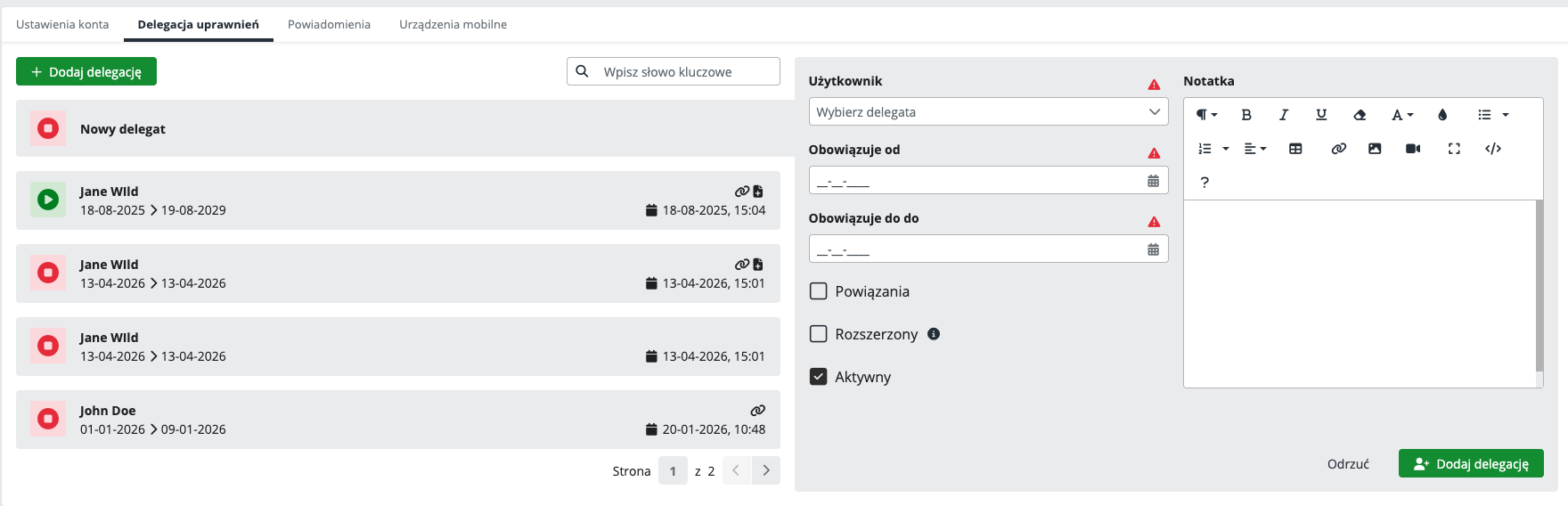
Aby utworzyć nową delegację, kliknij przycisk Dodaj delegację. W panelu po prawej stronie wskaż użytkownika, który ma Cię zastępować, oraz określ dokładny okres ważności zastępstwa.
Opcje delegacji
Podczas konfiguracji delegacji możesz skorzystać z dodatkowych funkcji, które precyzyjnie określają zakres uprawnień Twojego zastępcy:
-
Powiązania - umożliwia przekazywanie uprawnień dalej. Jeśli delegujesz zadania współpracownikowi, a on z kolei wyznaczy swojego zastępcę, ta trzecia osoba zyska dostęp zarówno do jego zgłoszeń, jak i do Twoich. To idealne rozwiązanie dla zespołów, które muszą zapewnić płynność pracy niezależnie od nagłych nieobecności.
-
Rozszerzony - standardowe zastępstwo pozwala wyłącznie na pracę z dokumentami, które już istnieją w systemie. Włączenie opcji Rozszerzony daje zastępcy zielone światło na tworzenie zupełnie nowych zgłoszeń oraz korzystanie z innych powiązanych obszarów systemu Xeelo.
Po lewej stronie ekranu znajdziesz listę wszystkich swoich delegacji – zarówno tych aktualnie aktywnych, jak i już zakończonych. Przy każdej pozycji sprawdzisz nazwisko zastępcy, okres obowiązywania oraz ikony informujące, czy dla danego zastępstwa włączyłeś funkcję Powiązania lub uprawnienia Rozszerzony.
Każdą aktywną delegację możesz przerwać w dowolnym momencie. Wystarczy odznaczyć pole Aktywna i zapisać zmiany. Dostęp dla wyznaczonej osoby zostanie natychmiast odebrany.
Powiadomienia
W tej sekcji możesz samodzielnie zdecydować, kiedy i o jakich zdarzeniach system Xeelo powinien Cię informować. Dzięki precyzyjnej konfiguracji zyskasz pełną kontrolę nad otrzymywanymi alertami – będziesz na bieżąco z kluczowymi sprawami, bez zalewania Twojej skrzynki zbędnymi komunikatami.
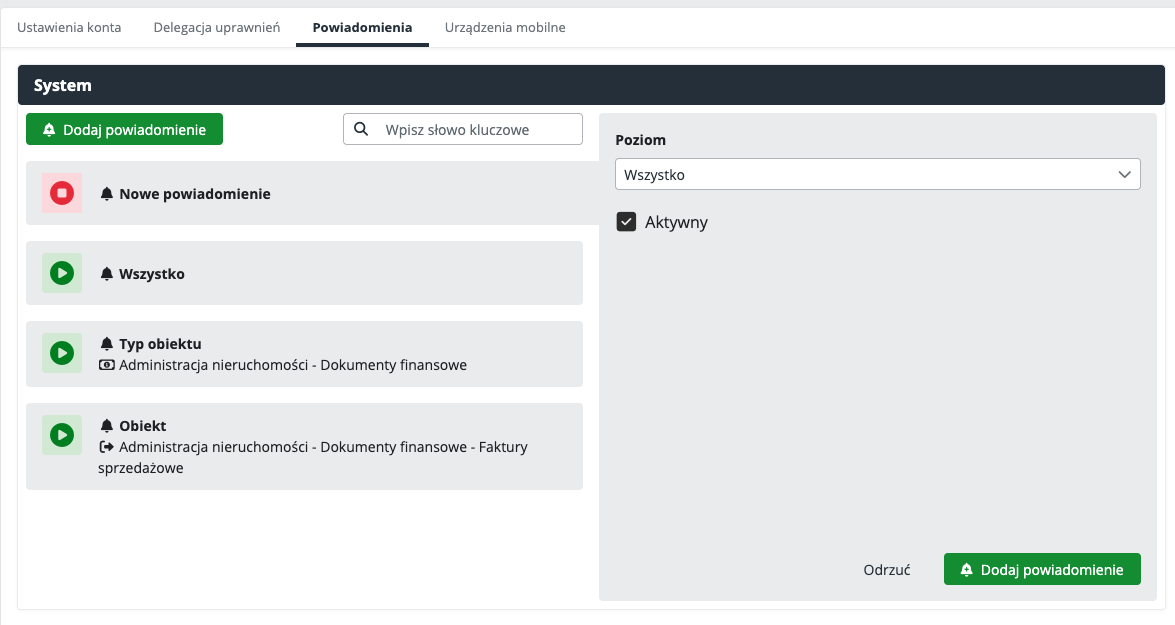
Domyślnie większość użytkowników korzysta z poziomu Globalny. Oznacza to, że automatycznie otrzymujesz wszystkie alerty wynikające z Twoich uprawnień i toczących się procesów. System powiadomi Cię np. o przypisaniu nowego zadania, konieczności wykonania akcji czy przejściu dokumentu do kroku workflow, który Cię dotyczy.
Jeśli wolisz precyzyjnie dopasować te komunikaty do swoich potrzeb, możesz wyłączyć poziom globalny i wskazać inny wariant. System pozwala ograniczyć powiadomienia tak, aby otrzymywać je tylko z wybranych firm, określonych typów dokumentów lub nawet konkretnych, pojedynczych obiektów. Dzięki temu odetniesz się od szumu informacyjnego i skupisz na tym, co naprawdę ważne.
Uwaga
Aby lepiej zrozumieć, jak filtrować powiadomienia, warto poznać strukturę systemu Xeelo:
-
Firma to najwyższy poziom w systemie. Zazwyczaj odpowiada konkretnemu działowi, projektowi lub obszarowi biznesowemu w Twojej organizacji.
-
Typ obiektu grupuje podobne tematycznie obszary i dokumenty, takie jak np. Faktury, Umowy czy Formularze zatwierdzające
-
Obiekt to konkretny proces lub rejestr, w którym toczy się Twoja codzienna praca. To właśnie tutaj znajdują się poszczególne zgłoszenia i dokumenty.
Dzięki tym ustawieniom zyskujesz pełną kontrolę nad wiadomościami trafiającymi na Twoją skrzynkę e-mail. Będziesz zawsze na bieżąco z kluczowymi sprawami, bez rozpraszania się nieistotnymi komunikatami.
Urządzenia mobilne
System Xeelo jest dostępny również na smartfonach i tabletach za pośrednictwem dedykowanej aplikacji Xeelo Mobile. Zapewnia ona wygodny dostęp do Twoich zadań i zgłoszeń z dowolnego miejsca na świecie, nawet gdy nie masz pod ręką komputera.
Aplikacja mobilna idealnie sprawdza się podczas pracy w terenie lub w podróży służbowej. Wielką zaletą Xeelo Mobile jest obsługa trybu offline. Oznacza to, że możesz pracować nawet bez dostępu do internetu – na przykład przygotować nowe zgłoszenie, wypełnić formularz czy dodać ważną notatkę. Gdy Twój telefon ponownie połączy się z siecią, wszystkie wprowadzone zmiany zostaną zsynchronizowane automatycznie.
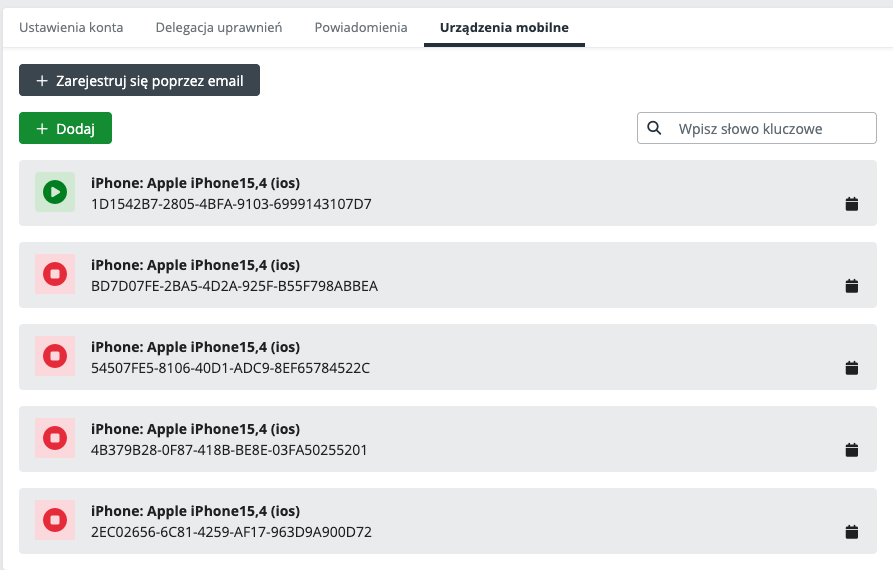
Na tej karcie znajdziesz listę wszystkich urządzeń powiązanych z Twoim kontem. Przy każdej pozycji zobaczysz nazwę telefonu lub tabletu, jego identyfikator techniczny (UUID) oraz status połączenia. Zielony kolor oznacza, że urządzenie jest aktualnie połączone z systemem, a czerwony – że dostęp został cofnięty.
Kliknięcie wybranego urządzenia otworzy jego szczegółowy podgląd. Jeśli telefon jest aktywny, możesz w prosty sposób odebrać mu dostęp do systemu. Wystarczy odznaczyć pole Aktywne i zatwierdzić operację, klikając Zapisz zmiany.
Dodawanie nowego urządzenia
Aby powiązać nowy telefon lub tablet z systemem, kliknij przycisk Dodaj. W panelu po prawej stronie wygenerowany zostanie unikalny kod QR, adres serwera oraz token rejestracyjny. Następnie wykonaj poniższe kroki:
- Zainstaluj aplikację Xeelo Mobile ze sklepu Google Play lub Apple App Store.
- Otwórz zainstalowaną aplikację na swoim urządzeniu mobilnym.
- Na ekranie startowym aplikacji wybierz jeden z dwóch sposobów połączenia z kontem:
- Automatyczny: Zeskanuj kod QR wyświetlony na ekranie komputera.
- Ręczny: Wpisz podane w systemie dane – adres serwera oraz token rejestracyjny.
- Po prawidłowym zeskanowaniu kodu lub wpisaniu danych urządzenie zostanie automatycznie powiązane z Twoim kontem i natychmiast zacznie odbierać powiadomienia.
Alternatywna metoda rejestracji – przez e-mail
Jeśli skanowanie kodu QR jest dla Ciebie niedogodne, możesz skorzystać z przycisku + Zarejestruj przez e-mail. System wyśle wtedy na Twój adres e-mail specjalną wiadomość z bezpiecznym linkiem, który zachowuje ważność przez 7 dni. Wystarczy, że otworzysz tę wiadomość bezpośrednio na swoim telefonie lub tablecie i klikniesz w otrzymany link, aby automatycznie dokończyć konfigurację połączenia.