Akcje wierszy
Akcje wierszy umożliwiają szybkie zarządzanie rekordami bez konieczności otwierania każdej pozycji z osobna. Wszystkie najważniejsze operacje są dostępne bezpośrednio z poziomu listy — wystarczy otworzyć menu wybranego wiersza, aby skorzystać z dostępnych funkcji. Zakres wyświetlanych akcji zależy od bieżącego widoku, Twoich uprawnień oraz konfiguracji przepływu pracy. Dzięki temu otrzymujesz dostęp tylko do tych narzędzi, które są odpowiednie dla danego zgłoszenia.
Akcje wierszy pomagają sprawniej wykonywać codzienne zadania, takie jak zmiana priorytetu, przejście do kolejnego etapu procesu, sprawdzenie statusu czy aktualizacja danych — bez zbędnego przełączania ekranów i przerywania pracy.
Każdy wiersz reprezentuje pojedyncze zgłoszenie lub zadanie, które możesz przeglądać, monitorować lub przetwarzać zgodnie z przyznanymi uprawnieniami. Po prawej stronie każdego wiersza znajduje się przycisk z trzema kropkami, który zapewnia szybki dostęp do akcji dotyczących danego rekordu.

W przeciwieństwie do dolnego paska narzędzi, który służy do wykonywania operacji na wielu zaznaczonych pozycjach, akcje wierszy dotyczą wyłącznie jednego konkretnego zgłoszenia. Ich dostępność nie zależy od tego, czy inne wiersze na liście są zaznaczone.
Dostępność akcji
Zakres dostępnych akcji może różnić się w zależności od aktualnie używanego widoku. Niektóre funkcje są dostępne tylko w widoku Przydzielone, a inne mogą być dostępne w widokach Wszystkie, Aktywne lub Obserwowane. Lista dostępnych akcji zależy również od konfiguracji systemu oraz uprawnień nadanych przez administratora.
Dostępne akcje
Przepływ pracy
Przenieś zgłoszenie do kolejnego etapu bez otwierania szczegółów
Jeśli zgłoszenie jest gotowe do dalszego przetwarzania, możesz szybko przesunąć je do kolejnego etapu procesu bez otwierania jego szczegółów. Wystarczy otworzyć menu z trzema kropkami w odpowiednim wierszu, wybrać akcję Przepływ pracy i wykonać dostępną akcję. Dzięki temu możesz sprawnie realizować codzienne zadania i ograniczyć liczbę niepotrzebnych kliknięć.

Akcja Przepływ pracy umożliwia przeniesienie rekordu do kolejnego etapu procesu zgodnie ze zdefiniowanym przepływem, bez konieczności otwierania jego szczegółów. Dostępne przejścia zależą od aktualnego statusu oraz akcji skonfigurowanych przez administratora w ustawieniach obiektu.

Korzystanie z akcji Przepływ pracy bezpośrednio z poziomu wiersza usprawnia wykonywanie rutynowych czynności i pozwala szybciej realizować zadania bez przerywania bieżącej pracy. Ogranicza liczbę powtarzalnych kroków oraz ułatwia współpracę między członkami zespołu i różnymi rolami.
Dostępność akcji
Akcja Przepływ pracy jest dostępna wyłącznie w widoku Przydzielone.
Zmień priorytet
Wyróżnij najważniejsze zgłoszenia
Jeśli zadanie wymaga pilnej uwagi, możesz szybko zmienić jego priorytet bez otwierania szczegółów. Wybierz akcję Zmień priorytet i ustaw jego priorytet na Wysoki, aby wyróżnić je na liście czerwoną flagą. Dzięki temu ważne zadania są widoczne od razu dla Ciebie i innych członków zespołu, co ułatwia ustalanie kolejności pracy i zmniejsza ryzyko pominięcia pilnych spraw.

Akcja Zmień priorytet umożliwia przypisanie zgłoszeniu jednego z czterech poziomów priorytetu: Brak, Niski, Średni lub Wysoki.
Po zmianie wartości domyślnej (Brak) po lewej stronie wiersza pojawia się kolorowa flaga wskazująca poziom priorytetu: szara dla niskiego, pomarańczowa dla średniego oraz czerwona dla wysokiego. Dzięki tym oznaczeniom ważne zadania rzucają się w oczy, co usprawnia organizację pracy, pomaga ustalać kolejność realizacji zadań i wspiera współpracę w zespole.
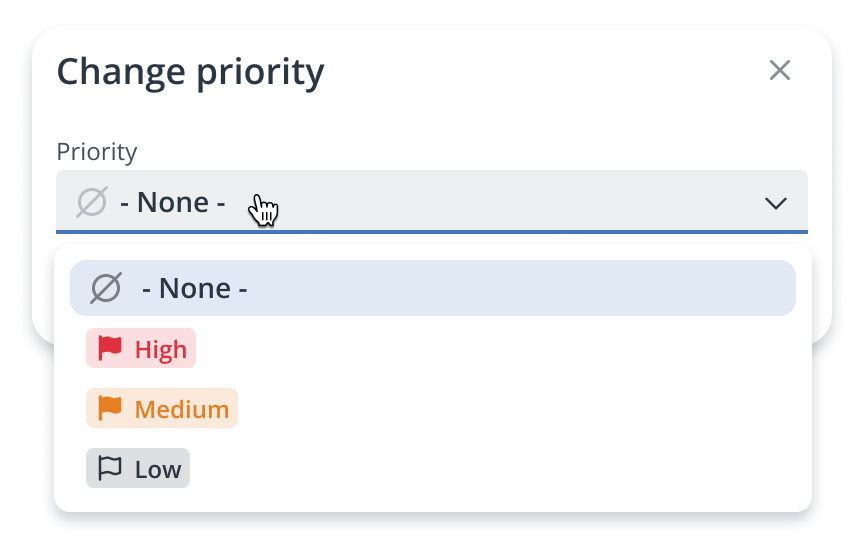
Wizualne oznaczenie priorytetu pozwala szybko rozpoznać ważne zgłoszenia, bez konieczności otwierania ich szczegółów lub przeglądania poszczególnych pól. Akcja Zmień priorytet ułatwia wyróżnianie pilnych spraw, oznaczanie kluczowych zadań oraz lepsze organizowanie codziennej pracy.
Diagram
Śledź postęp bez otwierania szczegółów
Chcesz sprawdzić, na jakim etapie znajduje się zgłoszenie i gdzie może występować opóźnienie? Użyj akcji Diagram, aby wyświetlić pełną ścieżkę procesu, w tym aktualny etap, historię przejść oraz miejsca, w których zgłoszenie oczekuje na dalsze działania. Dzięki temu możesz szybko zidentyfikować potencjalne blokady, sprawdzić przebieg procesu i podjąć odpowiednie działania.
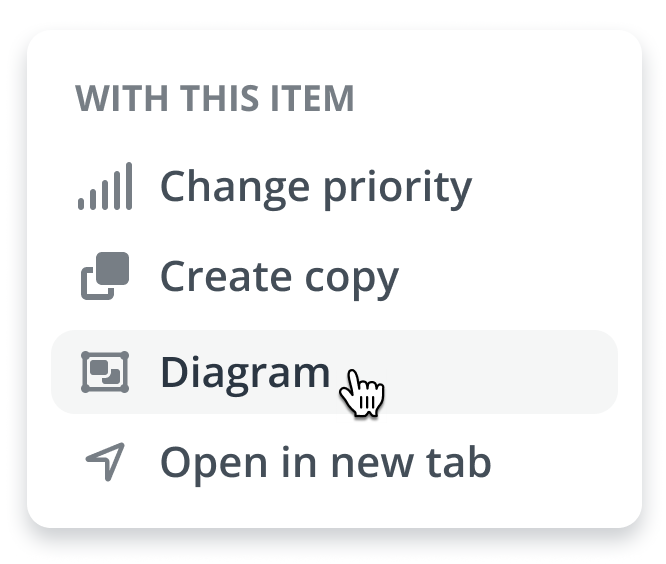
Akcja Diagram wyświetla wizualny przebieg procesu dla całego cyklu życia zgłoszenia — od jego utworzenia aż do zakończenia. Diagram przedstawia poszczególne etapy, wykonane akcje, kolejność przejść, aktualny status oraz historię przetwarzania. Dodatkowo pokazuje czas trwania poszczególnych kroków, co ułatwia identyfikację miejsc wymagających uwagi. Dzięki tej akcji możesz szybko sprawdzić aktualny stan zgłoszenia, osobę odpowiedzialną za kolejny etap oraz ewentualne opóźnienia w procesie.
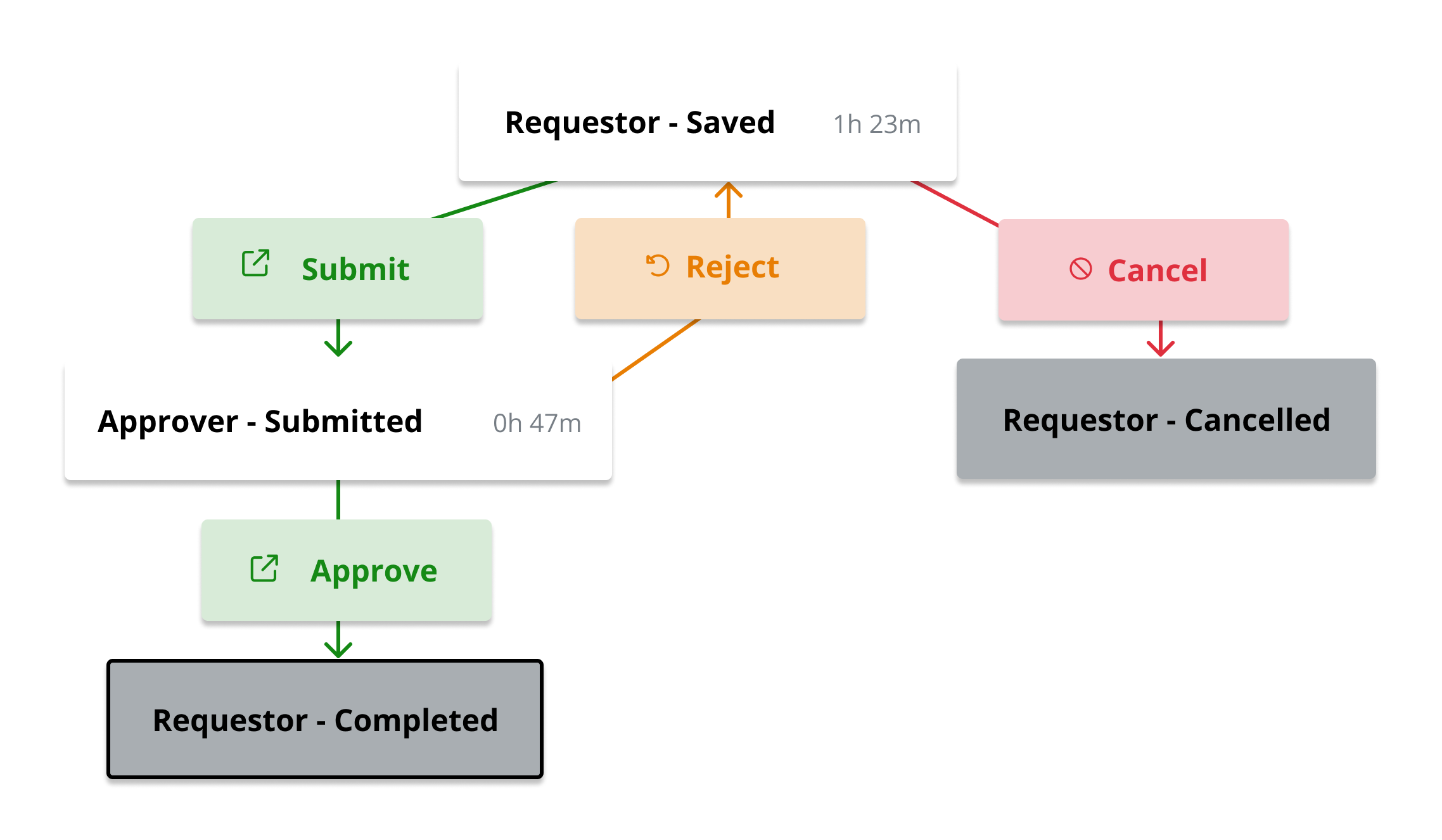
Funkcja Diagram wspiera zarówno szybkie sprawdzanie statusu zgłoszeń, jak i szczegółową analizę przebiegu procesów. Pomaga identyfikować miejsca wymagające usprawnienia, wykrywać opóźnienia oraz monitorować efektywność realizacji zadań przez zespół. Nie musisz otwierać zgłoszenia, aby przeanalizować jego przebieg — wszystkie najważniejsze informacje są dostępne bezpośrednio z poziomu wiersza. Dzięki temu zyskujesz większą przejrzystość procesów, łatwiejsze śledzenie postępów oraz możliwość szybszego reagowania na pojawiające się problemy.
Otwórz w nowej karcie
Pracuj płynnie bez utraty kontekstu
Jeśli chcesz porównać zgłoszenia lub pracować nad jednym z nich, zachowując dostęp do listy pozostałych pozycji, możesz otworzyć wybrane zgłoszenie w nowej karcie przeglądarki. Dzięki temu możesz swobodnie przełączać się między szczegółami zgłoszenia a widokiem listy, bez konieczności ponownego wyszukiwania pozycji lub przerywania bieżącej pracy.

Akcja Otwórz w nowej karcie otwiera wybrane zgłoszenie w osobnej karcie przeglądarki, bez opuszczania bieżącego widoku. Umożliwia wygodną pracę z wieloma zgłoszeniami jednocześnie — możesz porównywać pozycje, przełączać się między szczegółami a listą oraz zachować dostęp do głównego widoku. Dzięki temu nawigacja jest prostsza, a praca bardziej płynna, szczególnie gdy potrzebujesz jednocześnie przeglądać ogólny kontekst i szczegółowe informacje danego zgłoszenia.
Aktualizuj
Zakończone nie oznacza zamknięte
Zakończenie zgłoszenia nie zawsze oznacza koniec pracy z jego danymi. W razie potrzeby możesz zaktualizować wybrane informacje, takie jak adres, nazwa lub kwota, albo dodać dodatkową notatkę. Akcja Aktualizuj umożliwia zmianę wyłącznie tych pól, które administrator udostępnił do edycji po zakończeniu zadania. Dzięki temu zachowana jest kontrola nad danymi, a zmiany są wykonywane zgodnie z zasadami obowiązującymi w organizacji.
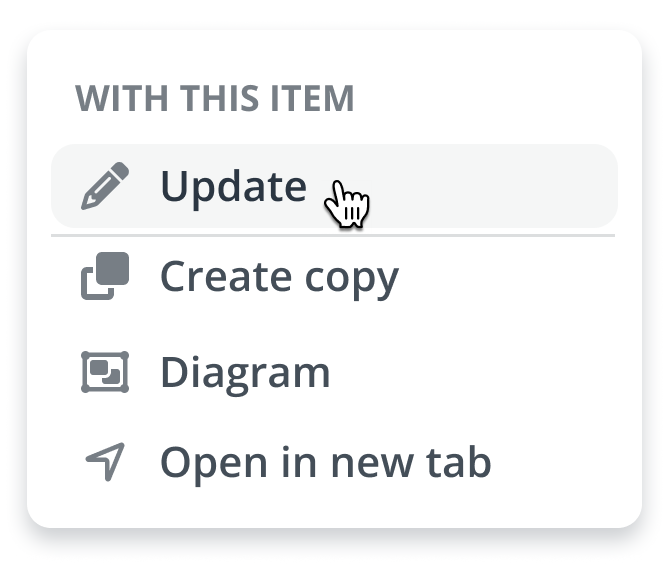
W zależności od konfiguracji systemu możesz mieć dostęp do kilku akcji aktualizacji. Każda z nich udostępnia określony zestaw pól, które można edytować. Zakres dostępnych zmian zależy od Twoich uprawnień oraz ustawień obiektu skonfigurowanych przez administratora. Oznacza to, że widoczne pola i możliwości edycji mogą różnić się w zależności od roli użytkownika. Akcja Aktualizuj jest dostępna wyłącznie dla zakończonych zgłoszeń oznaczonych zieloną ikoną potwierdzenia. Jej nazwa może różnić się w zależności od konfiguracji i może być wyświetlana jako Edytuj, Zmień lub podobne określenie.
Dostępność akcji
Akcja Aktualizuj jest dostępna tylko w widokach Wszystkie i Obserwowane.
Wycofaj zgłoszenie
Cofnij zgłoszenie, uzupełnij dane i prześlij ponownie
Jeśli po wysłaniu zgłoszenia zauważysz błąd lub stwierdzisz, że brakuje w nim ważnych informacji, możesz je wycofać i wprowadzić potrzebne zmiany. Akcja Wycofaj zgłoszenie pozwala cofnąć zgłoszenie do wcześniejszego etapu, uzupełnić lub poprawić dane, a następnie ponownie przesłać je do przetwarzania. Dzięki temu możesz szybko reagować na błędy i samodzielnie zadbać o poprawność informacji bez konieczności angażowania administratora.
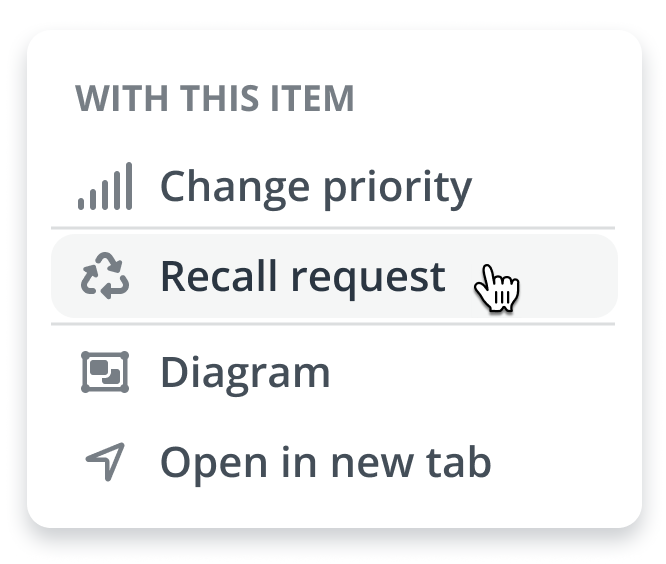
Akcja Wycofaj zgłoszenie umożliwia wnioskodawcy cofnięcie zgłoszenia, które zostało już przekazane do kolejnego etapu przepływu pracy.
Po uruchomieniu akcji zgłoszenie wraca do statusu oraz roli określonych w konfiguracji administracyjnej danego obiektu. Wnioskodawca może następnie wprowadzić potrzebne zmiany i ponownie przesłać zgłoszenie do dalszego przetwarzania.
Dostępność akcji
Akcja Wycofaj zgłoszenie jest dostępna w widokach Obserwowane, Aktywne oraz Wszystkie. Jest wyświetlana wyłącznie wnioskodawcy danego zgłoszenia. Jeśli nie jesteś wnioskodawcą zgłoszenia, opcja Wycofaj zgłoszenie nie będzie dostępna.
Utwórz kopię
Oszczędzaj czas, duplikując istniejące zgłoszenia
Jeśli chcesz utworzyć nowe zgłoszenie podobne do już istniejącego, nie musisz ponownie wprowadzać wszystkich danych ręcznie. Użyj akcji Utwórz kopię, aby wykorzystać wybrane zgłoszenie jako podstawę nowego zgłoszenia. Nowy rekord zostanie automatycznie uzupełniony danymi określonymi w konfiguracji administratora. Następnie możesz dostosować potrzebne informacje i przesłać zgłoszenie do dalszego przetwarzania. Akcja Utwórz kopię sprawdza się szczególnie w przypadku cyklicznie tworzonych zgłoszeń oraz spraw o podobnej strukturze.
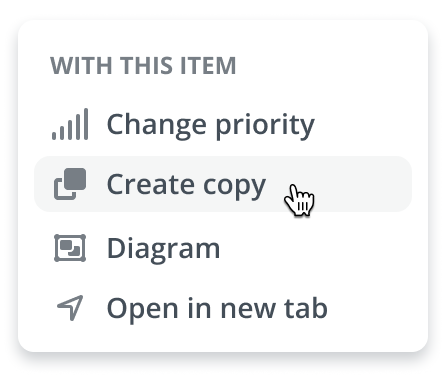
Akcja Utwórz kopię umożliwia utworzenie nowego zgłoszenia na podstawie istniejącego rekordu. Zamiast wypełniać formularz od początku, możesz wykorzystać wybrane zgłoszenie jako szablon. Podczas tworzenia kopii system kopiuje predefiniowane pola i wartości określone w konfiguracji administratora obiektu. Po utworzeniu nowego zgłoszenia możesz je dodatkowo edytować i dostosować do aktualnych potrzeb. Akcja Utwórz kopię przyspiesza tworzenie powtarzalnych zgłoszeń, ogranicza ryzyko błędów wynikających z ręcznego wprowadzania danych i ułatwia pracę ze zgłoszeniami o podobnej strukturze.
Dostępność akcji
Akcja Utwórz kopię jest dostępna w widokach Wszystkie, Obserwowane, Przydzielone oraz Aktywne. Jej dostępność zależy również od tego, czy funkcja została włączona dla danego obiektu w ustawieniach administracyjnych.